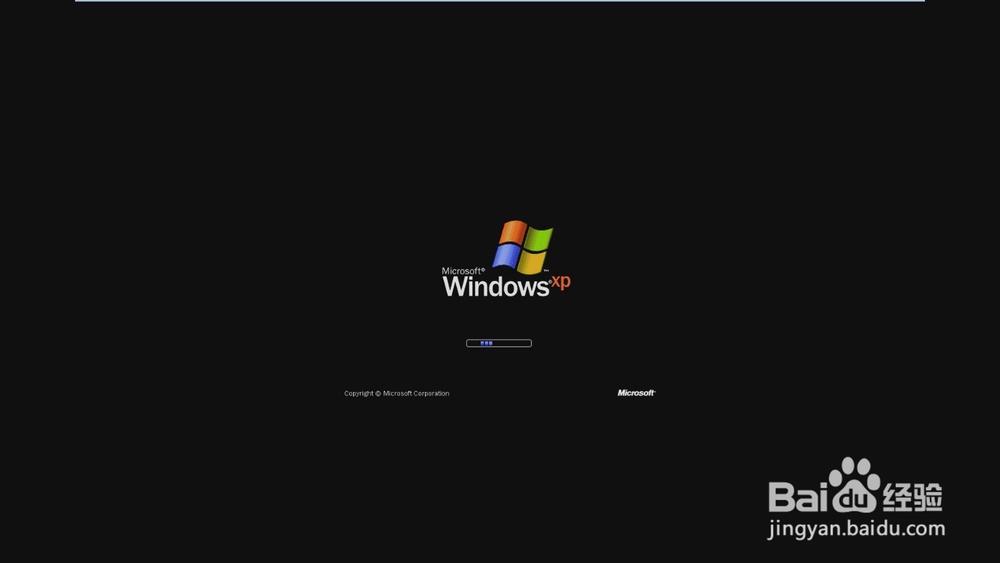
虚拟机XP系统怎么安装VMware Tools

 时间:2026-04-23 02:57:49

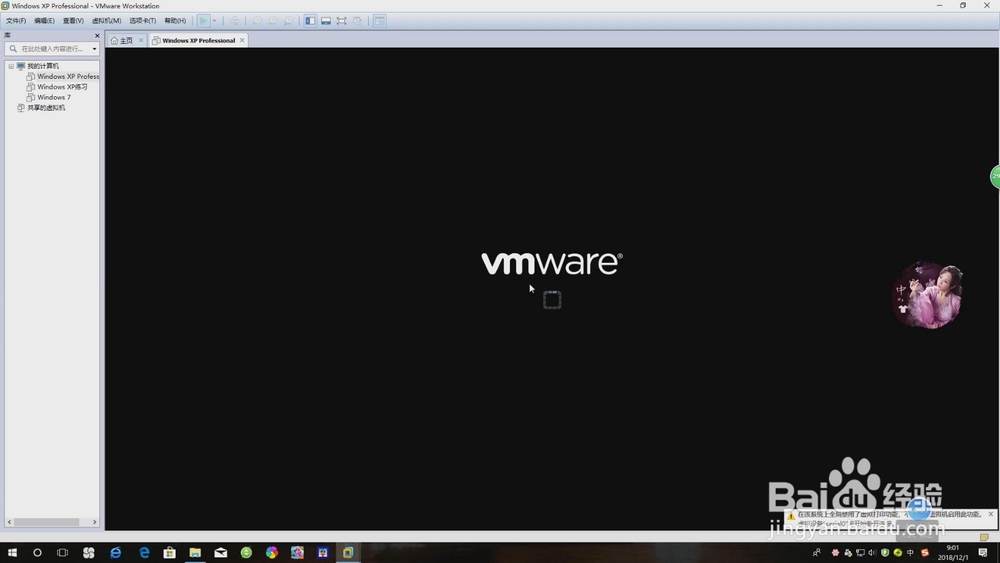
1、首先我们打开虚拟机电源

虚拟机XP系统怎么安装VMware Tools

虚拟机XP系统怎么安装VMware Tools

2、等虚拟机完全开机后点击虚拟机→安装VMware Tools

虚拟机XP系统怎么安装VMware Tools

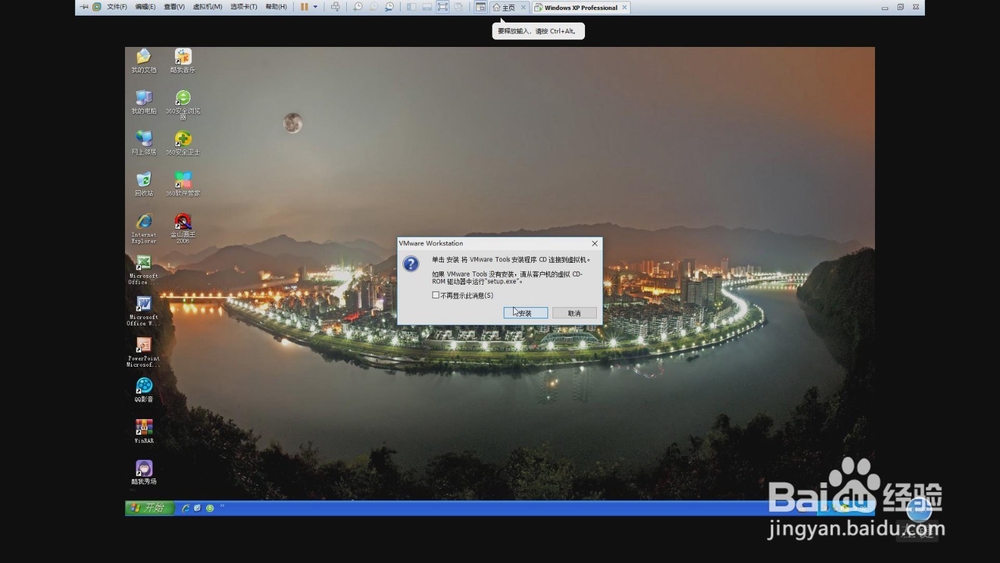
3、在弹出的窗口中点击安装

虚拟机XP系统怎么安装VMware Tools

4、等待一段时间,此时显示VMware产品安装

虚拟机XP系统怎么安装VMware Tools

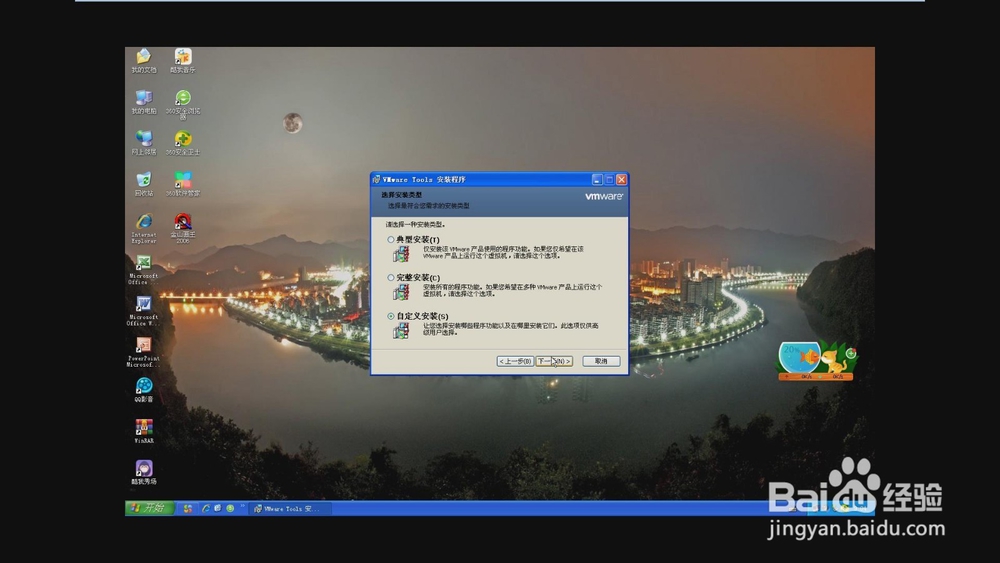
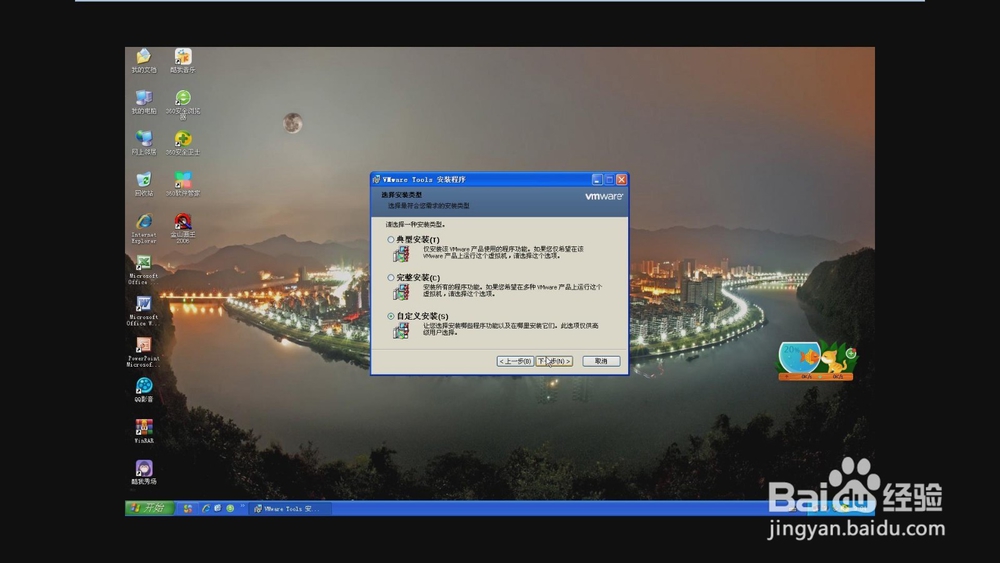
5、点击下一步

虚拟机XP系统怎么安装VMware Tools

6、选择典型安装

虚拟机XP系统怎么安装VMware Tools

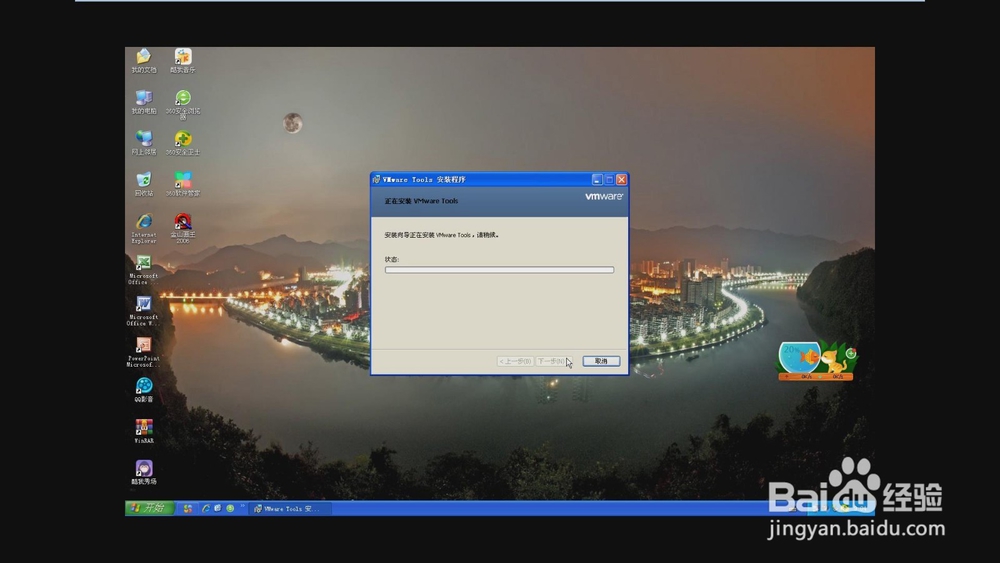
7、点击安装

虚拟机XP系统怎么安装VMware Tools

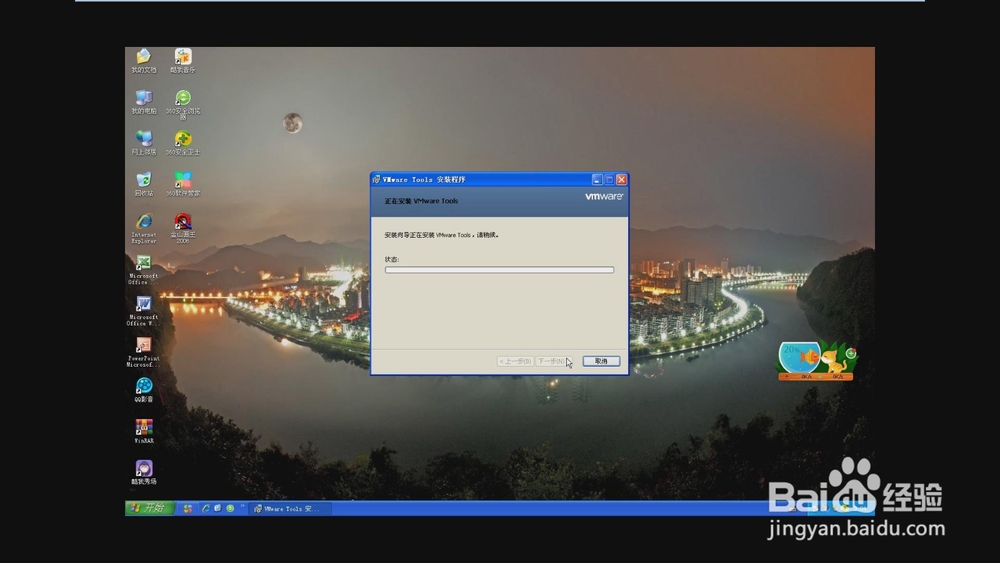
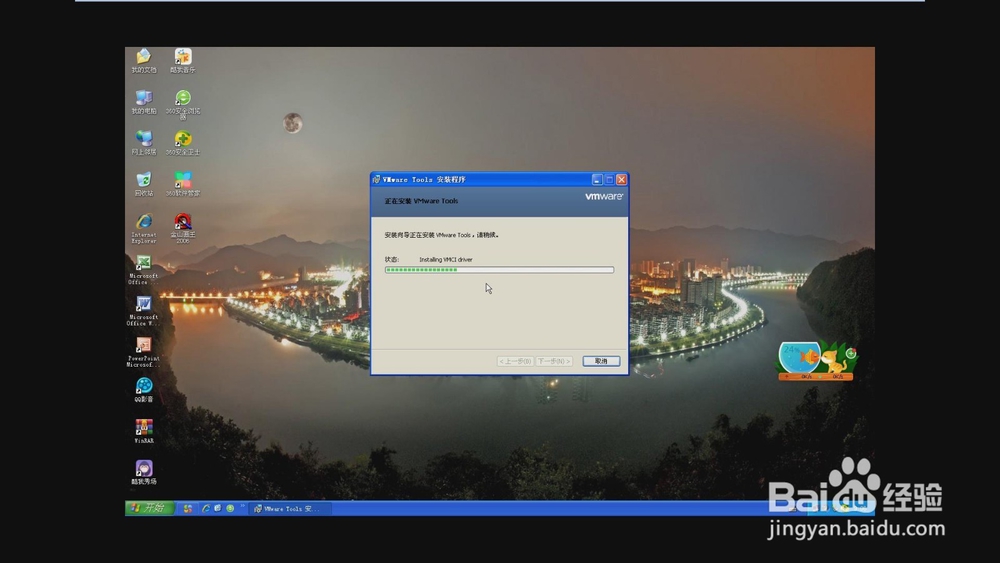
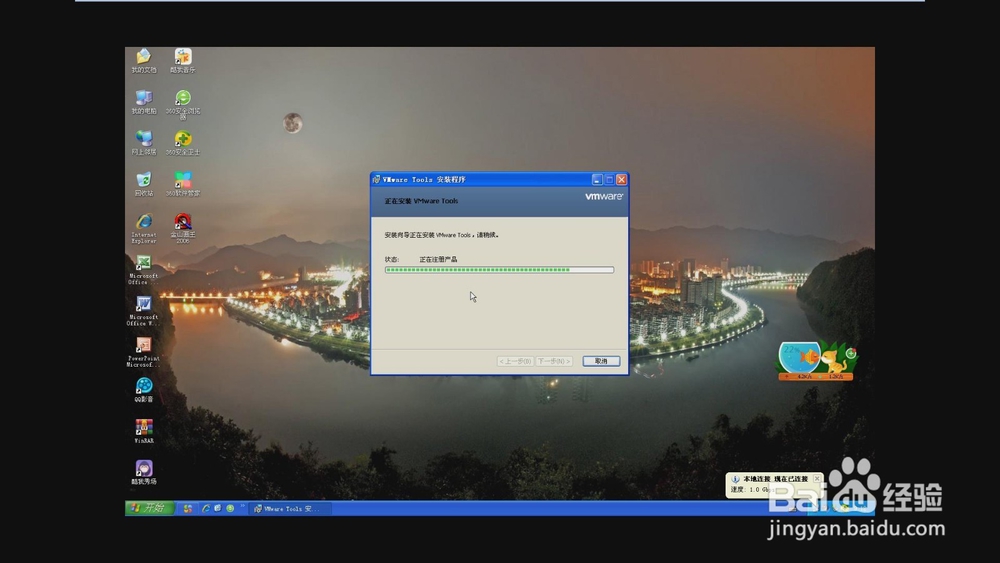
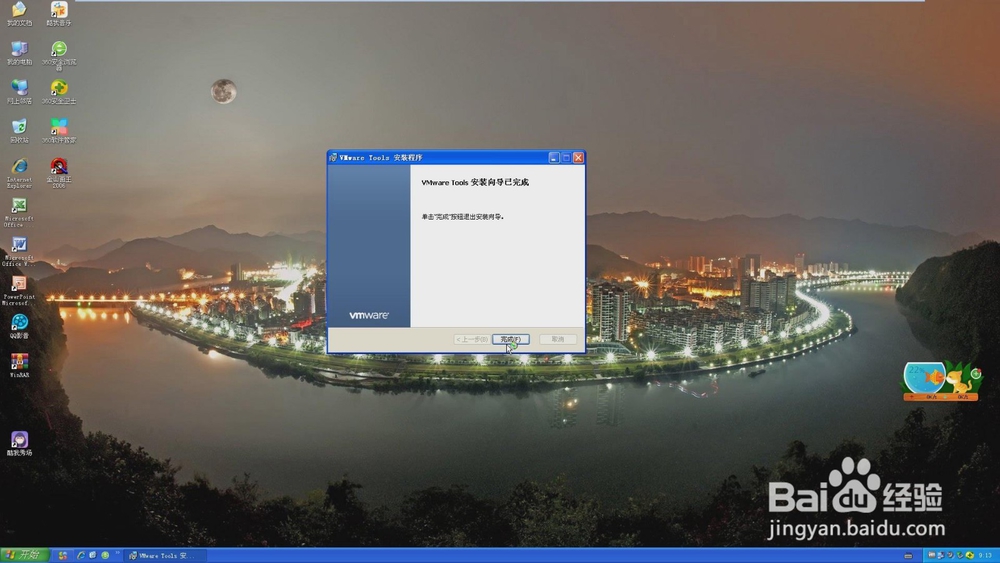
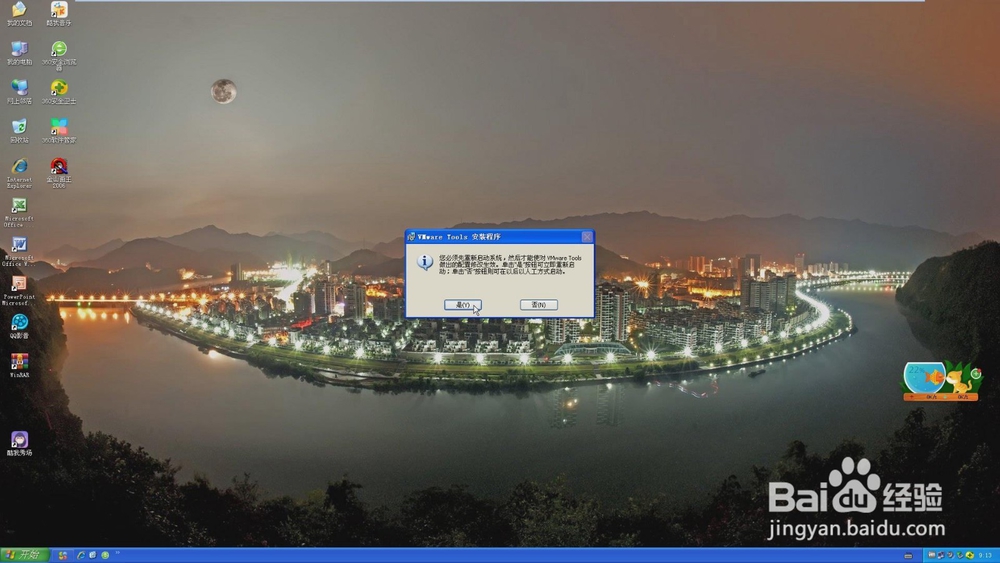
8、等待数分钟后,安装完成并重启电脑

虚拟机XP系统怎么安装VMware Tools

虚拟机XP系统怎么安装VMware Tools

虚拟机XP系统怎么安装VMware Tools

虚拟机XP系统怎么安装VMware Tools

虚拟机XP系统怎么安装VMware Tools

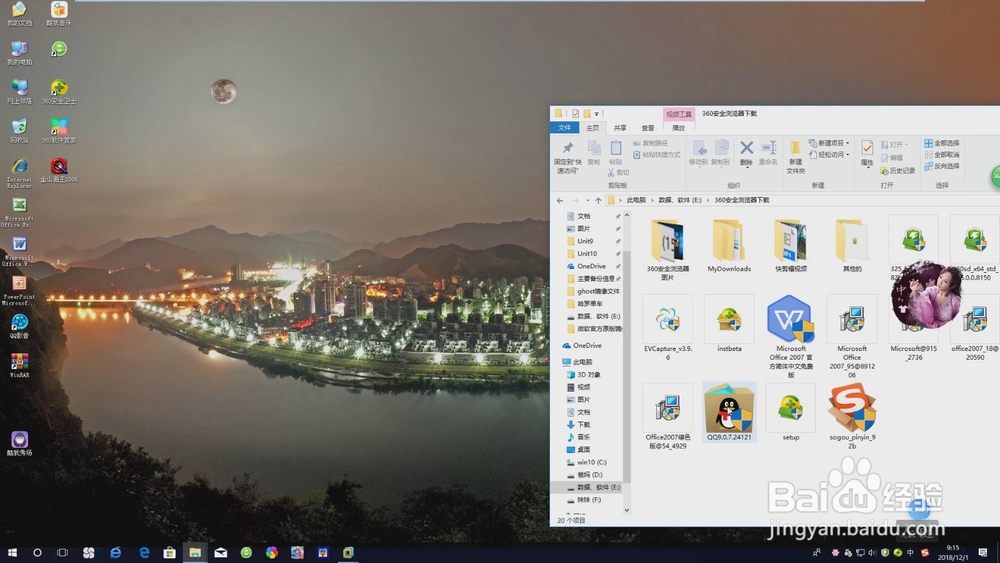
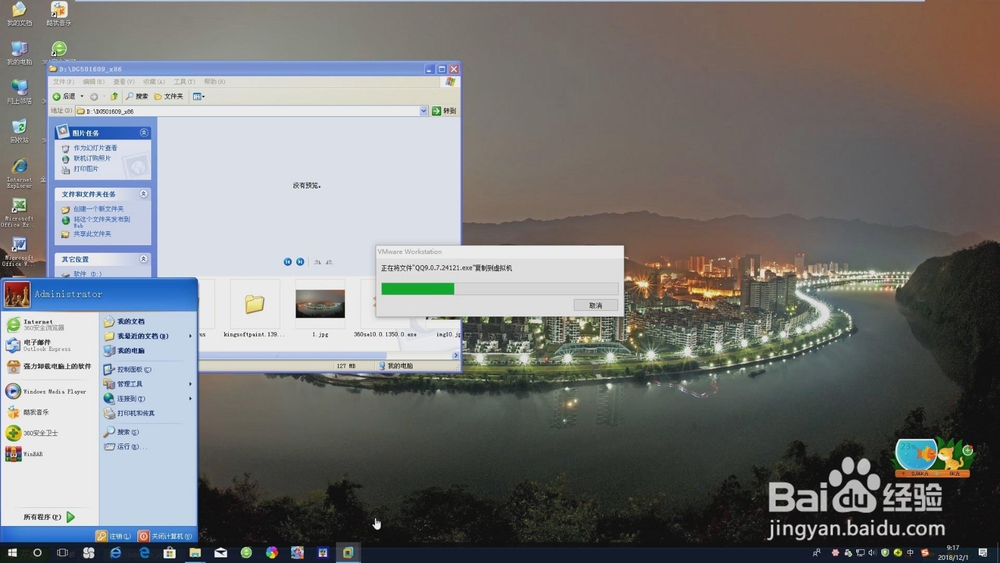
9、重启电脑后我们就可以把物理机文件复制到虚拟机了

虚拟机XP系统怎么安装VMware Tools

虚拟机XP系统怎么安装VMware Tools

  • Windows更新出现错误时如何排除故障?
  • SSMS怎么设置概括语句
  • 电脑上怎么卸载visual studio
  • 电脑开机启动错误NO bootable device
  • 怎么解决VMware“该虚拟机似乎正在使用中”问题
  • 热门搜索
    你看起来好像很好吃电影 手机大全图片及报价 被臭虫咬了怎么办 怎么败火 快手怎么发说说 大白鲢鱼怎么做好吃 治感冒最快的方法 赚钱最快的方法 鸡汤怎么做好吃 云顶之奕怎么玩