1、Eclipse设置护眼颜色:
window -> preferences -> General -> Editors -> Text Editors -> background color

2、勾掉System Default,点击'color',弹出颜色选择面板,在此界面可以选择各种自己喜欢的颜色
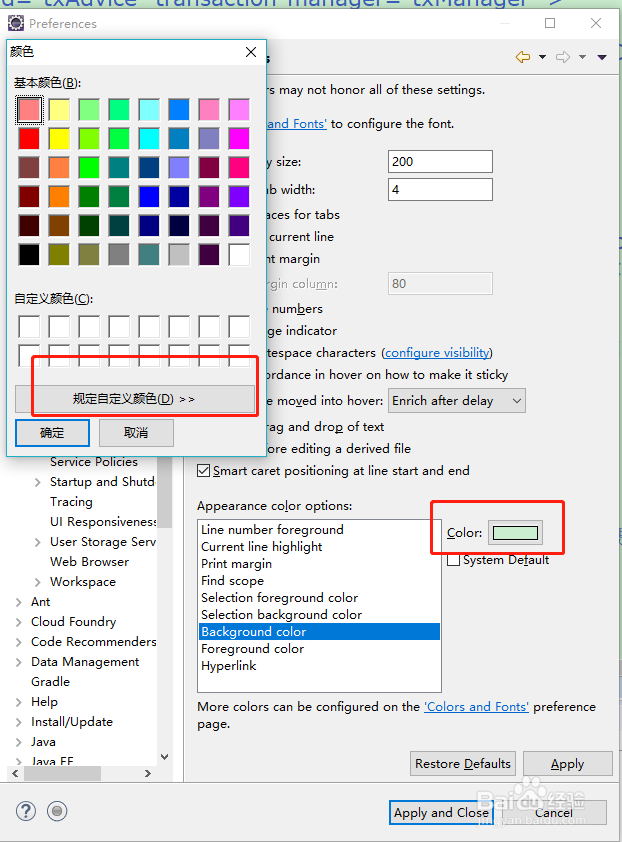
3、点击“规定自定义颜色”在右侧设置颜色,背景色设置成护眼色,背景颜色推荐:色调:85。饱和度:120。亮度:208

4、Eclipse字体大小调整: 窗口(Window)-首选项(Preferences)-> General)-> Appearence -> Colors And Fonts -> Basic -> Text font
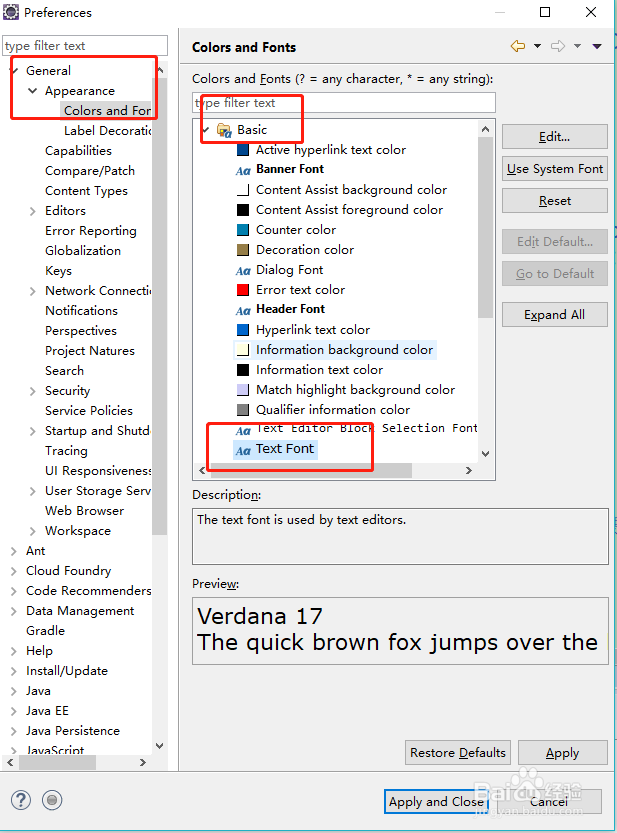
5、点击右侧Edit,在弹出窗口更改工作去的字体类型以及字体大小,设置好点击apply,保存即可

