电脑开机老是弹出屏幕键盘这么办

 时间:2024-10-11 18:59:06

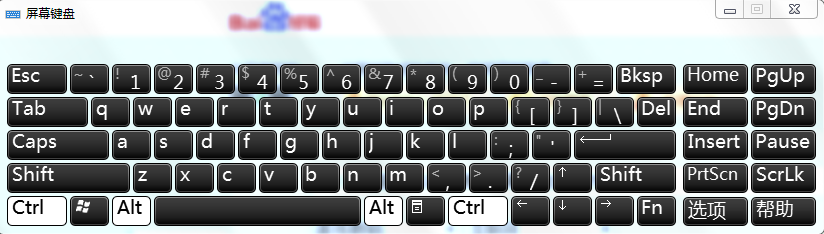
1、首先这里我们先重启一下自己的电脑,然后开机后会发现还是会弹出这个屏幕键盘。
电脑开机老是弹出屏幕键盘这么办

2、然后,在弹出来的屏幕键盘中,我们在该键盘里找到”选项“,当然点击打开这个”选项“。

电脑开机老是弹出屏幕键盘这么办

3、在我们打开了选项后,我们会发现在桌面左侧下方会出现一个小窗口,这里我们找到“控制登袄嬖艽蛞录是是否启用屏幕键盘”,并点击它。

电脑开机老是弹出屏幕键盘这么办

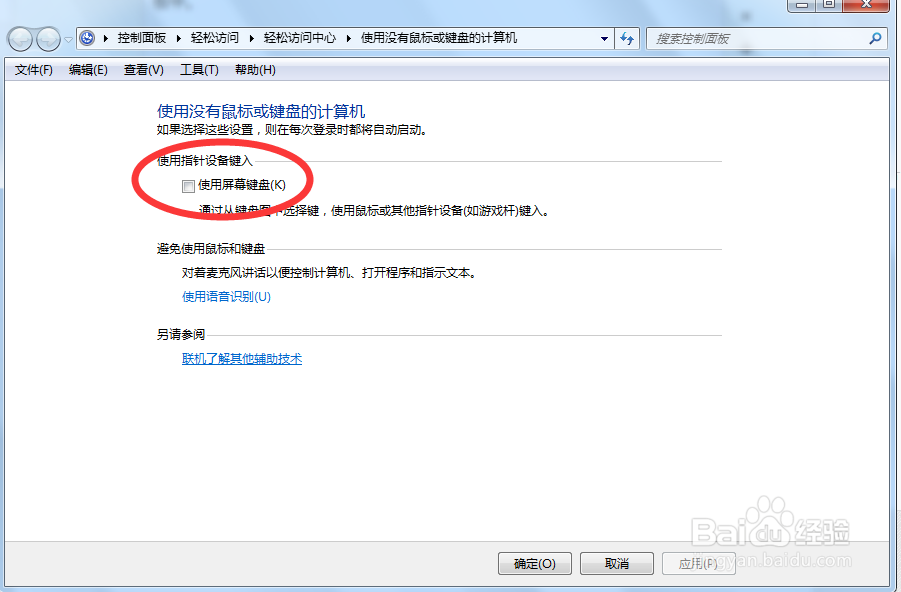
4、接着,在我们点击“控制登录是是否启用屏幕键盘”后,会进入到另一个管理面板中。

电脑开机老是弹出屏幕键盘这么办

5、接下来,在这个新弹出来的管理面板里,我们需要用鼠标点击取消”使用屏幕键盘“选项前面的√。
电脑开机老是弹出屏幕键盘这么办

6、最后,在取消该选项的√后,我们再点击面板中的”应用“这一选项,再接着点击”确定“即可。

电脑开机老是弹出屏幕键盘这么办
  • 电脑每次开机都显示屏幕键盘怎么办
  • 怎么关闭Win10电脑每次开机屏幕出现的键盘
  • Win11自动弹出屏幕键盘怎么关闭
  • 屏幕键盘怎么关闭
  • Win10操作系统如何关闭屏幕键盘
  • 热门搜索
    眼睛近视怎么办 薯片怎么做 窦性心动过缓怎么办 菠萝蜜的核怎么吃 电信呼叫转移怎么设置 三菱空调怎么样 鱼钩怎么绑图解 basketball怎么读 薛佳凝和胡歌怎么回事 对勾怎么输入