如何在iPhone上移除Apple ID受信任的其它设备?

 时间:2026-04-23 03:09:24

1、打开iPhone手机,找到桌面“设置”图标。如图
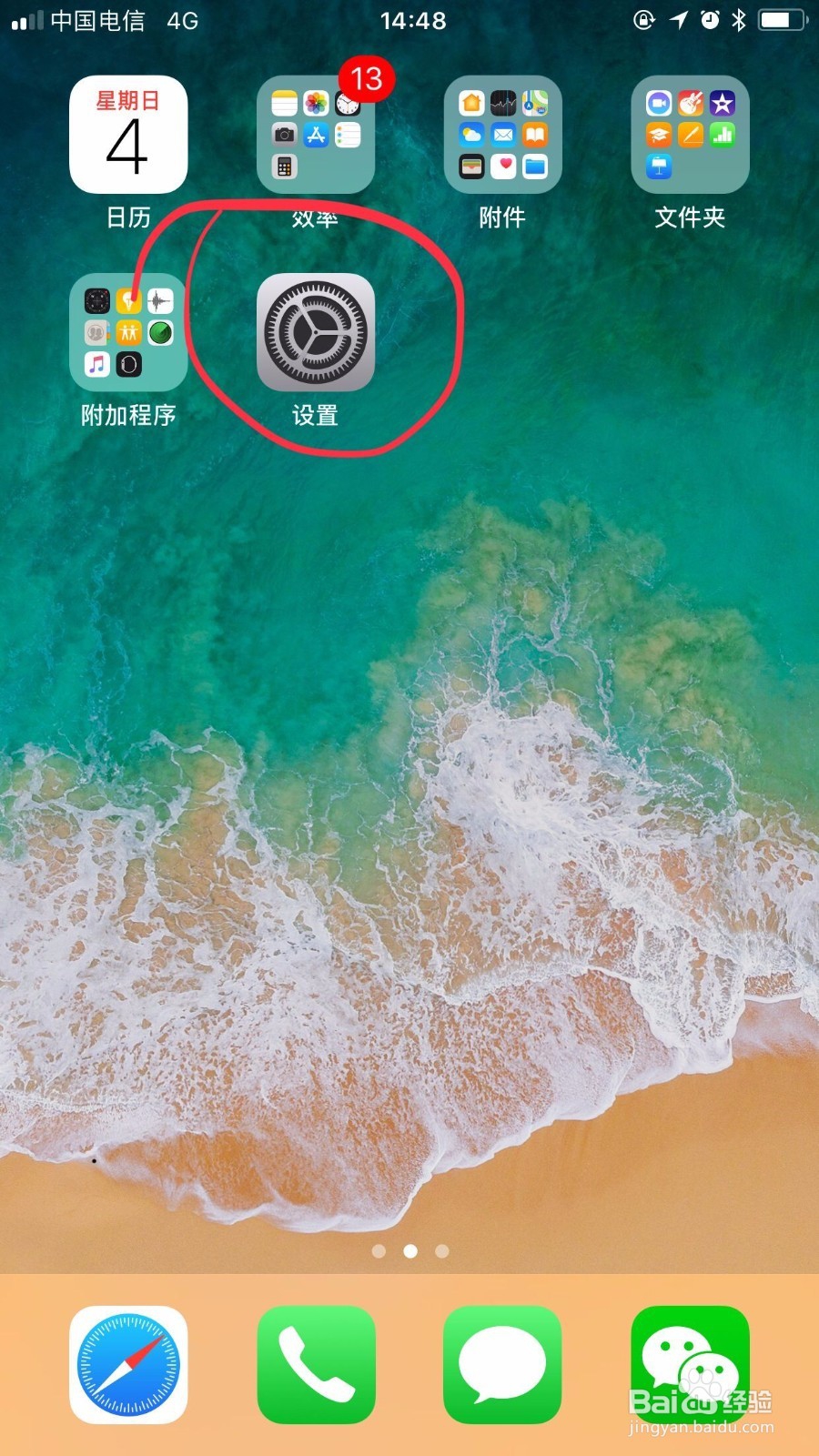
如何在iPhone上移除Apple ID受信任的其它设备?

2、点击“设置”进入到设置界面,在设置功能列表中可以看到头像账号以及“AppleID、iCloud”功能项。如图

如何在iPhone上移除Apple ID受信任的其它设备?

3、点击头像账号以及“AppleID、iCloud”功能项栏进入到“Apple ID” 界面。在Apple ID界面往下滑动可以看到以及登录了当前Apple ID的受信任设备。并且第一个就是当前iPhone手机。如图

如何在iPhone上移除Apple ID受信任的其它设备?

4、点击其中一个受信任设备进入到“设备信息”界面,可以看到相关的设备型号、版本。并且在界面底部有个红色的“从帐户中移除”文字项。如图

如何在iPhone上移除Apple ID受信任的其它设备?

5、点击“从帐户中移除”会弹出一个“移除设备”的确认对话框。可以看到红色的“移除”文字。如图

如何在iPhone上移除Apple ID受信任的其它设备?

6、点击红色的“移除”按钮,等待一会就可以看到一个建议弹框。主要是为了被移除的受信任设备接听电话或者短信。如图

如何在iPhone上移除Apple ID受信任的其它设备?

  • 如何在iPhone上移除Apple ID受信任的其它设备?
  • 苹果受信任设备怎样删除 iPhone6关闭受信任设备
  • 苹果更换id账号怎么保留原数据
  • 苹果id怎么注销账号重新注册
  • 怎样删除苹果受信任设备
  • 热门搜索
    膝盖内侧疼是怎么回事 jeep指南者怎么样 怎么穿丝袜 鼻炎康片效果怎么样 开机密码怎么设置 手机黑屏怎么解决 打印机脱机状态怎么解除 我的世界打不开怎么办 苹果4s怎么越狱 会计怎么做账