Excel表格中怎样快速提取身份证中的年份

 时间:2026-02-17 03:25:04

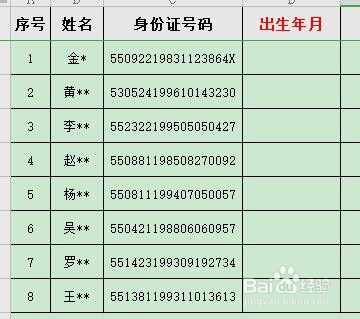
1、双击Excel表格的【图标】,打开【Excel】表格如图所示:

Excel表格中怎样快速提取身份证中的年份

Excel表格中怎样快速提取身份证中的年份

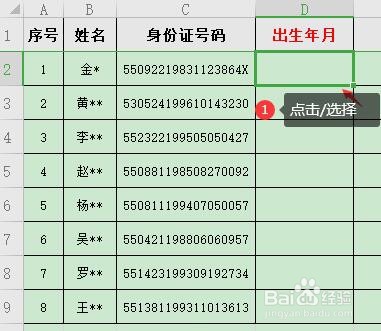
2、鼠标左键【点击/选择】需要输入出生年份的【单元格】;

Excel表格中怎样快速提取身份证中的年份

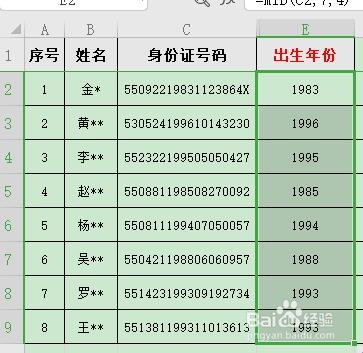
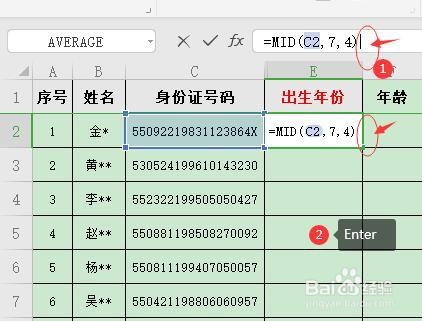
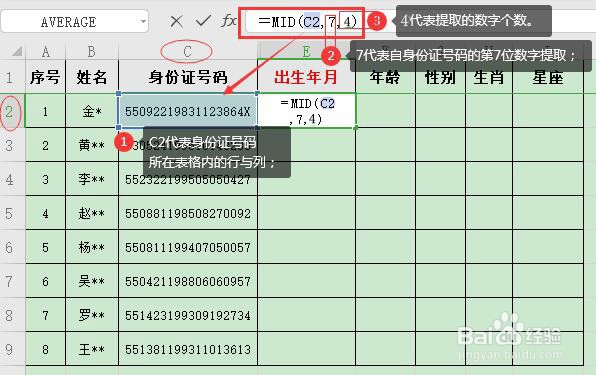
3、输入公式【=MID(C2,7,4)】后,光标在表格或状态栏的公式【=MID(C2,7,4)】尾部时,点击键盘上的【Enter】键,表格内已显示出生年份,如1983;
Excel表格中怎样快速提取身份证中的年份

4、公式【=MID(C2,7,4)】的含义:C2代表身份证号码所在表格的行与列,即C列低哨,第2行;7代表自身份证号码的第7位数字提取,即提取的开始位置;4代表提取的数字个数,如年份1983为4位数。
Excel表格中怎样快速提取身份证中的年份

5、【年份】单元格呈选择状态下,鼠标移动至单元格右下角,光标呈【+】下拉表格,其它单元格内自动、批量填充出生年月日。

Excel表格中怎样快速提取身份证中的年份

Excel表格中怎样快速提取身份证中的年份

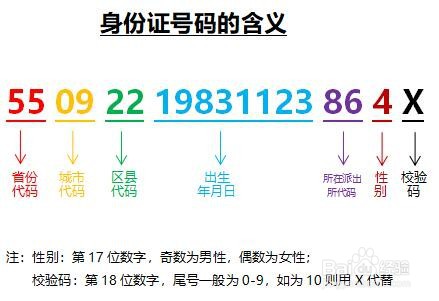
6、身份证号码的数字含义如图所示:

PS:身份证号码的第17位数字代表性别,奇数为男性,偶数为女性;第18位迅近数字代表校验码,一般为数字0-9,如为10则用X代救脂鬼替。
Excel表格中怎样快速提取身份证中的年份

  • 身份证号提取出生日期
  • 身份证号怎么提取出年龄
  • 怎么从身份证号码中提取出生年月日
  • 身份证提取出生日期的公式
  • 如何提取身份证号码中的年月日
  • 热门搜索
    路由器的安装 如何取名字 精工手表怎么看型号 如何去眼部皱纹 如何解决便秘 如何查询手机号码 如何写摘要 白果怎么吃不会中毒 爱奇艺的视频怎么下载 如何修改照片大小kb