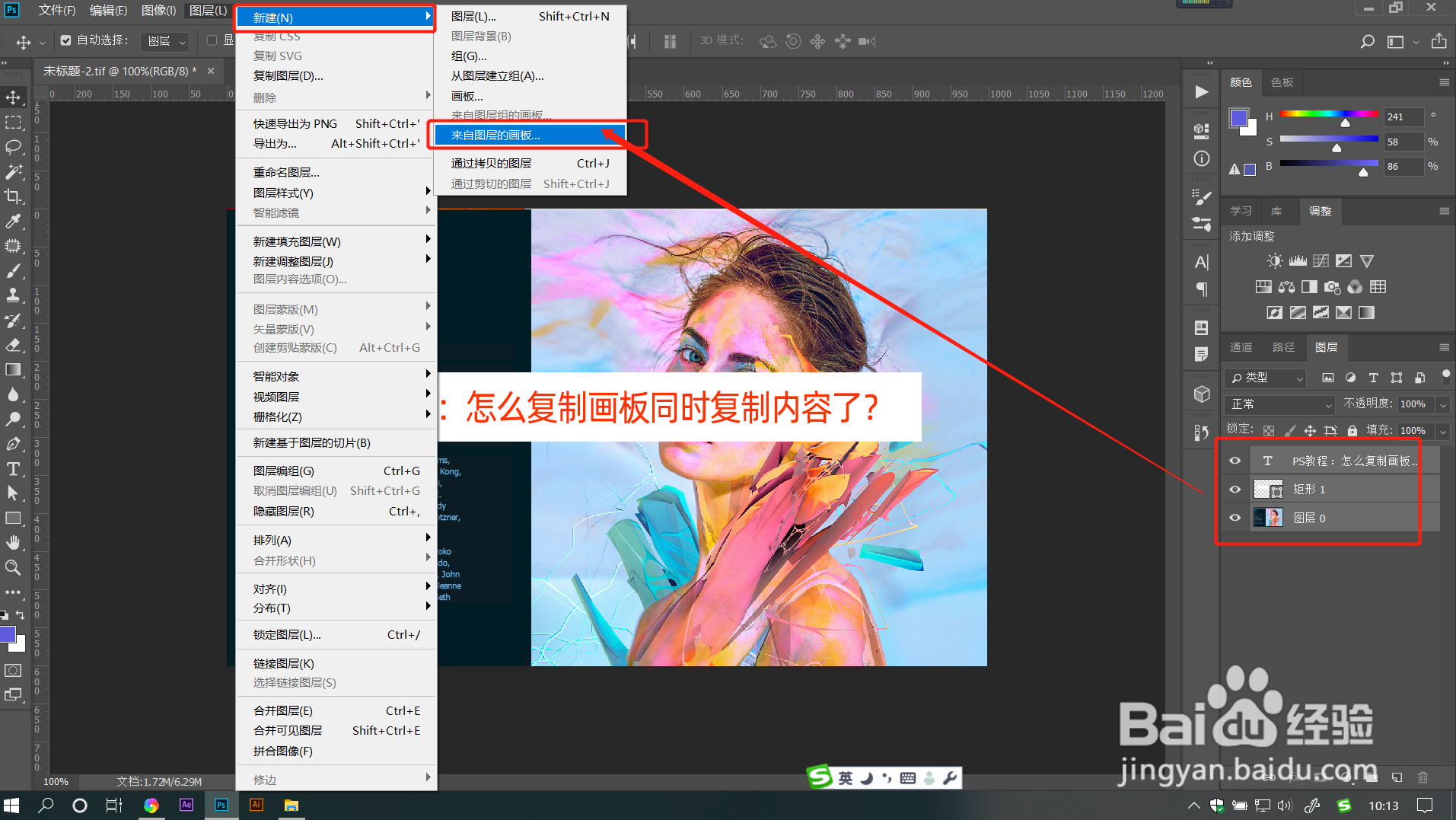
1、打开PS文件,选中需要建立成画板的图层后,点击菜单栏【图层】——【新建】——【来自图层的画板】。
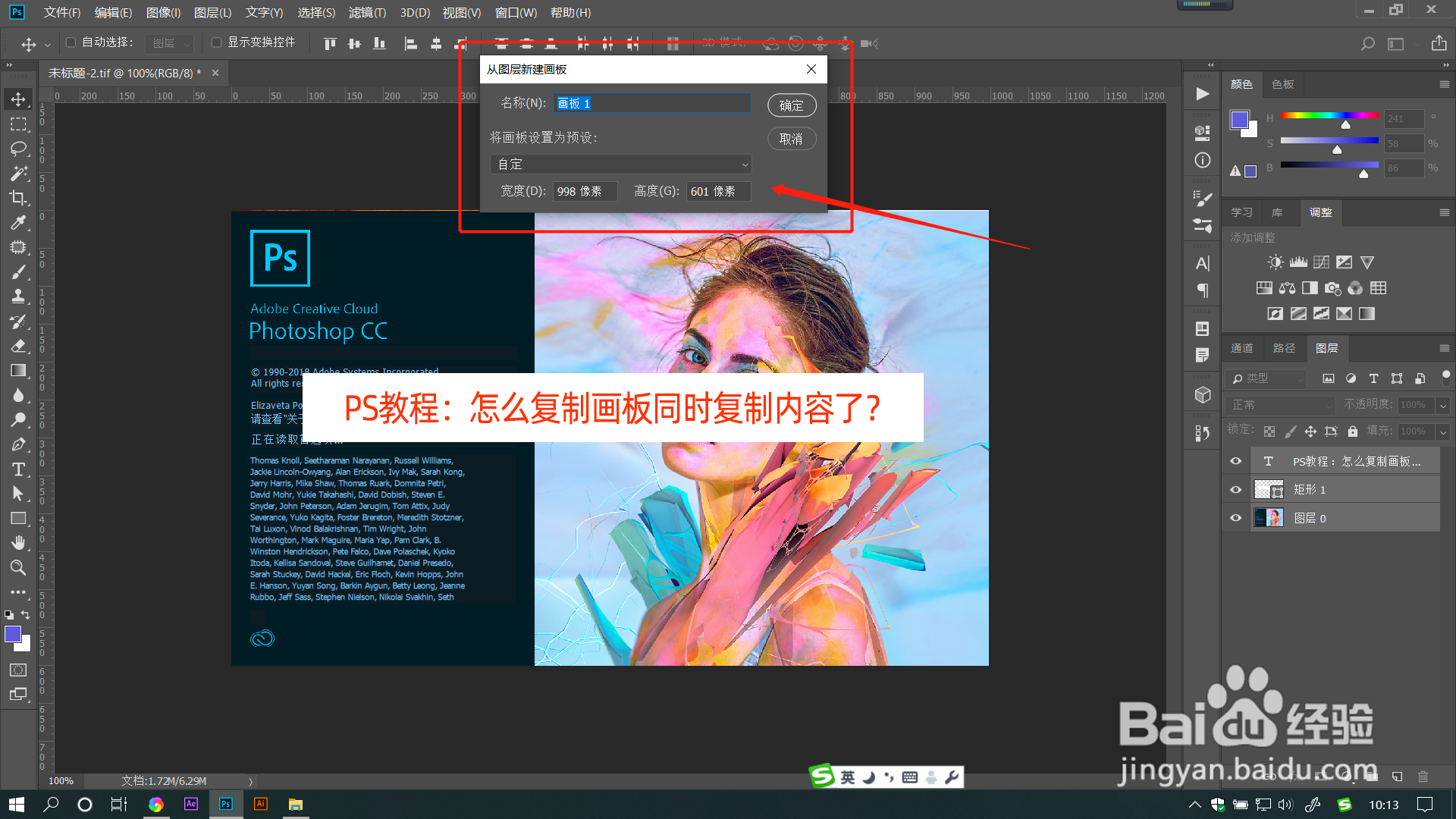
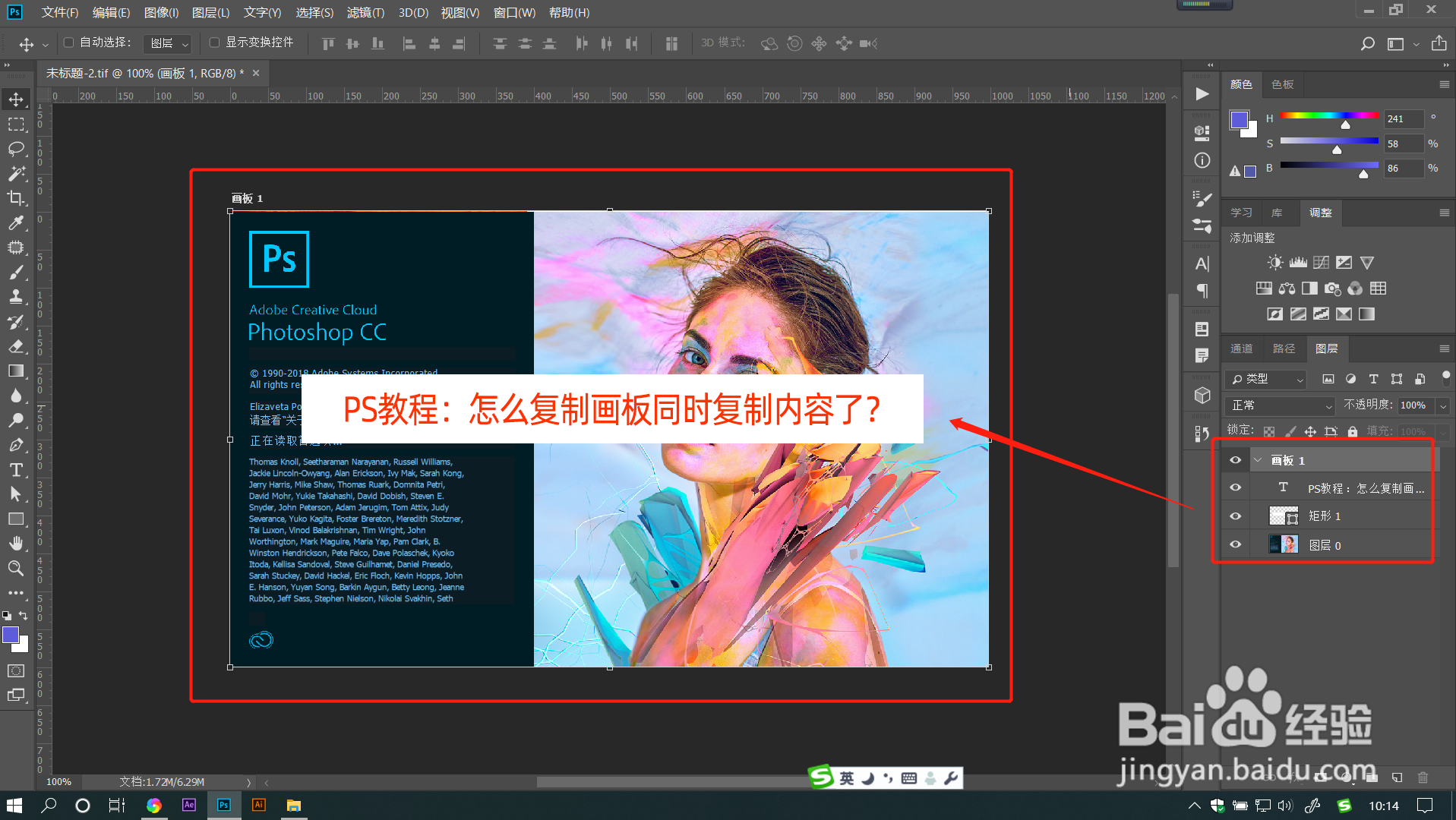
2、在打开的对话框中调整好画板的基本参数信息,点击确定即可看到建立出和画布相同大小的画板了。
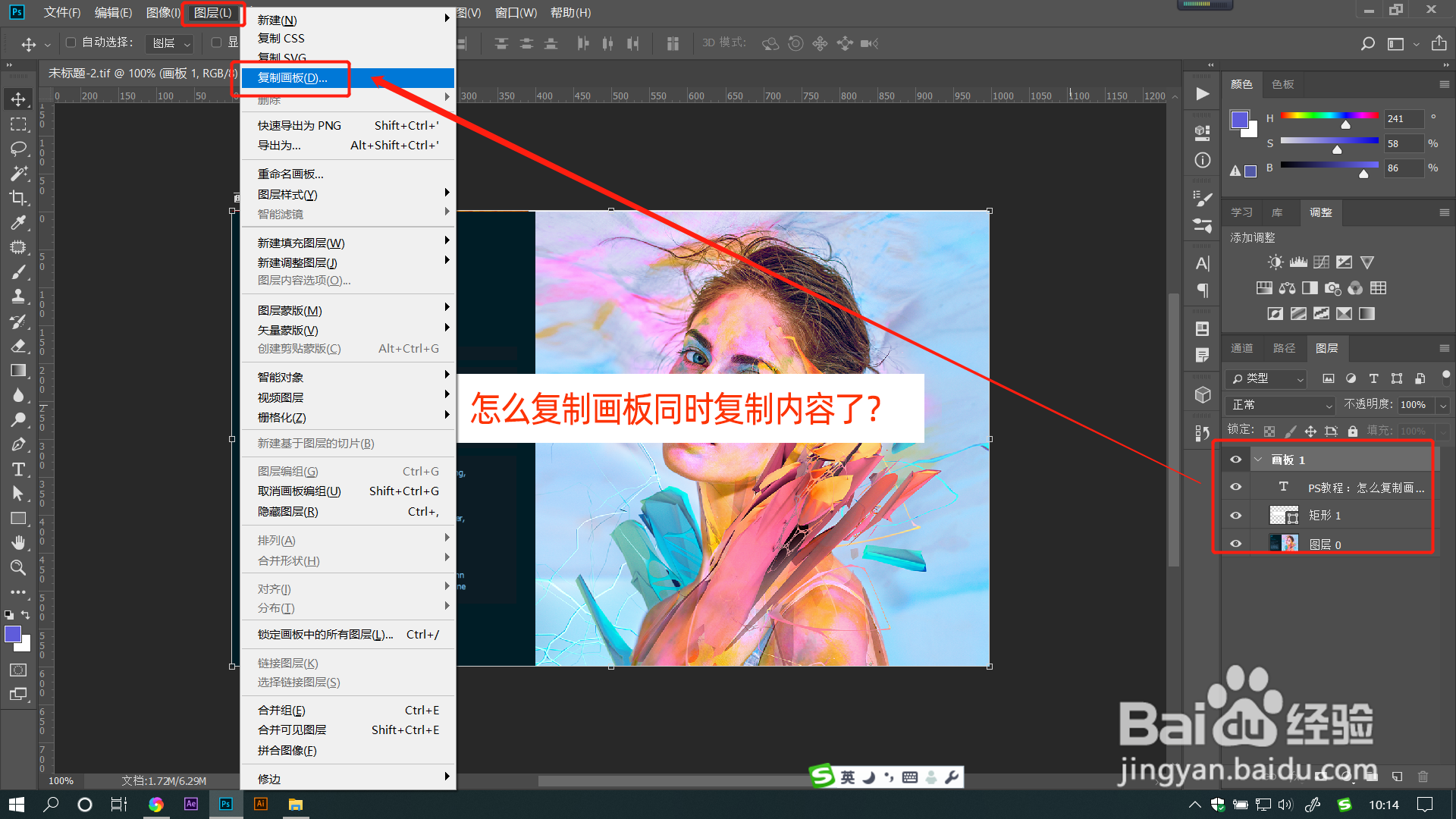
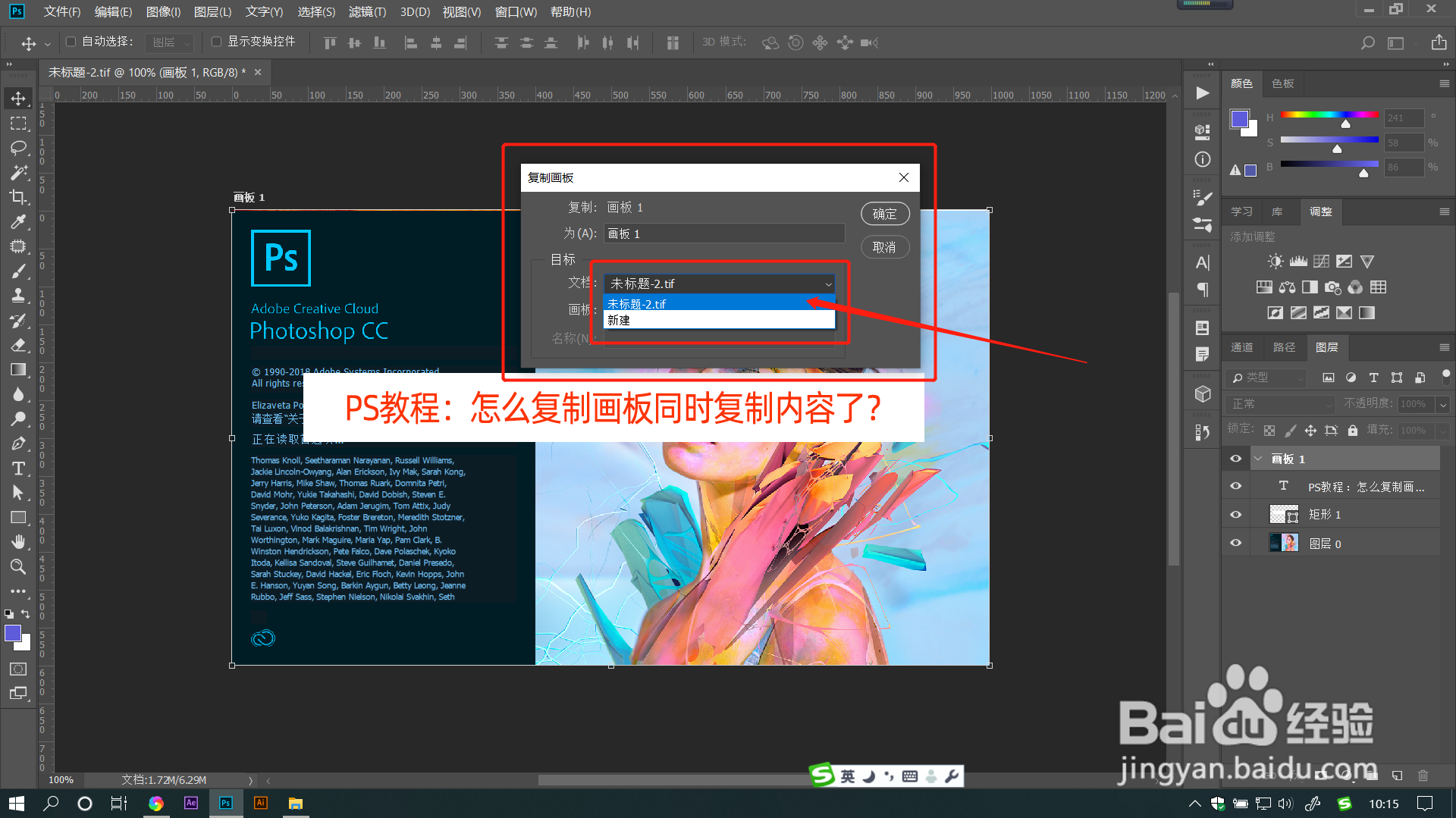
3、选中画板,点击菜单栏【图层】——【复制画板】。
4、在打开的对话框中【目标】中可以选择我们需要复制的这个文件。点击确定即可在当前画板的右侧新建一个相同内容的画板。
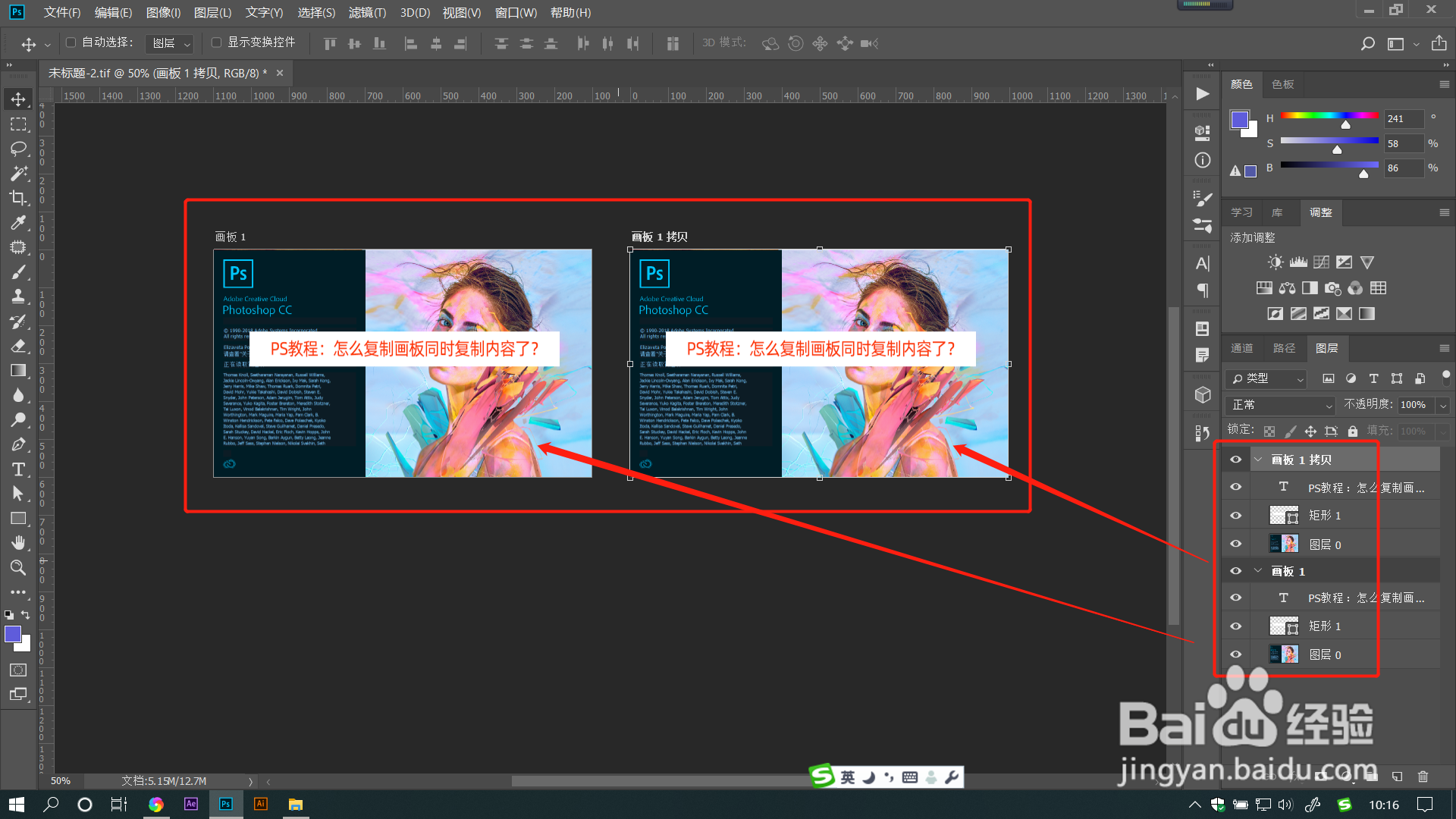
5、选中画板组后,用快捷键ctrl+J可以快速复制出新的画板组,也可以拖动画板组到【新建图层】标识上来拷贝出新的相同组。
1、1.打开PS文件,选中需要建立成画板的图层后,点击菜单栏【图层】——【新建】——【来自图层的画板】。
2.在打开的对话框中调整好画板的基本参数信息,点击确定即可看到建立出和画布相同大小的画板了。
3.选中画板,点击菜单栏【图层】——【复制画板】。
4.在打开的对话框中【目标】中可以选择我们需要复制的这个文件。即可在当前画板的右侧新建一个相同内容的画板。
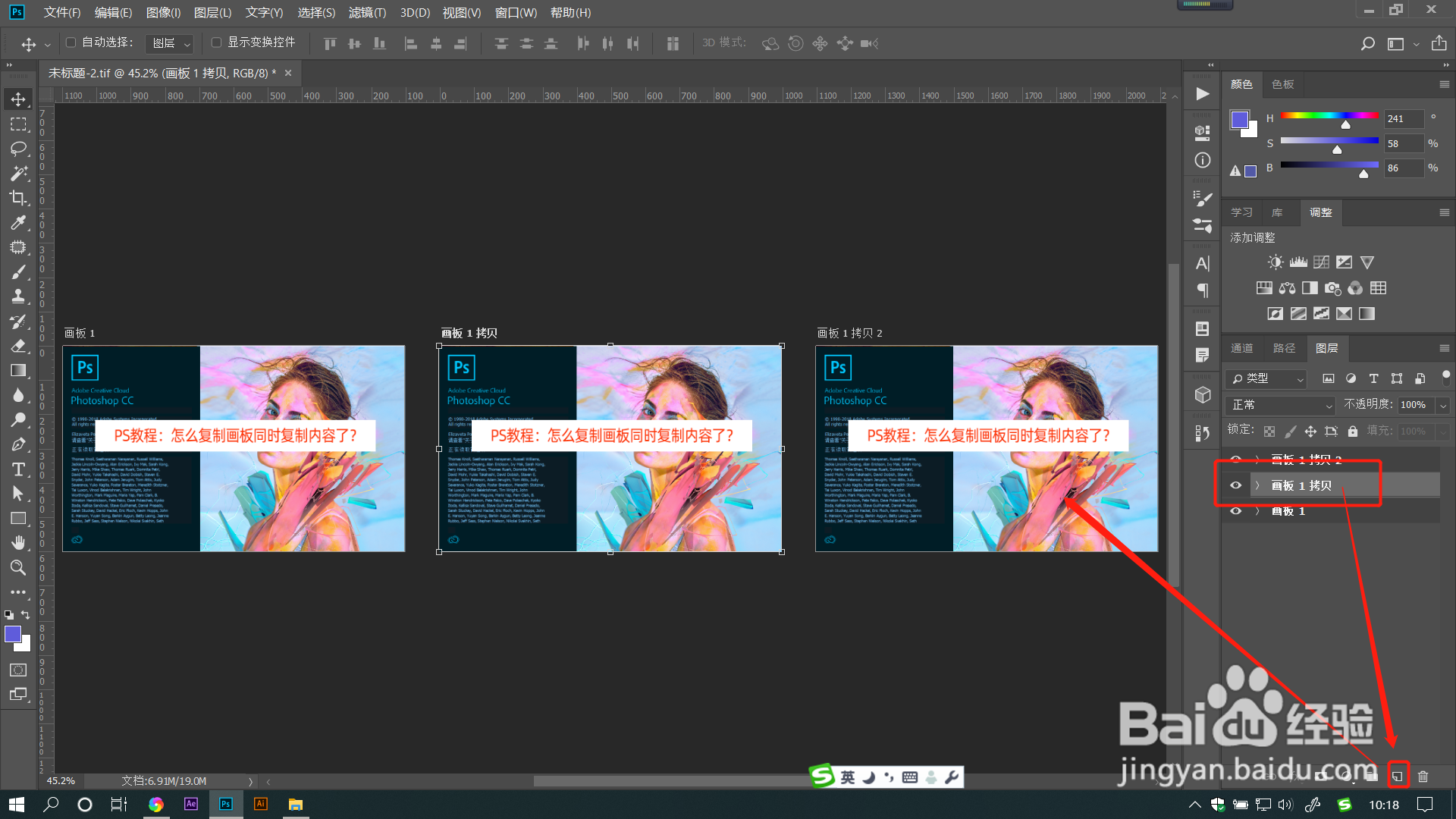
5.选中画板组后,用快捷键ctrl+J可以快速复制出新的画板组,也可以拖动画板组到【新建图层】标识上来拷贝出新的相同组。
