Photoshop打造柔美黄色调美女

 时间:2026-04-22 03:03:04

本PS实例图片来自网络,原图是以绿色为背景的,经过调亮,校色后。用通道混合调出基本的金黄色调,再用黑白渐变降低饱和度,最后略微修饰完成。此PS调色实例为原创,步骤简洁。

效果图:

Photoshop打造柔美黄色调美女

原图:

Photoshop打造柔美黄色调美女

步骤:

1,用曲线调色,主要是针对原图偏冷,在绿色通道加品红,在蓝色通道加黄色。(曲线向上,因为我的曲线设置中把显示数量改为颜色/油墨),再在RGB总曲线上提亮。

Photoshop打造柔美黄色调美女

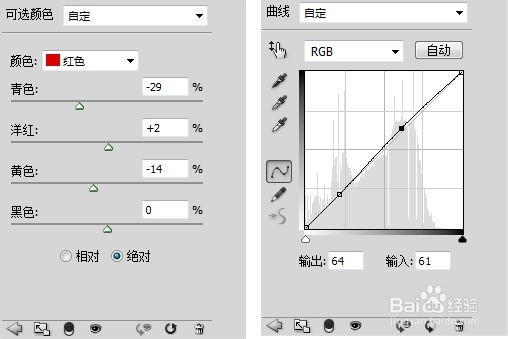
2,使用可选颜色工具,在红色通道调节红色,增加红润感。再用曲线调节对比度,如下。
Photoshop打造柔美黄色调美女

3,使用通道混合器调节树叶,让其变为金黄色。主要调节红色通道,如图。

Photoshop打造柔美黄色调美女

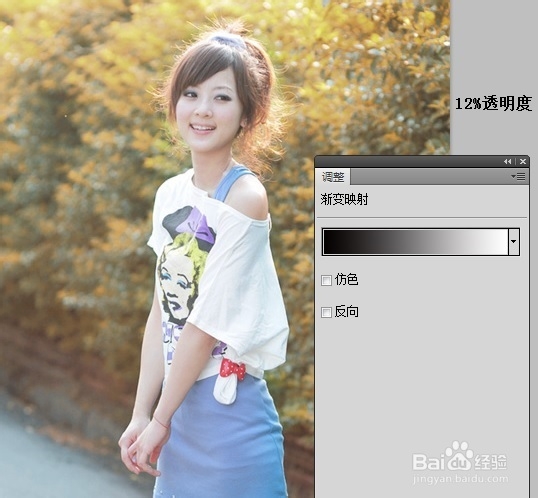
4,使用渐变映射,降低图片饱和度。

Photoshop打造柔美黄色调美女

5,新建图层,填充淡黄色,图层透明度为11%。新建另一个图层,用白色到透明拉出光线,透明度83%。然后再写上文字完成。

Photoshop打造柔美黄色调美女

Photoshop打造柔美黄色调美女

  • 最新免费看VIP视频
  • 哺乳期吃什么奶水多
  • 一二三卡点视频如何拍
  • 极光世界70级满级鬼巫攻略
  • 电影安娜情欲史为什么没有字幕
  • 热门搜索
    itunes怎么读音 脚脖子疼是怎么回事 户籍所在地怎么填 世界舞王迈克杰克逊怎么死的 玉米排骨汤怎么做 利息怎么计算 怀孕怎么办 公积金申请书怎么写 163邮箱格式怎么写 生石花怎么养