PPT中如何将图片和文本框组合

 时间:2026-04-23 16:13:23

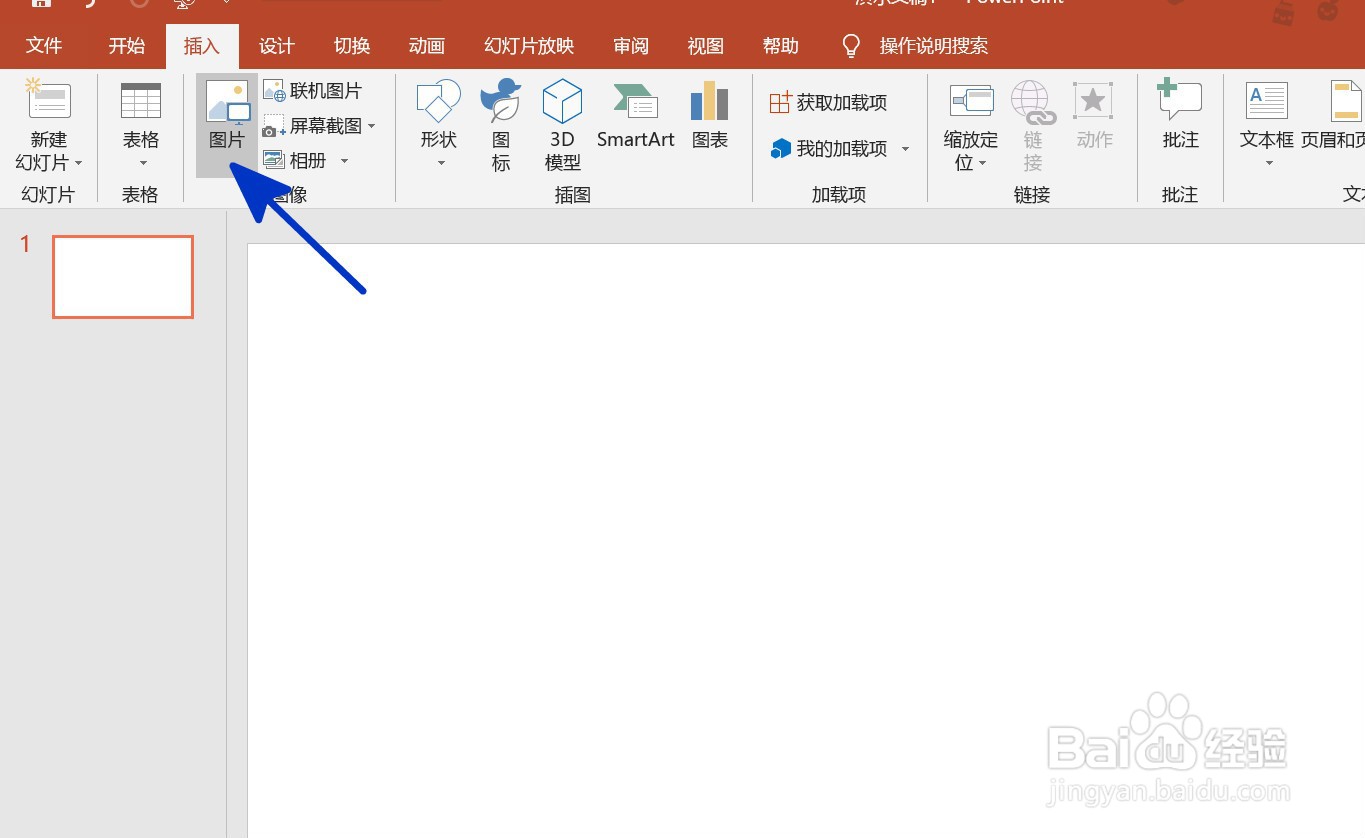
1、如本例,首先在PPT页面中插入图片,依次点击【插入】-【图片】选项。
PPT中如何将图片和文本框组合

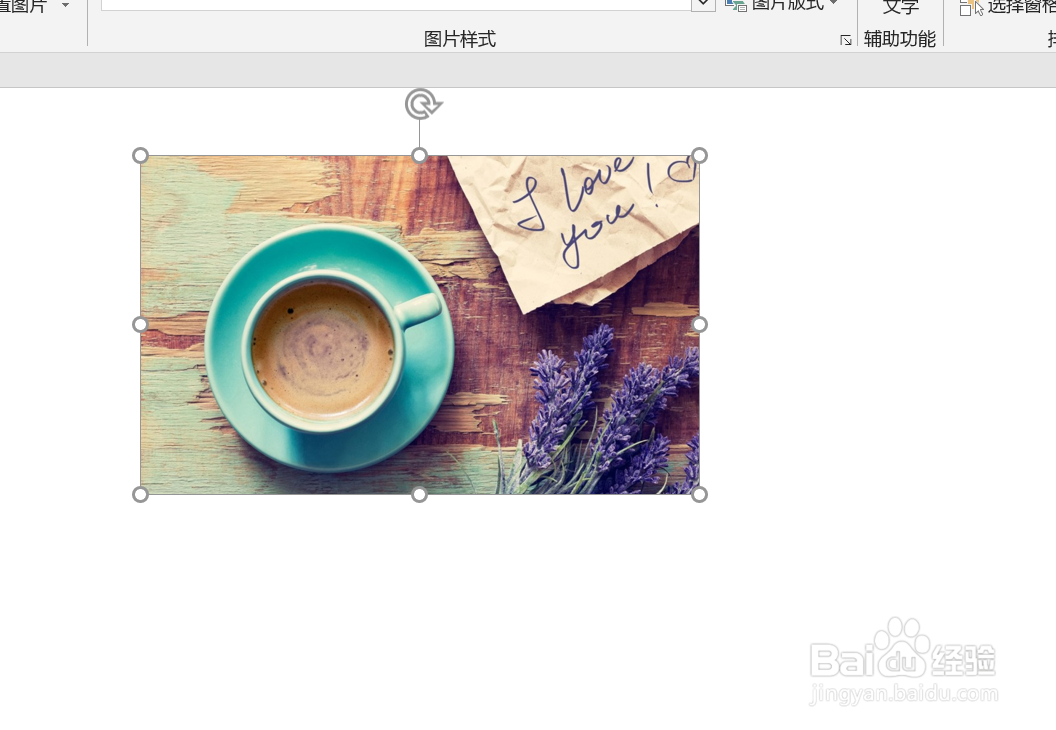
2、通过上一步骤,在PPT的页面中就插入了一张图片。

PPT中如何将图片和文本框组合

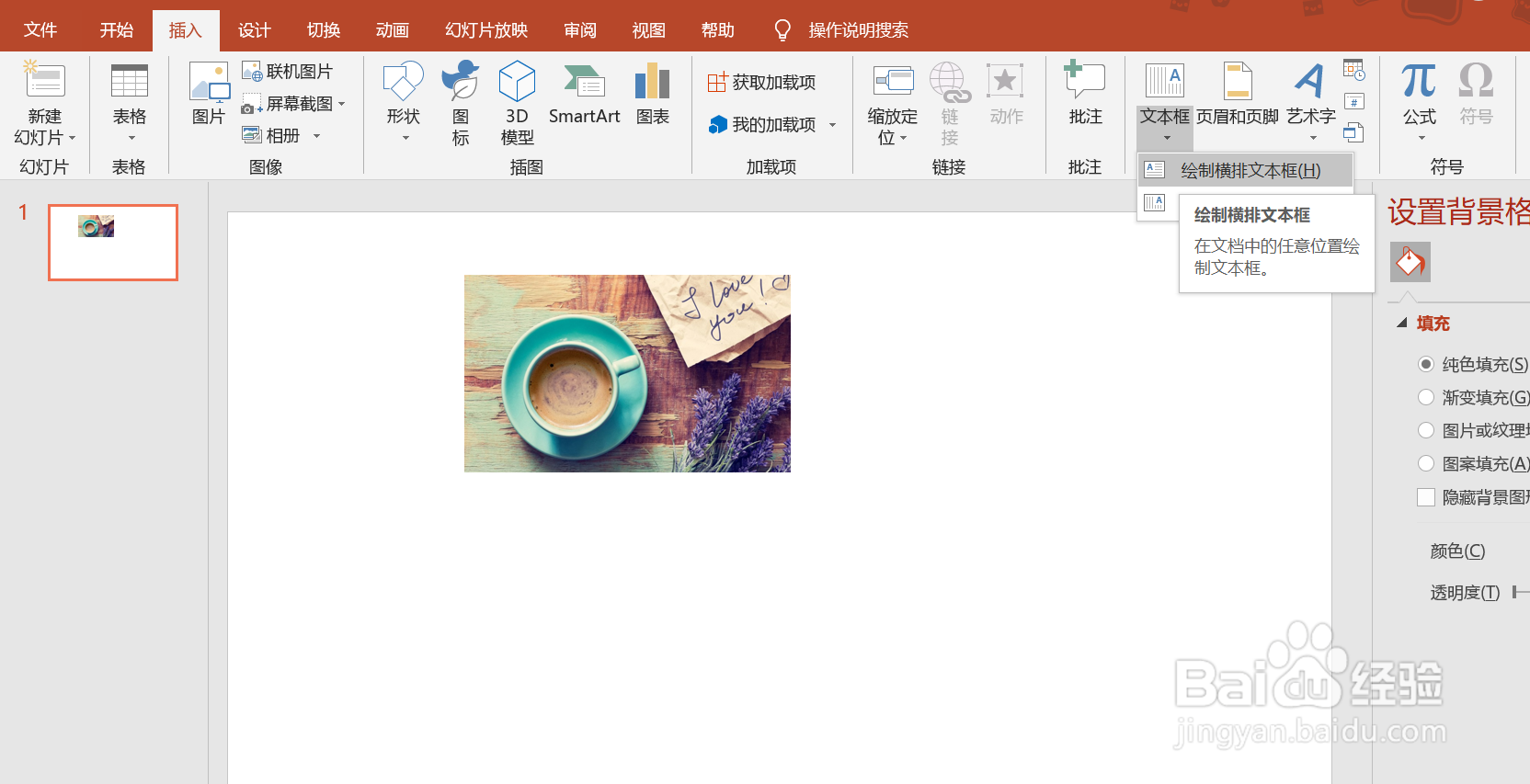
3、然后在打开的页面中,依次点击【插入】-【文本框】-【绘制横排文本框】选项。
PPT中如何将图片和文本框组合

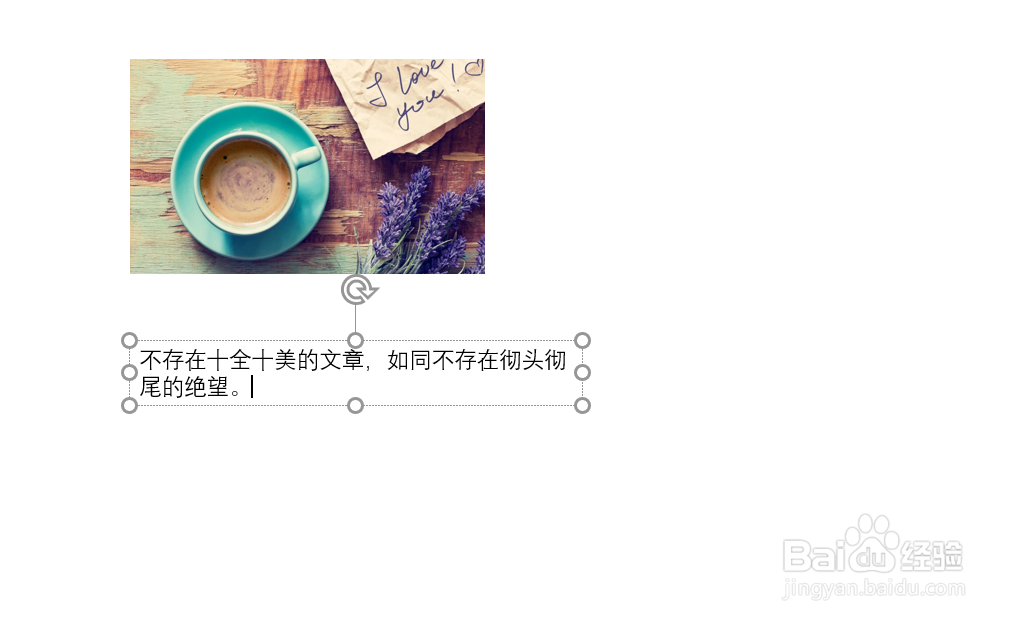
4、返回到工作表中,用户在选中的位置点击鼠标左键可以拖出一个文本框,用户可以在文本框中输入文本内容,如下图所示:
PPT中如何将图片和文本框组合

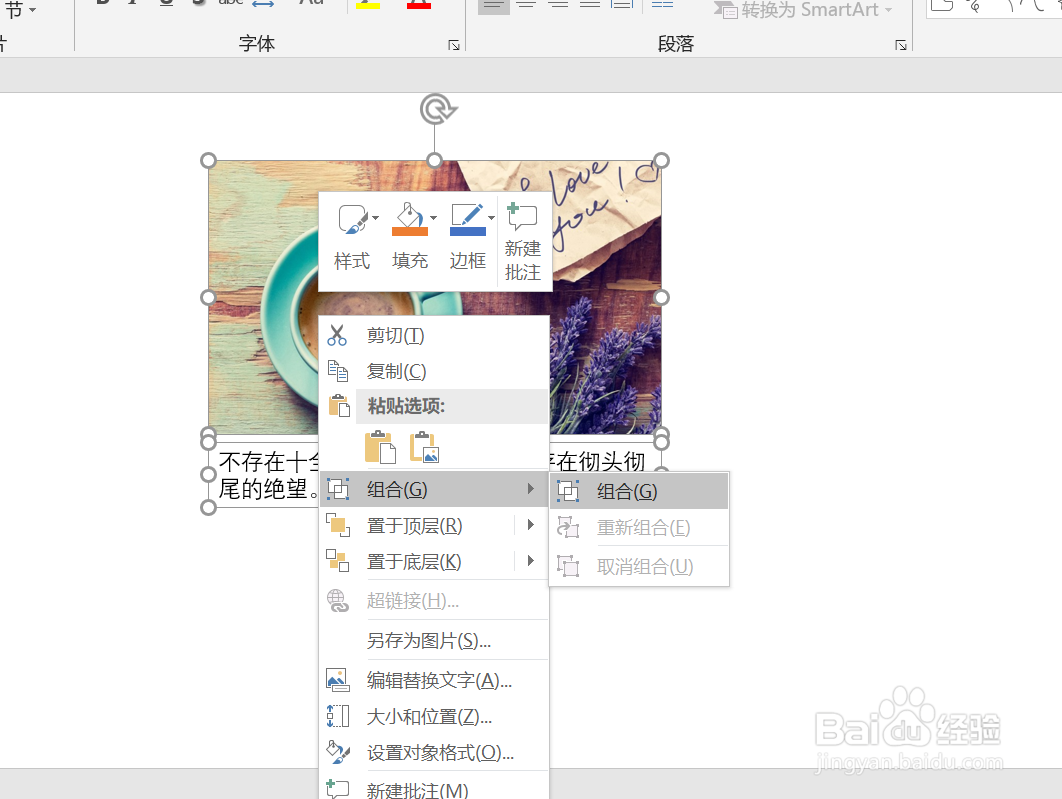
5、按【CTRL】键,点击选中图片和文本框,点击鼠标右键,在弹出的菜单选项中  依次点击选择【组合】-【组合】选项。
PPT中如何将图片和文本框组合

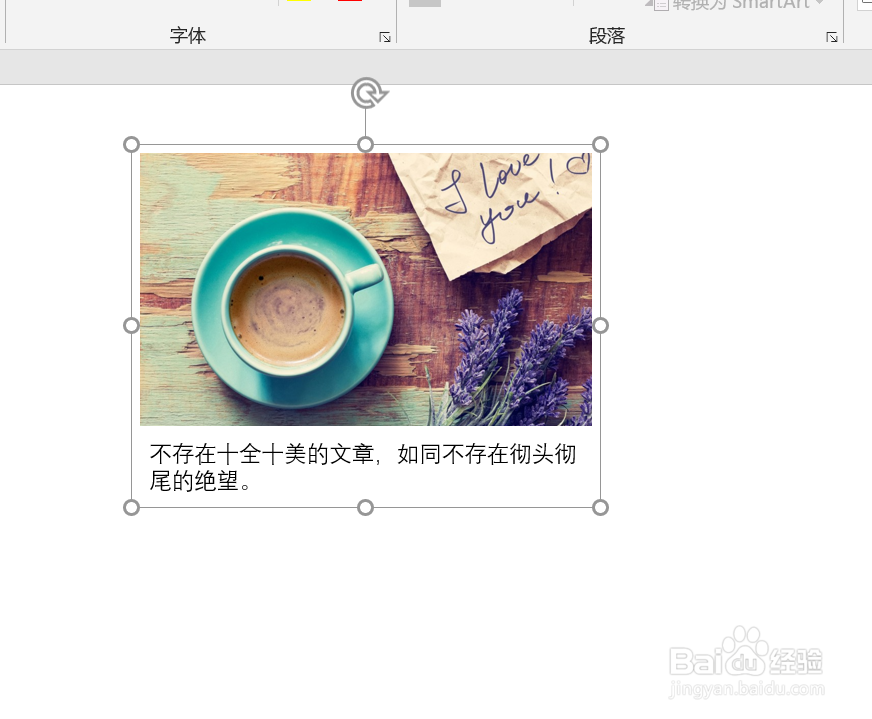
6、通过以上操作步骤,点击选中的图片和文本框就组成了一个组合,结果如下图所示:
PPT中如何将图片和文本框组合

  • ppt如何组合图形和文本框
  • ppt怎么设置平滑切换效果
  • ppt绘图工具在哪里
  • PPT中怎样打开选择窗格
  • PPT里的平滑效果怎么设置
  • 热门搜索
    重庆旅游景点大全 上虞旅游 黑人尺寸太大怎么进去 保鲜膜可以加热吗 长白山自助游攻略 徐州工程学院怎么样 脸上红血丝怎么去掉 怎么查别人的ip地址 丽江旅游景点 孕妇可以吃莲子