用PS修补工具去除图片上的文字、污点

 时间:2024-10-14 01:59:55

1、打开PS软件

用PS修补工具去除图片上的文字、污点

2、选择文件-打开,选择你要打开的图片

用PS修补工具去除图片上的文字、污点

3、选择左侧工具栏中的修补工具

用PS修补工具去除图片上的文字、污点

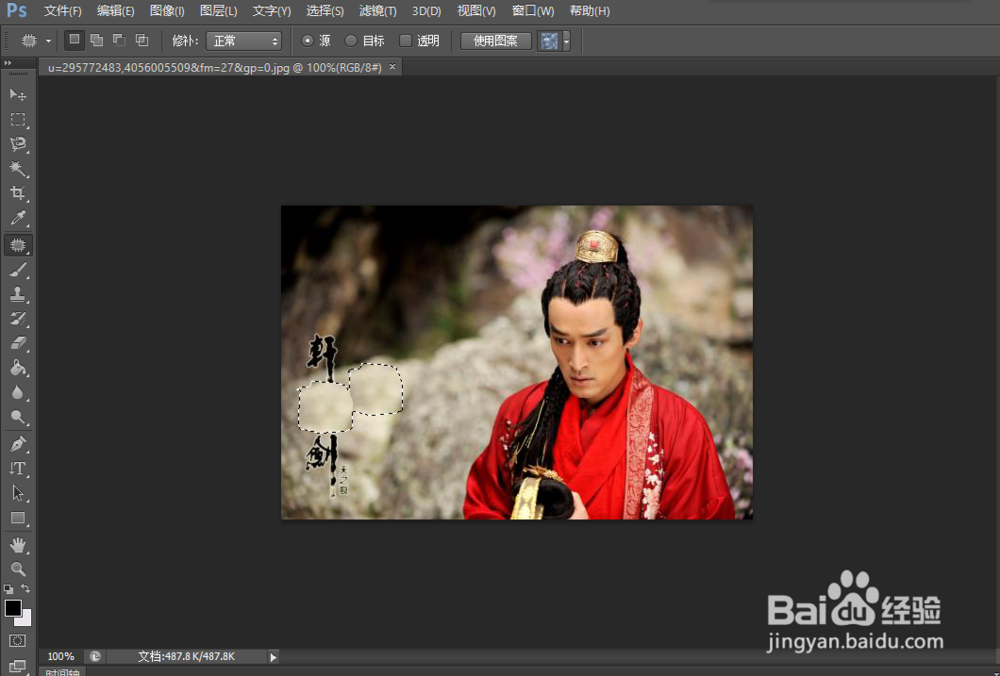
4、用鼠标画出要去掉的部分

用PS修补工具去除图片上的文字、污点

5、将鼠标移向需要替换该部分的地方

用PS修补工具去除图片上的文字、污点用PS修补工具去除图片上的文字、污点

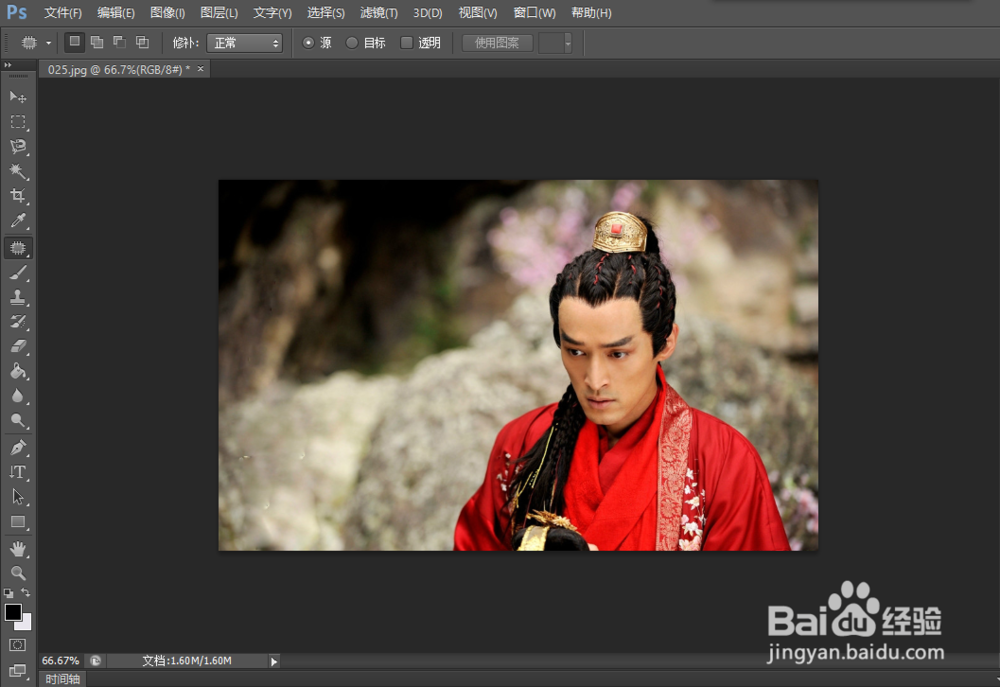
6、一点一点弄完后,图片上的字迹就不见了

用PS修补工具去除图片上的文字、污点

7、选择文件-存储即可

用PS修补工具去除图片上的文字、污点
  • photoshop如何制作局部彩色效果?
  • 如何用PS批量处理个人头像
  • photoshop如何去除背景上的文字
  • ps如何扣签字印章
  • ps中魔术橡皮擦工具怎么使用?快速抠图的方法
  • 热门搜索
    诺基亚手机型号大全 qq怎么快速加好友 叶绍翁简介 睾丸痒是怎么回事 赞美老师的古诗大全 u盘进水了怎么办 羊肉煲的做法大全 手抄报的花边怎么画 袁隆平简介 菊花简笔画图片大全