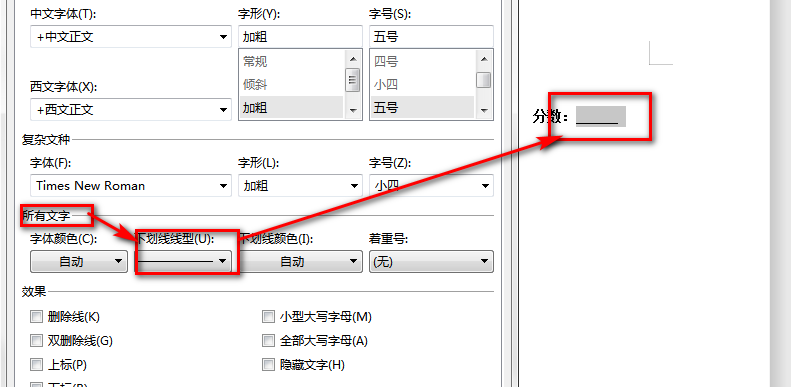
想要在word文档中实现分数线,可以利用word中的下划线菜单功能、字体设置功能进行设置。具体的操作步骤如下:
1.打开word文档,并在合适的位置中输入相关文字内容,比如分数。后面跟上分数线;
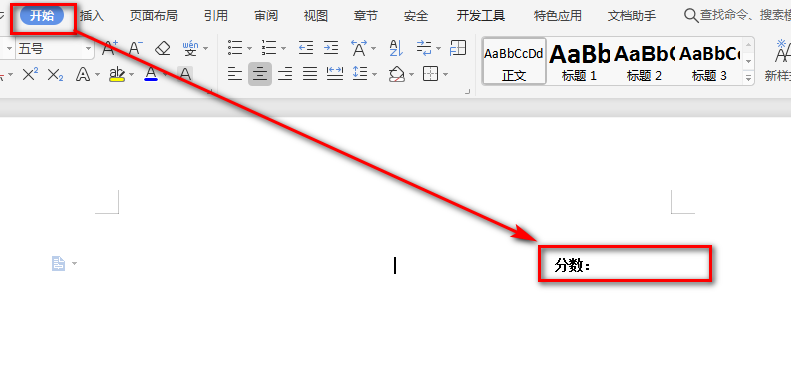
2.然后在分数文字后面输入几个空格,空格数量根据自己的需求进行输入;
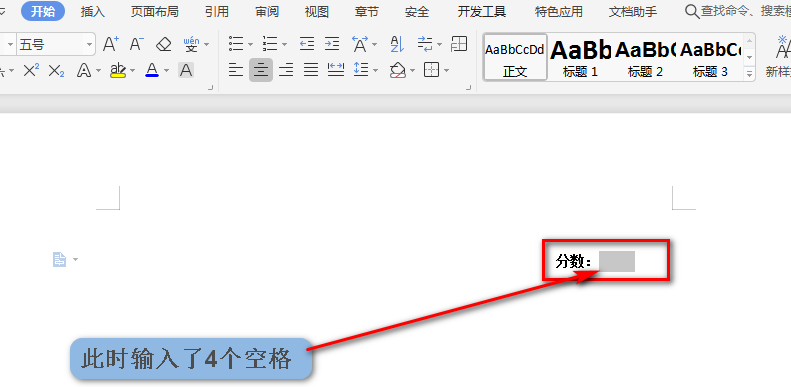
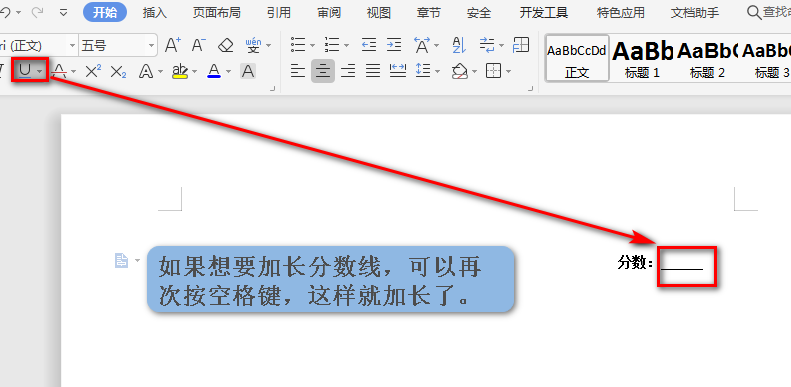
3.输入空格完成后,利用鼠标选择好所有的空格,并选择工具菜单中的下划线或者使用快捷键ctrl+u;

4.找到下划线功能菜单时,并且选择好空格,点击下划线功能,就可以实现分数线的设置了。如图:
5.除了使用下滑先功能菜单,另外,还可以使用“字体”功能,选择好空格内容后,使用快捷键ctrl+d,进入到字体设置页面;
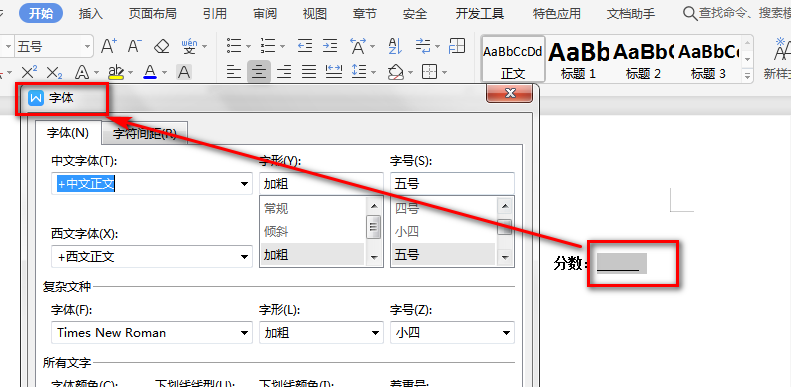
6.在字体设置页面中,在所有文字一栏中,点击“下划线线型”,选择“字下加线”,这样就可以实现了分数线的设置了。