1、打开word,找到查找与替换功能,或者快捷键“Ctr+F”“Ctr+H”
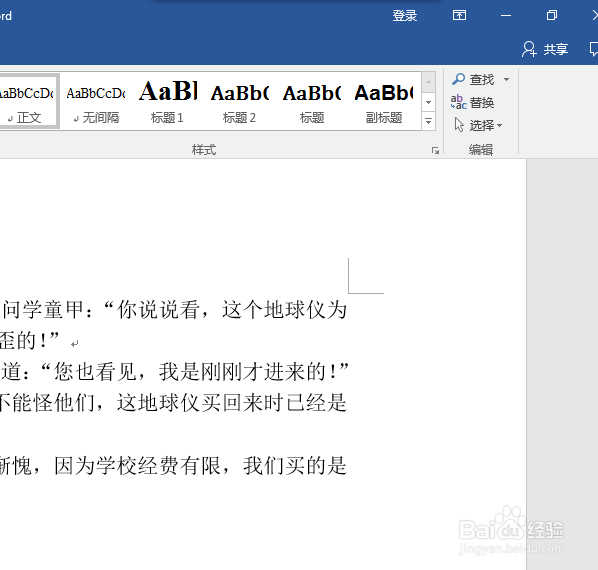
2、假如,我需要突出显示文中的“的”字。打开查找与替换窗口,后替换前后均输入“的”字
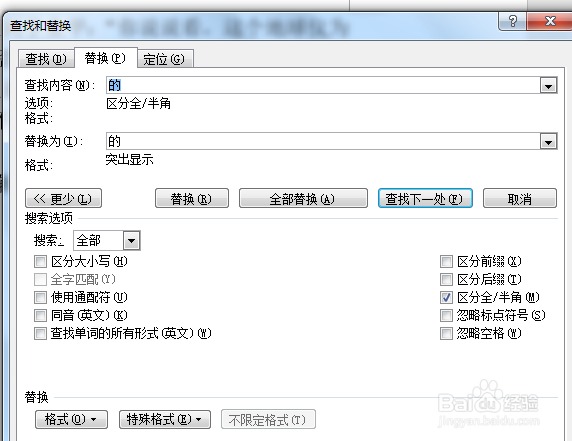
3、光标定位到“替换为”的那里,去找到格式,点击突出显示

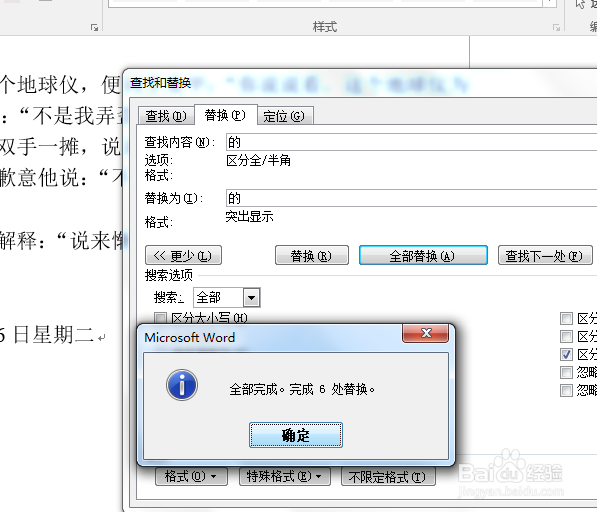
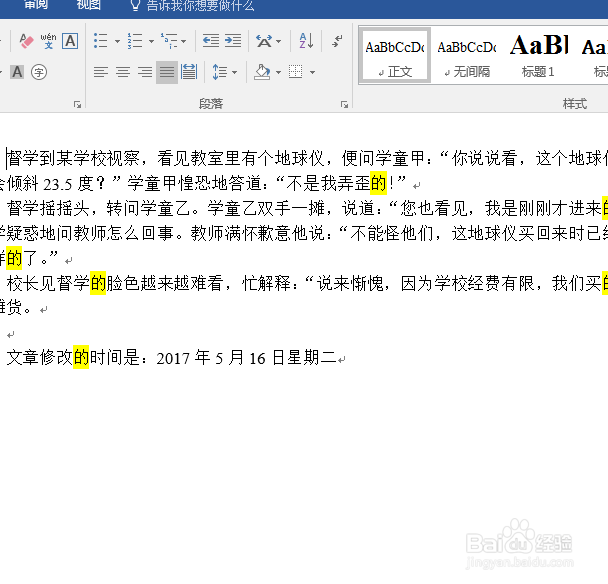
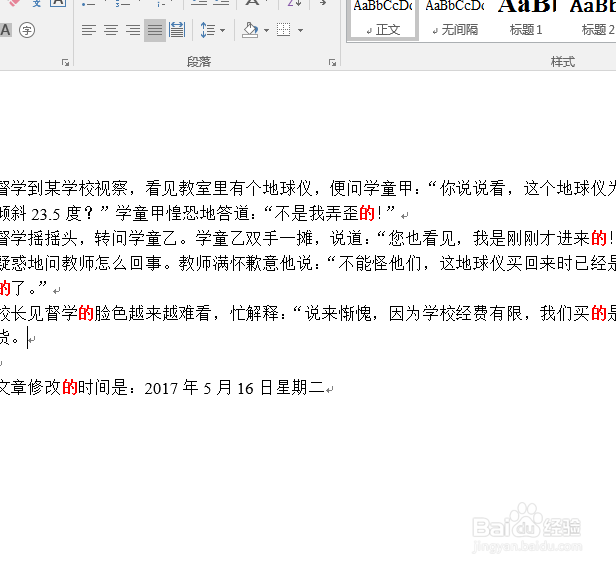
4、设置好格式后,点击全部替换,再去看看文中,“的”字全部突出显示
5、那假如要把文字标红,而且加粗呢,那就去设置字体
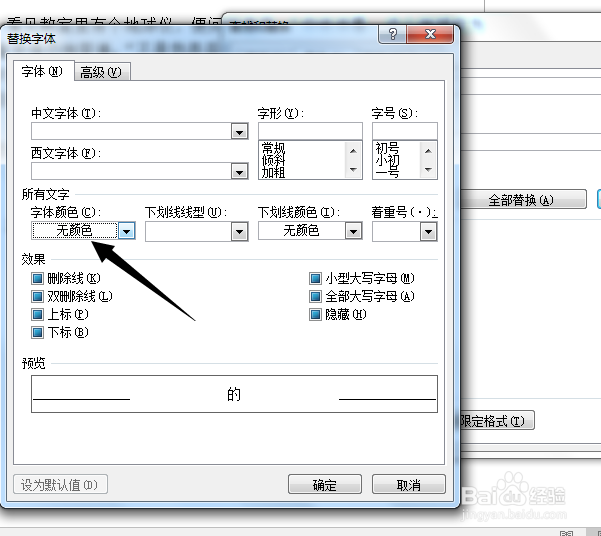
6、注意修改的是替换为的字体格式,得先把光标定位到相应位置
时间:2026-04-25 18:18:55
1、打开word,找到查找与替换功能,或者快捷键“Ctr+F”“Ctr+H”
2、假如,我需要突出显示文中的“的”字。打开查找与替换窗口,后替换前后均输入“的”字
3、光标定位到“替换为”的那里,去找到格式,点击突出显示
4、设置好格式后,点击全部替换,再去看看文中,“的”字全部突出显示
5、那假如要把文字标红,而且加粗呢,那就去设置字体
6、注意修改的是替换为的字体格式,得先把光标定位到相应位置
