MacOS系统安装到SD/TF卡

 时间:2026-02-13 07:51:09

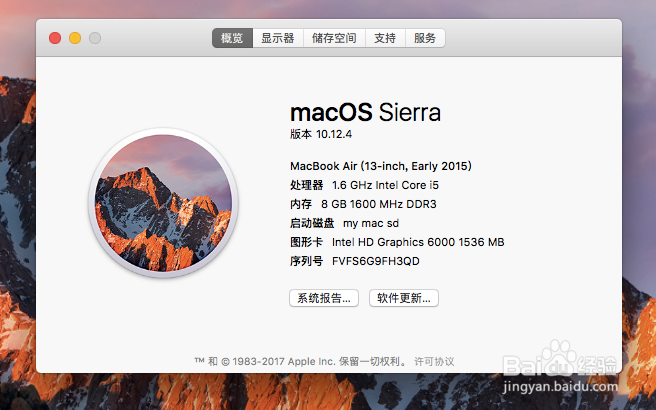
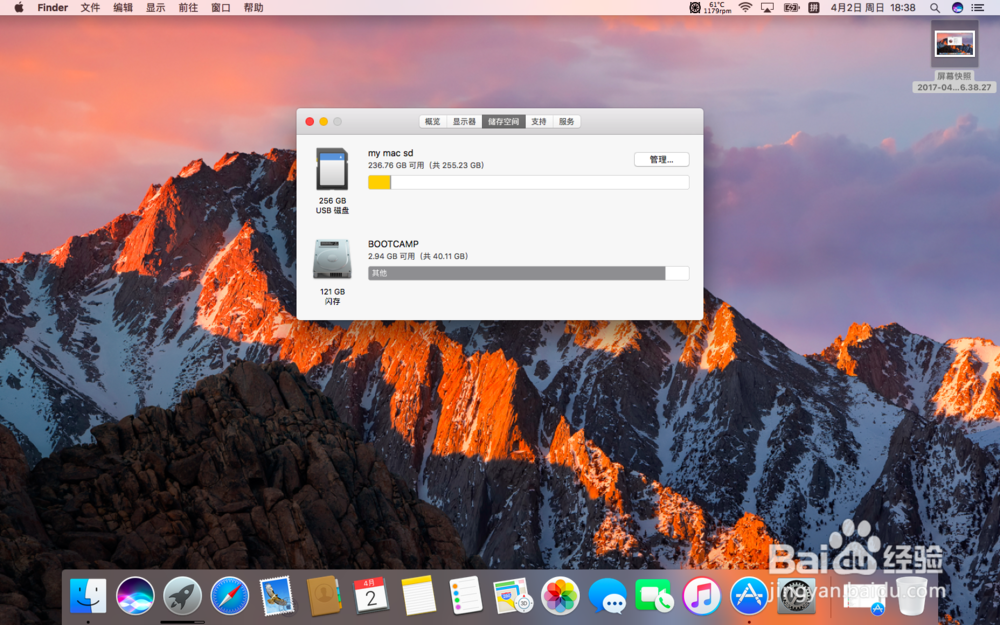
1、安装后的效果,启动盘为三星256GB内存卡,命名为my mac sd
MacOS系统安装到SD/TF卡

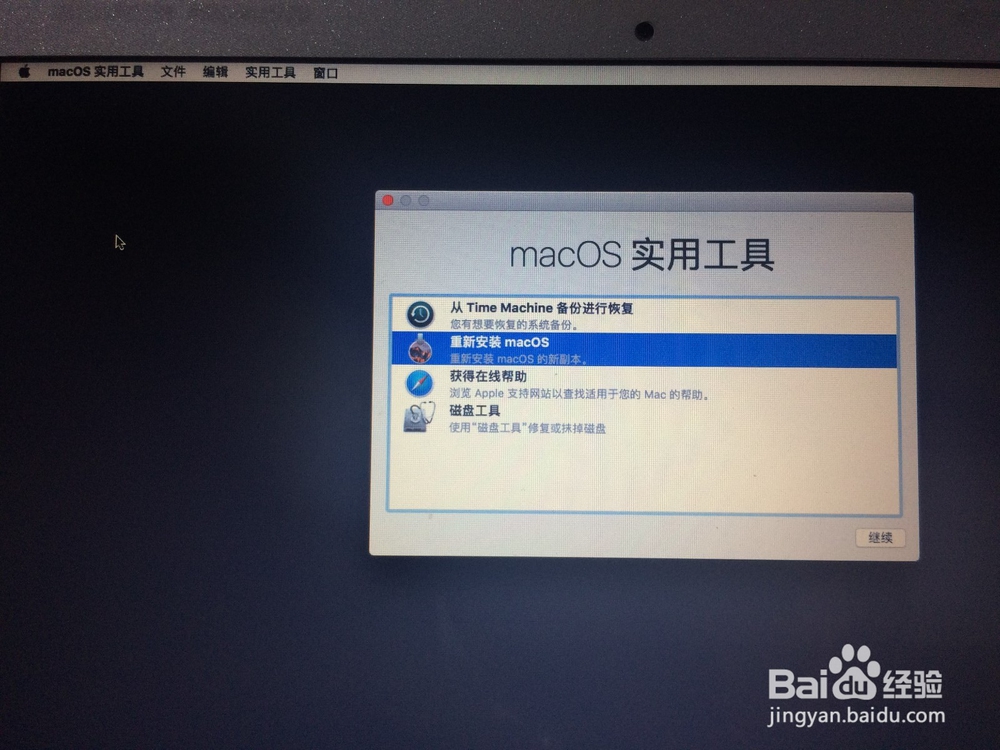
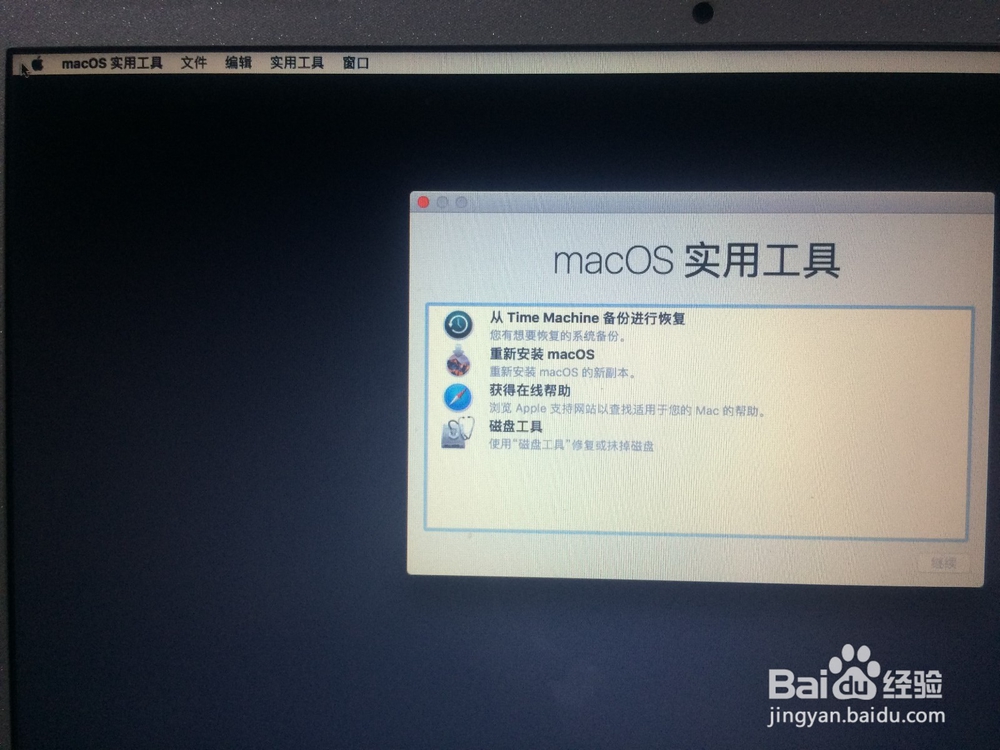
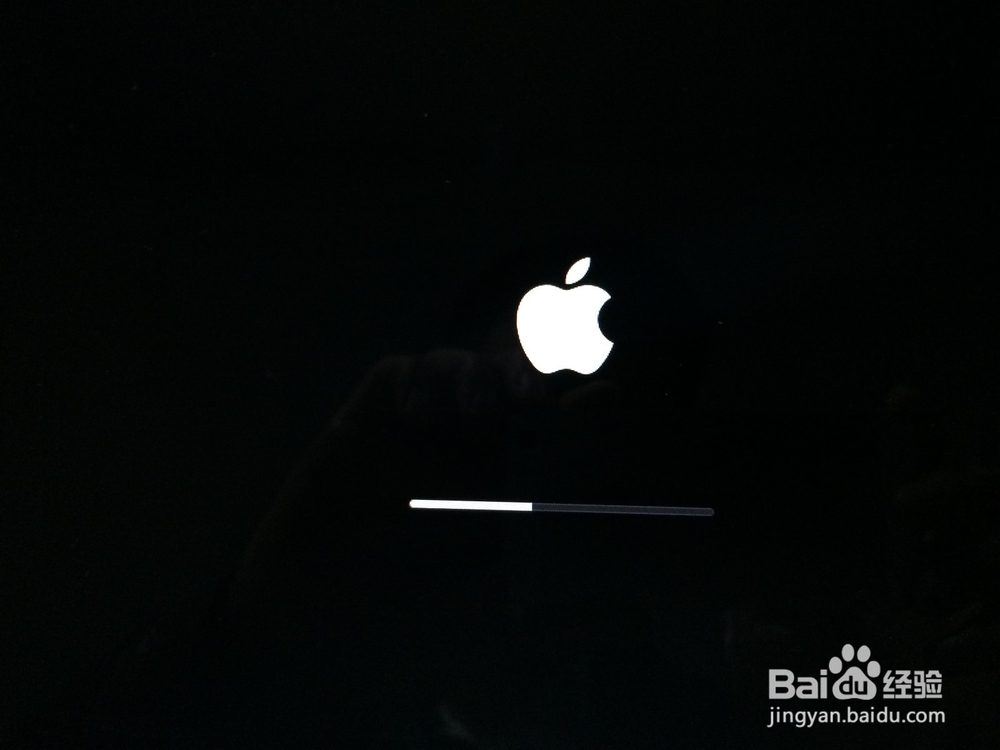
2、按住command+R,同时按住开机键,看到白苹果标志后松所有键,等待预约一分钟,进入macos实用工具。
MacOS系统安装到SD/TF卡

MacOS系统安装到SD/TF卡

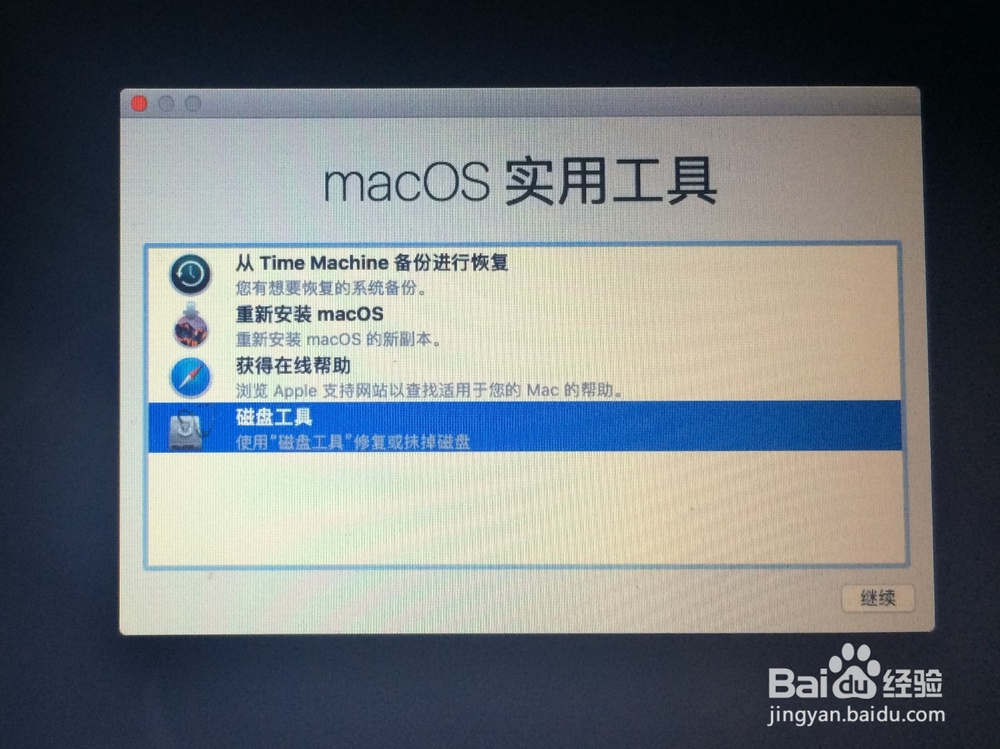
3、选择磁盘工具

MacOS系统安装到SD/TF卡

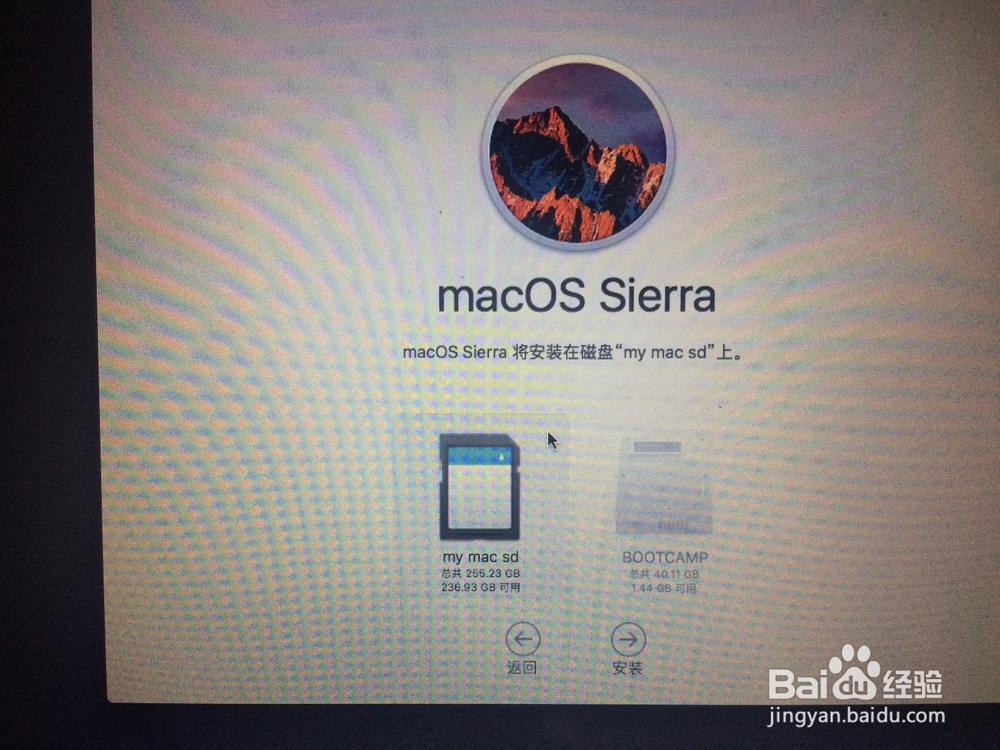
4、左侧选中"APPLE SD Card Reader Media",点击“抹掉”,名称填写“my mac sd”,格式“Mac OS Extended(Journaled),方式”GUID“。最后点击抹掉,剩下的就是等待。

MacOS系统安装到SD/TF卡

5、点击左上角“磁盘工具”,选择“退出磁盘工具”,选择“重新安装OS”

MacOS系统安装到SD/TF卡

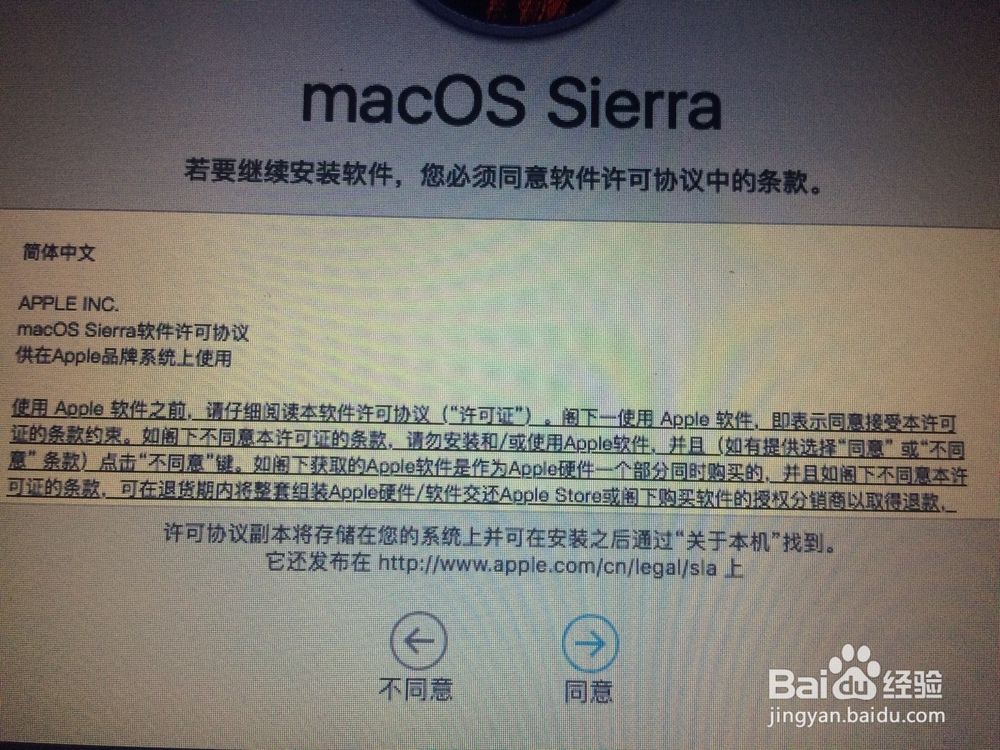
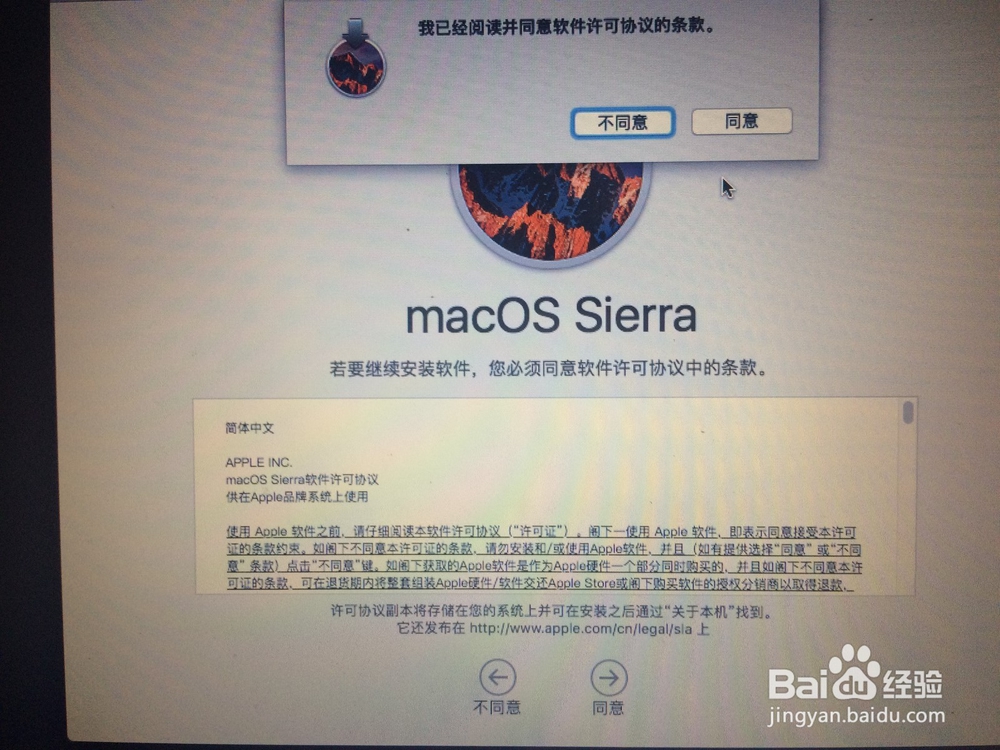
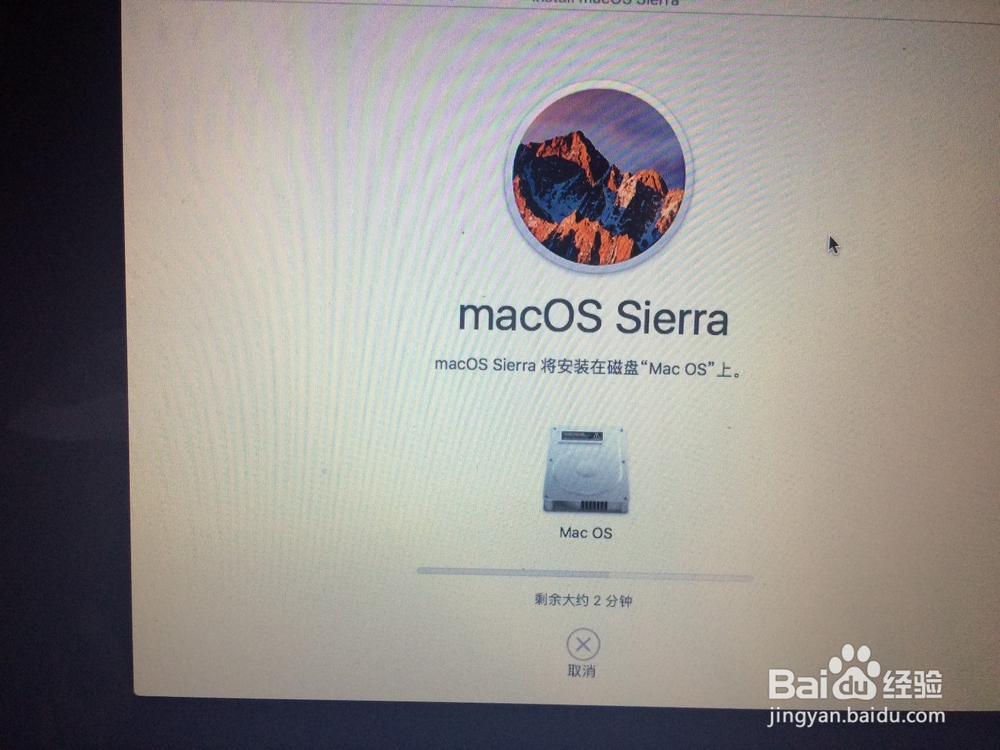
6、根据提示要求,选择“继续”,APP验证“继续”(必须连接无线网络),“同意”,“同意”,到选择安装位置的时候,选择“my mac sd”,“安装”,剩下的是自动安装,大概需要几分钟,因为系统是在苹果官网自动下载。
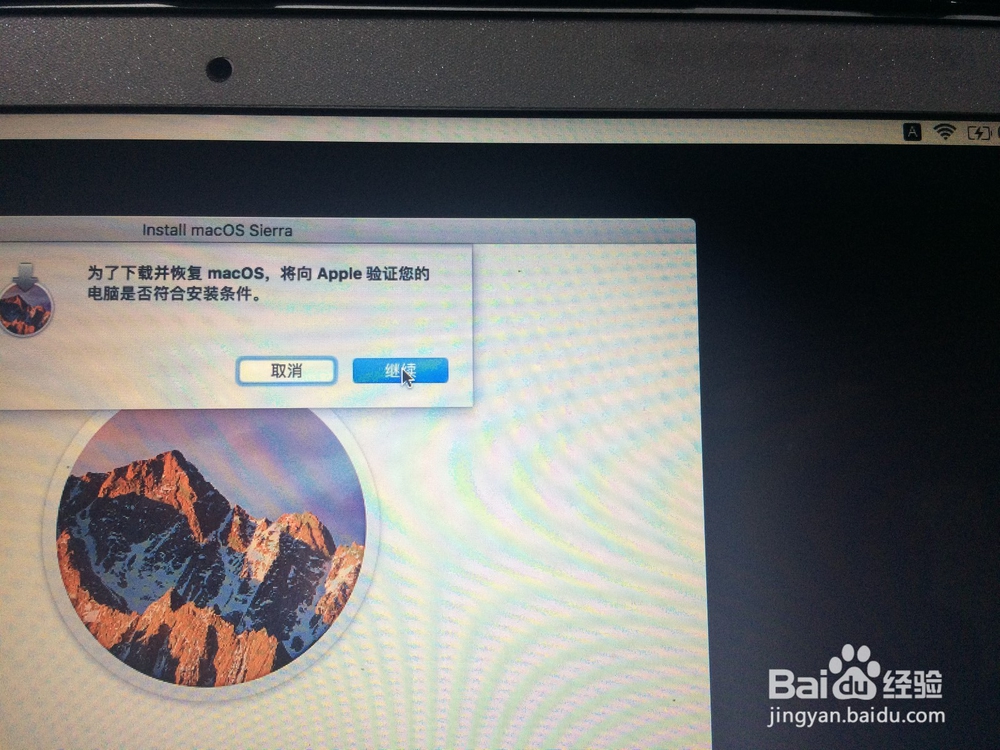
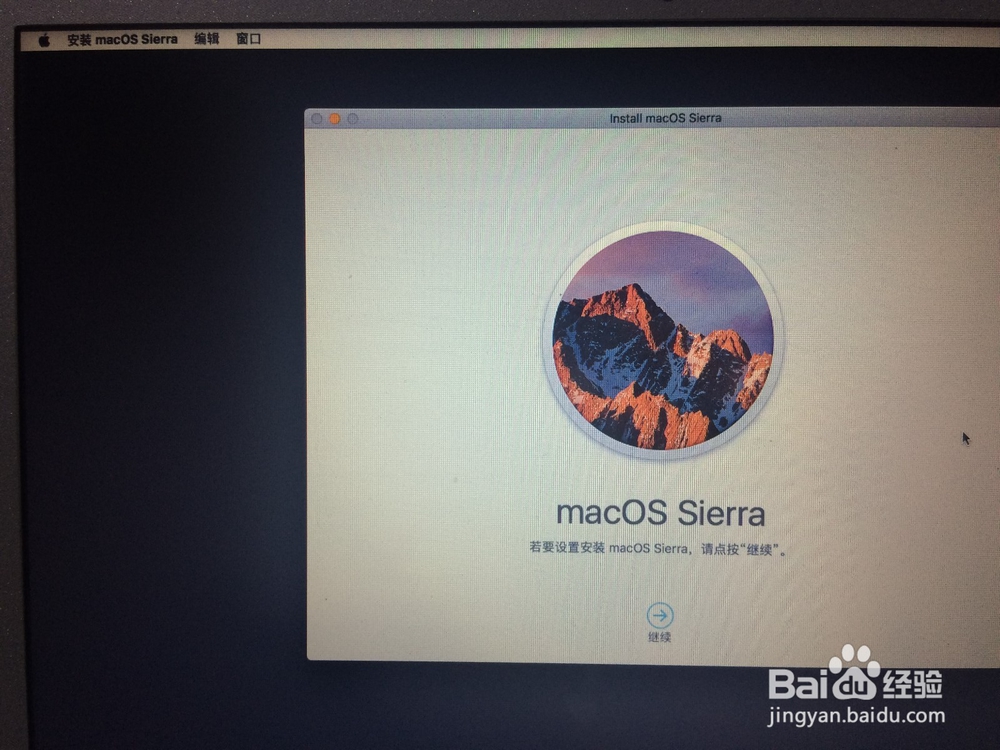
MacOS系统安装到SD/TF卡

MacOS系统安装到SD/TF卡

MacOS系统安装到SD/TF卡

MacOS系统安装到SD/TF卡

MacOS系统安装到SD/TF卡

MacOS系统安装到SD/TF卡

7、安装完成后按照引导完成设置账户等,进入系统。需要更换启动磁盘时开机按住Option选择。
MacOS系统安装到SD/TF卡

  • Mac支持什么格式的移动硬盘
  • 怎样重装Mac系统
  • 无法创建可引导的usb驱动器 怎么办
  • Mac电脑怎么远程桌面连接
  • 苹果电脑怎样进入恢复模式
  • 热门搜索
    久盛地板怎么样 甲醛怎么去除 怎么容易怀孕 舌头发麻是怎么回事 阴囊瘙痒是怎么回事 怎么做泡菜 脸上皮肤过敏怎么办 怎么治疗颈椎病 恋爱保险怎么买 汽车坐垫怎么安装