1、打开我们的Dreamweaver Cs6的软件,快速就打开我们的主程序

2、然后我们直接来到他的页面上来,我们点击新建一个html

3、我们先切换到设计的视图上边

4、点击上边的插入的按钮

5、在下边即可看到图像的字样选项,后面是他的快捷键

6、我们可以在右侧双击插入的按钮
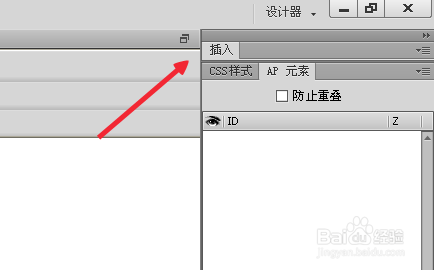
7、然后在下边找到图像选项

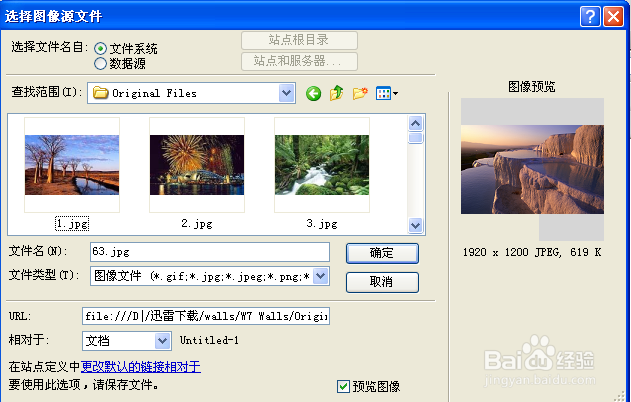
8、选择电脑里面的图片,最后图被我插入的软件里面,记住注意保存

时间:2026-04-30 00:44:28
1、打开我们的Dreamweaver Cs6的软件,快速就打开我们的主程序
2、然后我们直接来到他的页面上来,我们点击新建一个html
3、我们先切换到设计的视图上边
4、点击上边的插入的按钮
5、在下边即可看到图像的字样选项,后面是他的快捷键
6、我们可以在右侧双击插入的按钮
7、然后在下边找到图像选项
8、选择电脑里面的图片,最后图被我插入的软件里面,记住注意保存
