怎么关闭win8笔记本电脑通知页面

 时间:2026-04-21 22:37:18

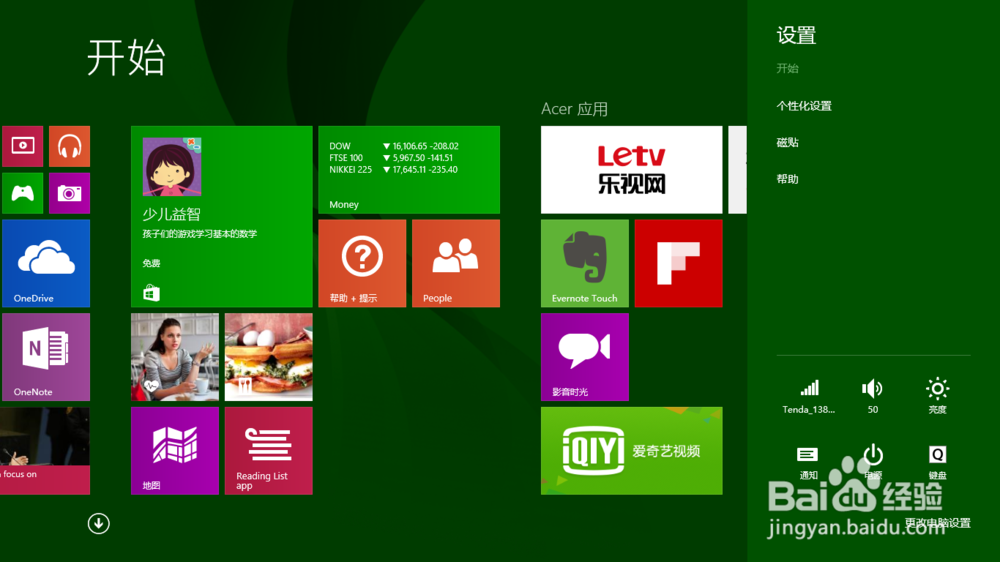
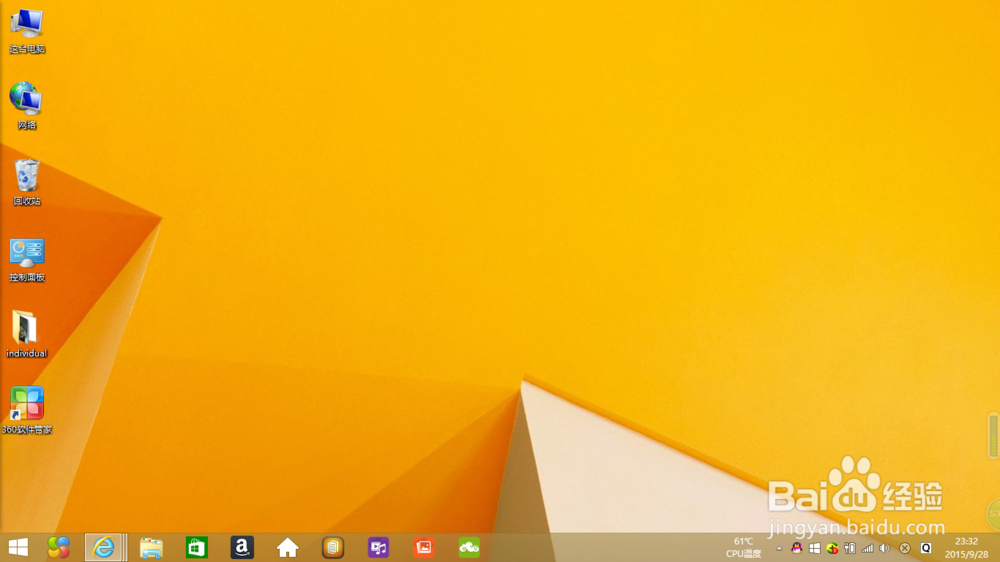
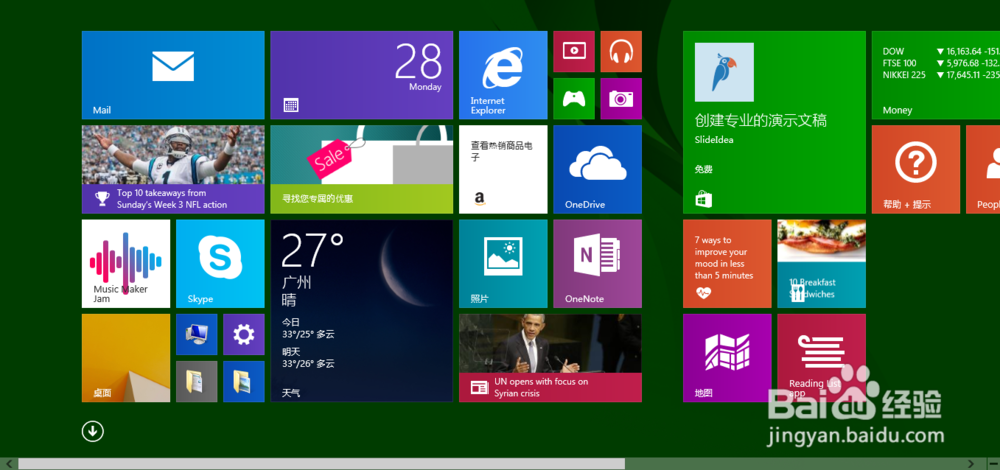
1、首先请您点击左下角“开始”按钮,进入菜单。
怎么关闭win8笔记本电脑通知页面

2、然后点击“设置”按钮,或者把鼠标移动到右上角,使系统弹出设置按钮,进入更改电脑设置的页面。
怎么关闭win8笔记本电脑通知页面

怎么关闭win8笔记本电脑通知页面

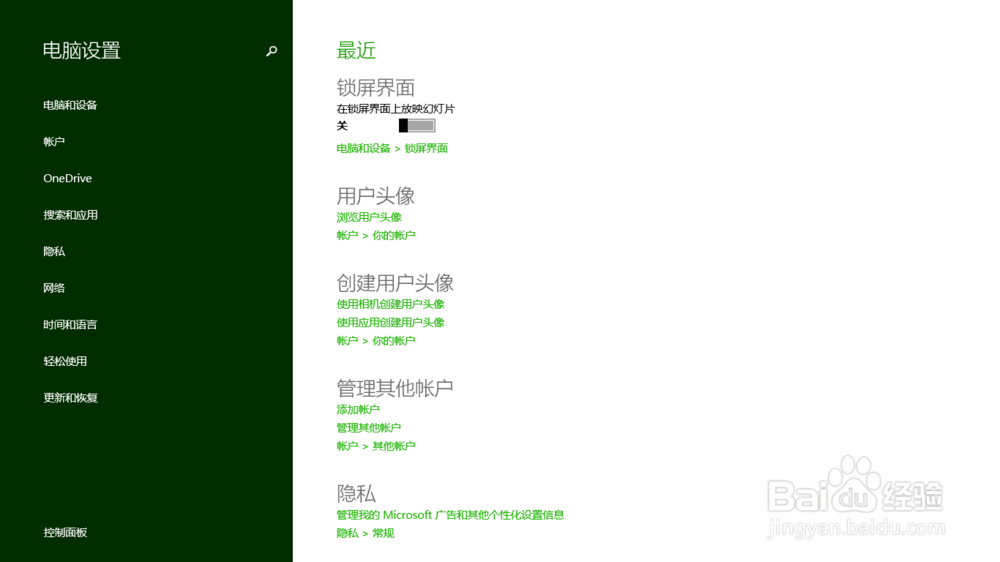
3、然后在电脑设置页面点击“控制面板”,进行进一步的设置。

怎么关闭win8笔记本电脑通知页面

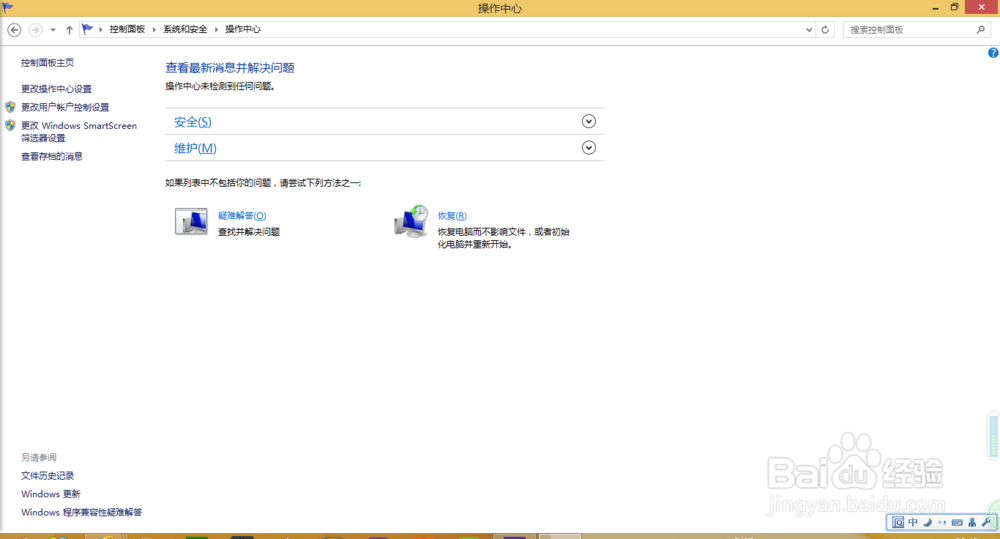
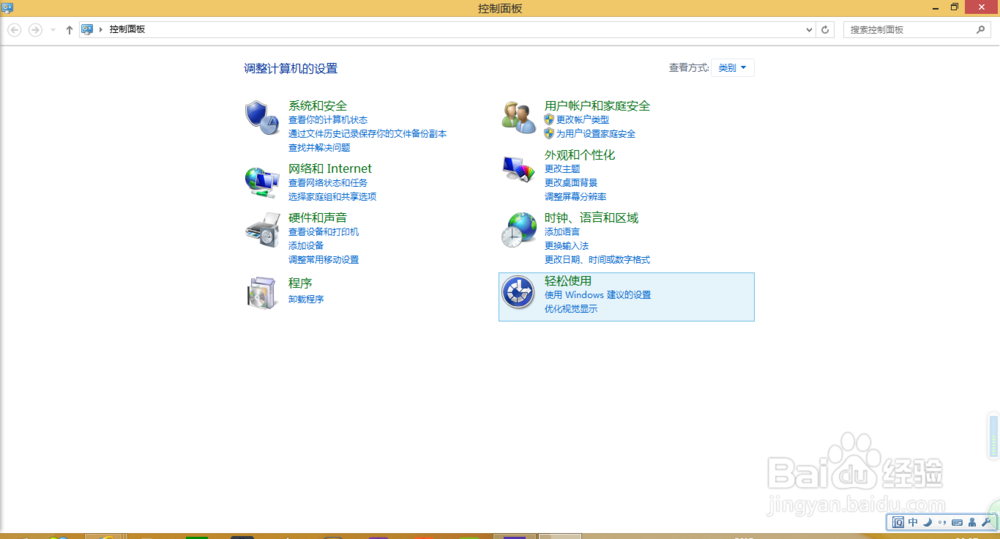
4、在如下页面中找到“系统和安全”这个按钮,下面有一行字“查看您的计算机状态”,点击进入电脑系统设置页面。
怎么关闭win8笔记本电脑通知页面

5、再然后点击左栏“更改用户账户控制设置”。

怎么关闭win8笔记本电脑通知页面

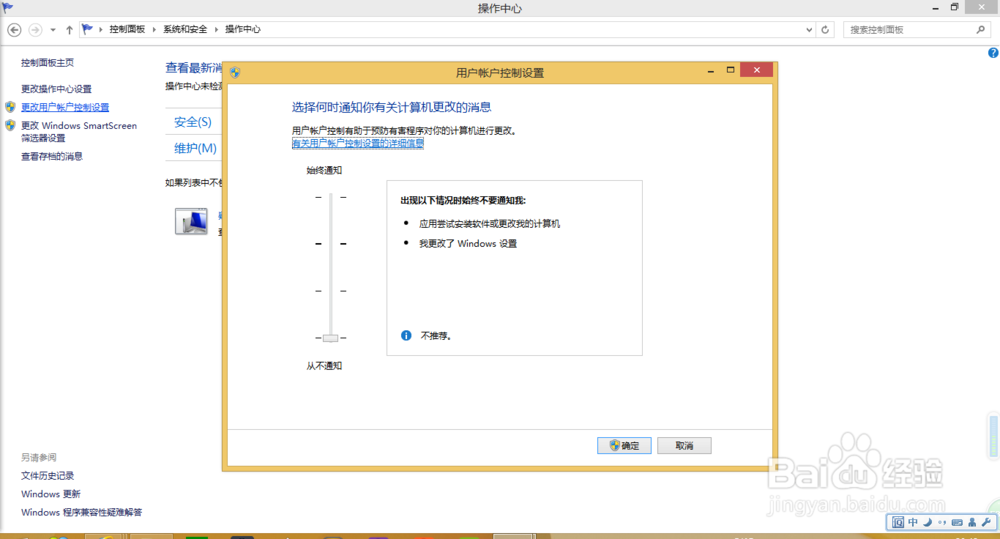
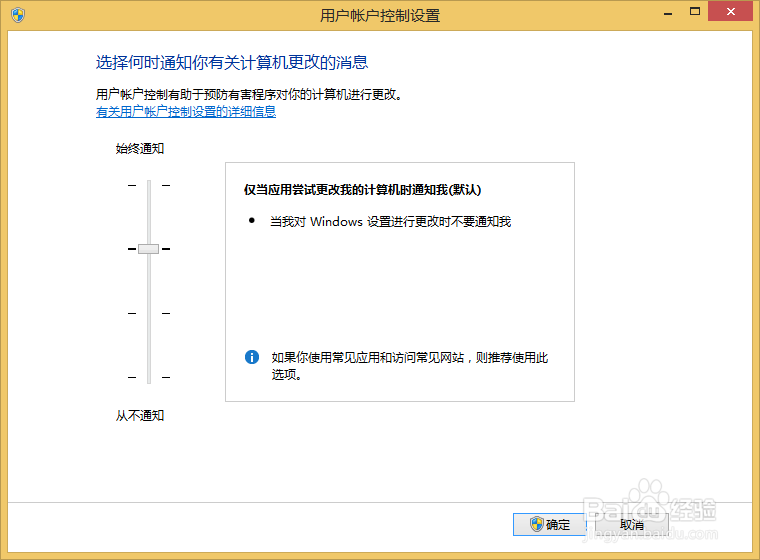
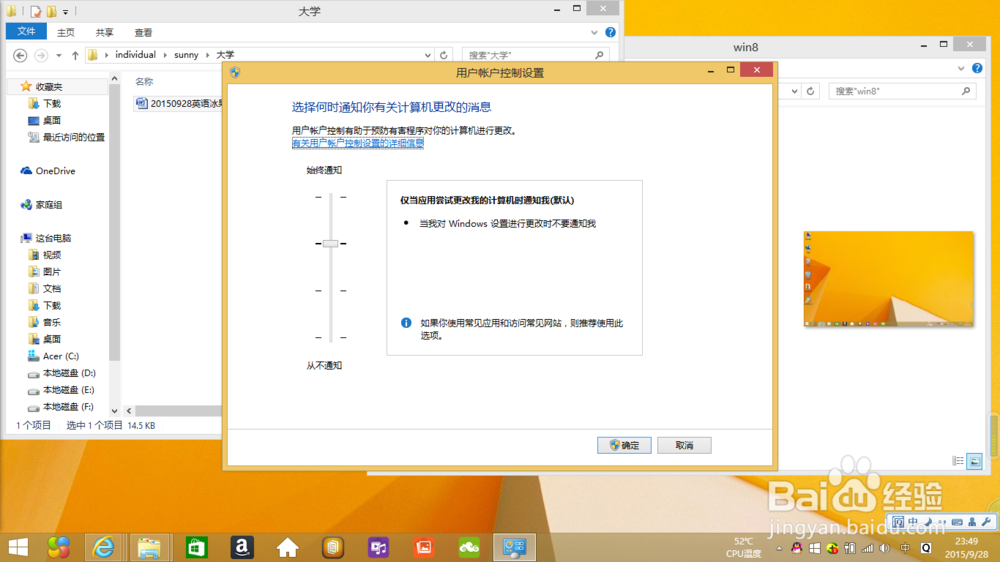
6、开始设置通知页面的开关。

怎么关闭win8笔记本电脑通知页面

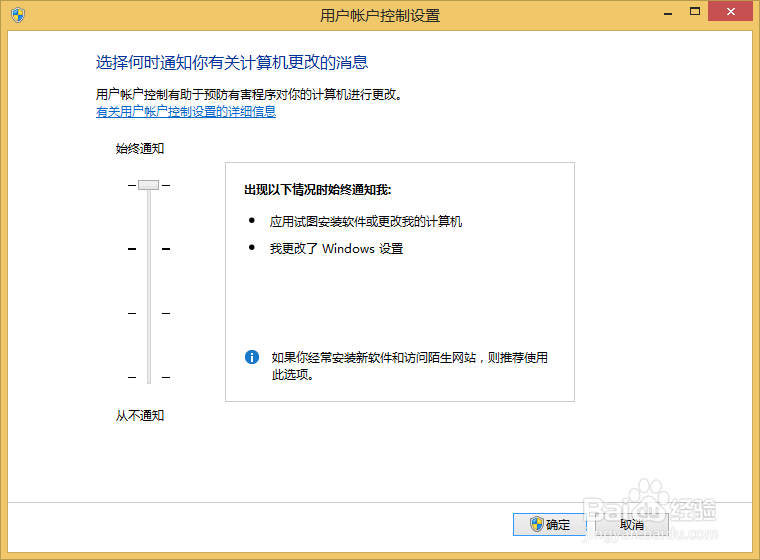
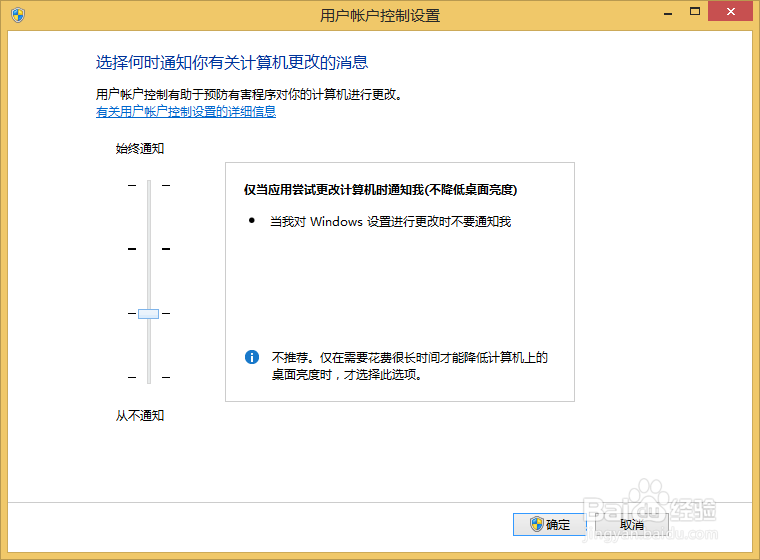
7、长按设置线上的按钮,移动鼠标,选择上面三个按钮,改变通知页面出现的时间。
怎么关闭win8笔记本电脑通知页面

怎么关闭win8笔记本电脑通知页面

怎么关闭win8笔记本电脑通知页面

8、如果您把设置条的按钮拉动到最底,就可以关闭通知页面。

怎么关闭win8笔记本电脑通知页面

  • 新版百度首页如何增加导航网址
  • 电脑系统顿卡如何解决
  • react-markdown如何支持嵌入html
  • 如何阻止更改电脑语言设置
  • 容易引发痘痘的十大坏习惯
  • 热门搜索
    工业路由器 淘宝蚂蚁花呗怎么开通 分数线怎么打 如何查看本机ip地址 联合国总部设在哪里 乙肝抗体怎么看 穿山甲鳞片怎么吃 龙虎山在哪里 湖北荆州旅游 ps怎么去痘痘