Excel如何创建动态的下拉列表?

 时间:2026-02-15 04:15:36

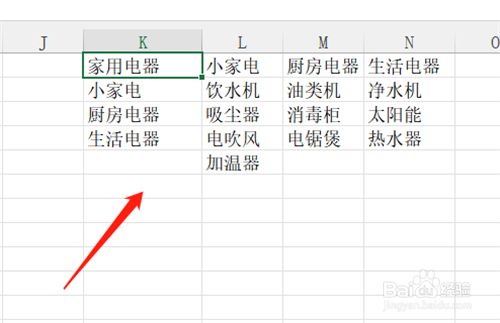
1、创建一个数据源区域,大类是家用电器

Excel如何创建动态的下拉列表?

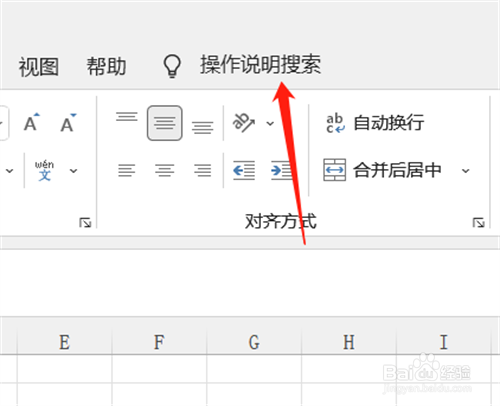
2、在操作说明搜索里输入“以选定区域创建名称”并打开

Excel如何创建动态的下拉列表?

3、在对话框里,选择【首行】选项,并点击确定

Excel如何创建动态的下拉列表?

4、返回工作表,选择单元格A1,打开数据-数据验证对话框,点击“允许”下拉列表 

Excel如何创建动态的下拉列表?

5、选择【序列】后,在“来源”中输入【=家用电器】,点击确定

Excel如何创建动态的下拉列表?

6、这样大类的下拉列表就创建好了

Excel如何创建动态的下拉列表?

7、选择B1,同样打开“数据验证”,点击“允许”下拉列表

Excel如何创建动态的下拉列表?

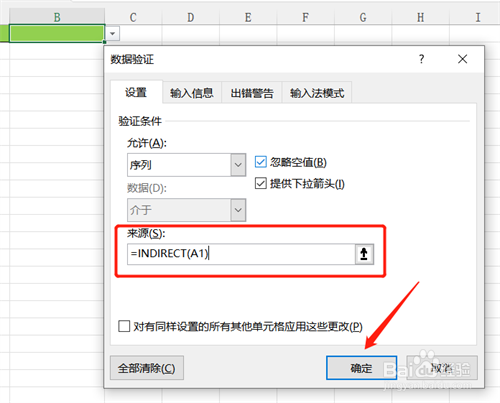
8、选择“序列”后,在“来源”文本框中输入公式【=INDIRECT(A1)】,单击确定返回
Excel如何创建动态的下拉列表?

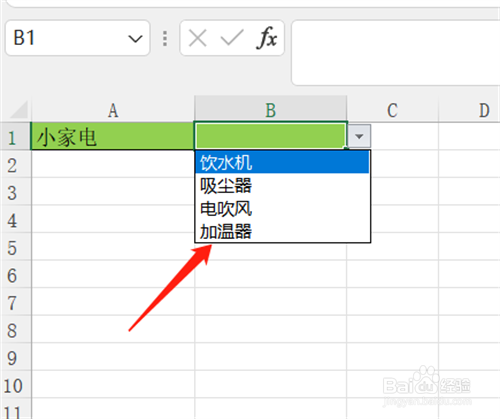
9、这样当我们在“大类”中选择一项时,B1就会出现匹配的小类下拉列表

Excel如何创建动态的下拉列表?

  • excel如何设置二级下拉菜单?
  • Excel如何让单元格通过下拉列表选择数据
  • excel如何制作下拉列表
  • excel下拉列表怎么设置
  • wps表格二级联动下拉菜单
  • 热门搜索
    尝试的近义词 严厉的近义词 藐视的近义词 怎么把u盘格式化 炉火纯青的近义词 iphone怎么样 借据怎么写 京东金融怎么样 折线图怎么做 出发的近义词