word文档中怎么调整表格的大小

 时间:2026-02-12 06:14:31

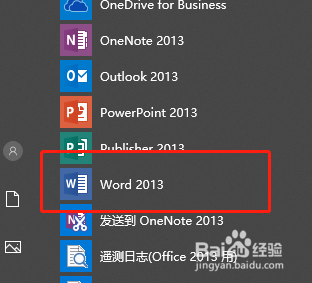
1、首先,我们打开电脑,找到word 2013
word文档中怎么调整表格的大小

2、鼠标左键双击图标,打开软件,其界面如图所示

word文档中怎么调整表格的大小

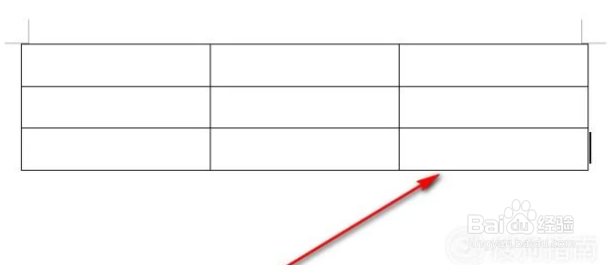
3、如图,有一个表格,占满了整个word文档,接下来我们开始对它进行调整。
word文档中怎么调整表格的大小

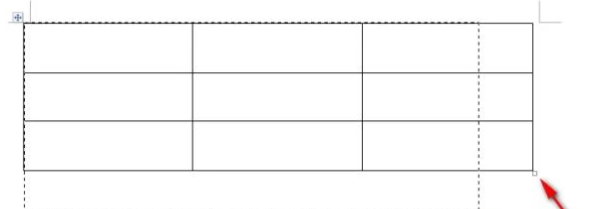
4、如图,鼠标放在表格的右下角,然后按住鼠标左键,这样表格就会被全选中。

word文档中怎么调整表格的大小

5、按住鼠标左键不放之后,拖动鼠标,这时候就会出现虚线,虚线的位置就是调整后的位置。
word文档中怎么调整表格的大小

6、把虚线拖动到合适的位置之后,松开鼠标,表格的大小就调整好了。

word文档中怎么调整表格的大小

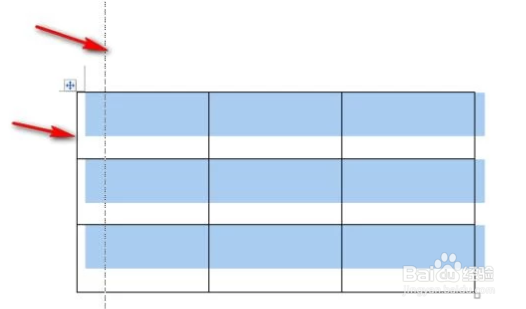
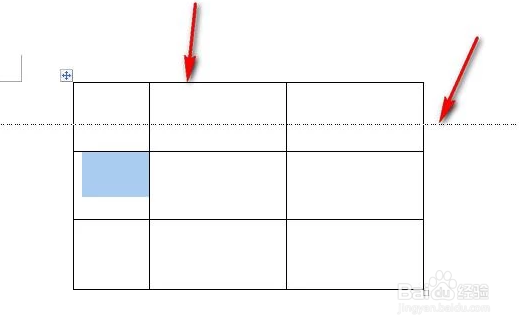
7、同理,在表格的某一列上按住边框,然后拖动,同样会出现虚线,这样,我们就可以改变表格的列宽。
word文档中怎么调整表格的大小

8、当然,如果你想调整表格的行高也可以拖动表格某一行的边框,这样就可以调整表格的行高了。
word文档中怎么调整表格的大小

  • Word表格怎么缩小?
  • word表格如何整体缩小?
  • word表格怎么调整表格大小
  • word里的表格缩小怎么操作
  • word文档怎么缩小表格
  • 热门搜索
    运动会投稿50字 充气泵什么牌子好 防地震安全知识 pdf什么格式 有氧运动心率 赤石脂的功效与作用 枸杞的功效与作用 法国红酒知识 消防知识 别太放肆没什么用