VMware Workstation 11安装激活

 时间:2026-05-05 00:09:23

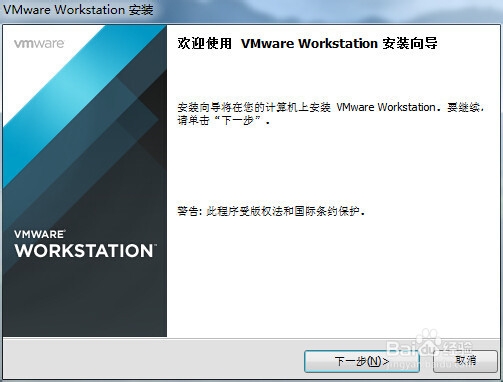
1、到官方网站或者软件管家里面下载VMware Workstation 11,以管理员身份运行安装程序。
VMware Workstation 11安装激活

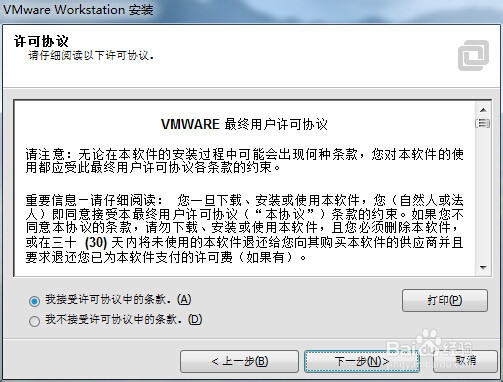
2、“我接受软件许可协议中的条款”,软件都有这个提示,没办法你不同意就不让你安装,所以乖乖点击下一步吧。
VMware Workstation 11安装激活

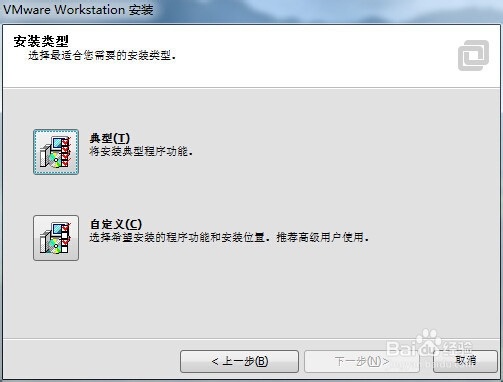
3、这里选择“典型安装”,因为自定义里面的东西也没有什么好修改的。

VMware Workstation 11安装激活

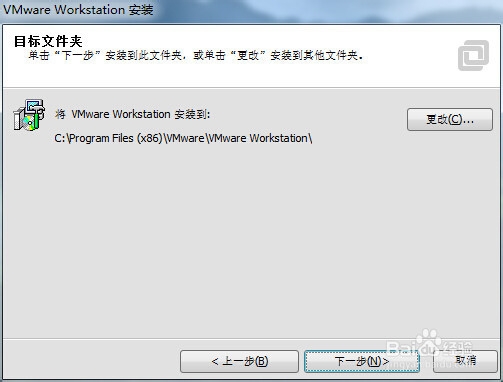
4、默认安装在C盘,根据个人喜好可以修改可以不改。

VMware Workstation 11安装激活

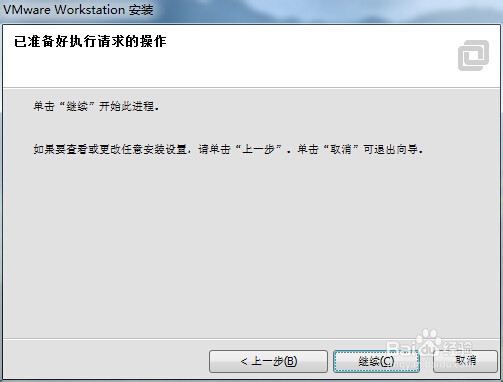
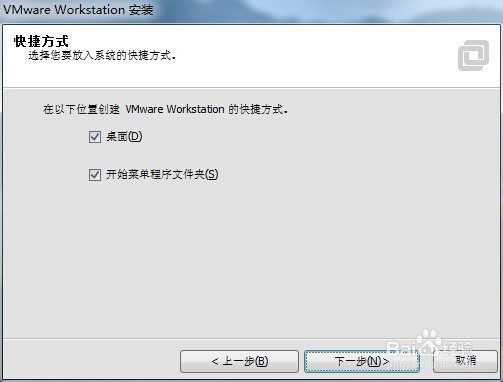
5、默认是创建桌面快捷方式的,这一步也根据个人喜好选择,下一步之后“继续”。
VMware Workstation 11安装激活

VMware Workstation 11安装激活

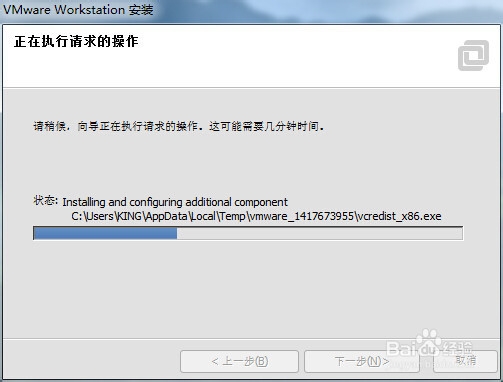
6、开始安装了。

VMware Workstation 11安装激活

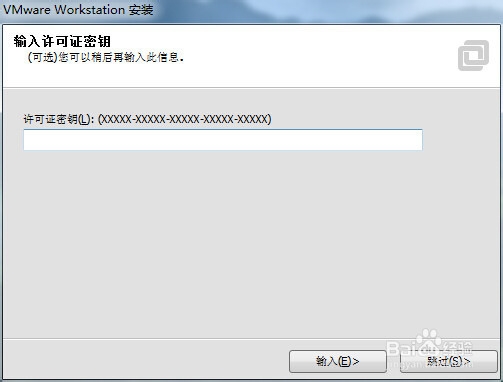
7、等待几分钟之后安装完成提示输入许可证密钥,可以暂且跳过,如果准备好了密钥直接输入就激活了。
VMware Workstation 11安装激活

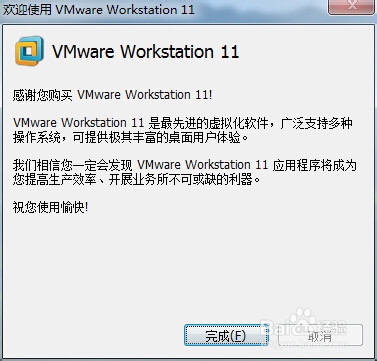
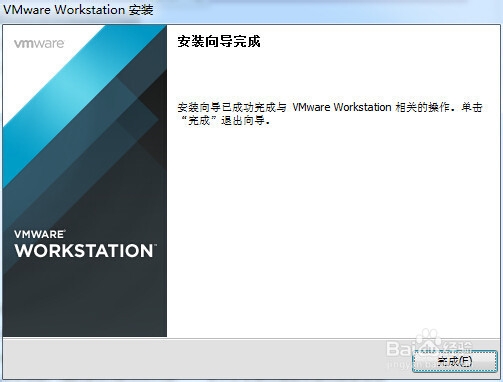
8、点击“完成”软件就安装完成了,如果你当时就激活了软件,还会收到一个愉快的提示。
VMware Workstation 11安装激活

VMware Workstation 11安装激活

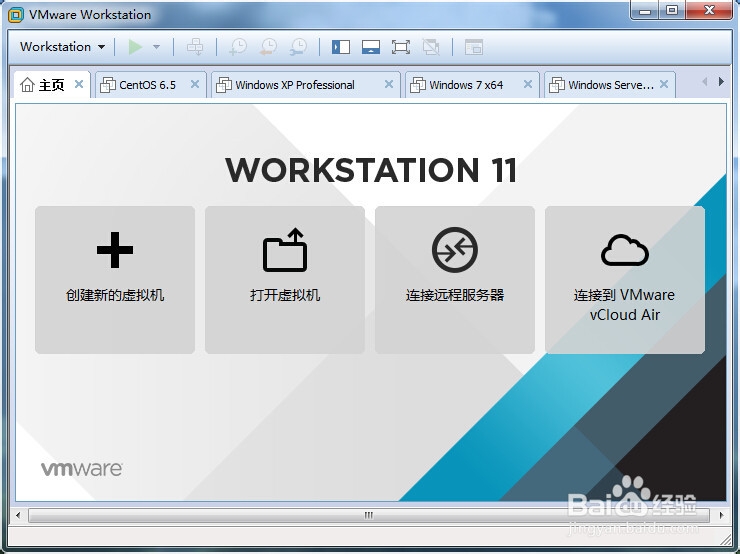
9、打开软件看到主界面颜色、布局和图标都发生了变化。

VMware Workstation 11安装激活

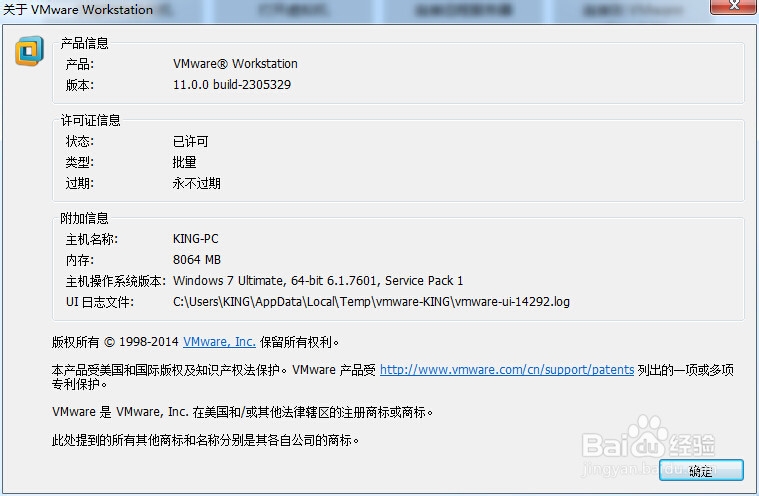
10、点击软件最上方“帮助”-“关于VMware Workstation”可以看到版本激活信息。
VMware Workstation 11安装激活

  • 看XP用户怎么免费升级WIN10
  • DV配件选购指南
  • 保险行业资产总额达74051亿 增长近两成
  • FDIB-C16直流漏电流传感器说明书
  • .DGslk41gL勒索病毒如何解密?
  • 热门搜索
    生活秀电影 ab型和o型生的孩子是什么血型 cad拉伸怎么用 乔一和f君的生活真人照 如何提升网速 笔记本如何连接投影仪 发生火灾如何自救 卡介苗化脓后如何处理 斯柯达的车怎么样 脸上出油长痘怎么办