怎么设置台式电脑前置插孔声音

 时间:2024-10-30 18:37:20

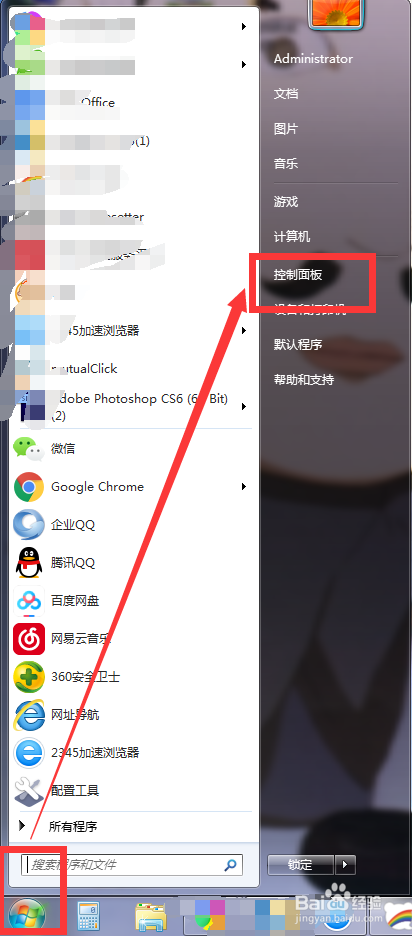
1、首先,点击电脑左下角的“开始”,找到控制面板,如图:
怎么设置台式电脑前置插孔声音

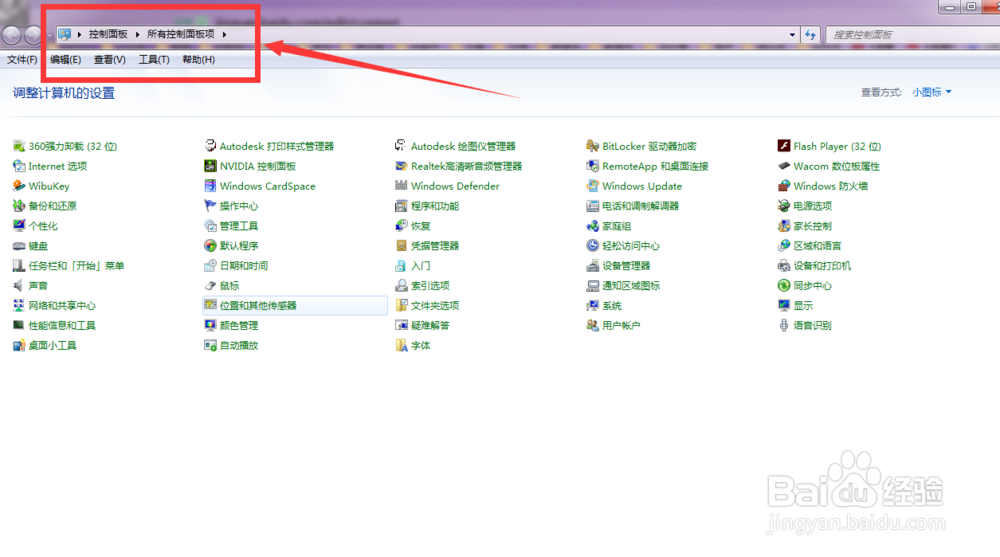
2、点击控制面板,进到“所有控制面板项”,如图:

怎么设置台式电脑前置插孔声音

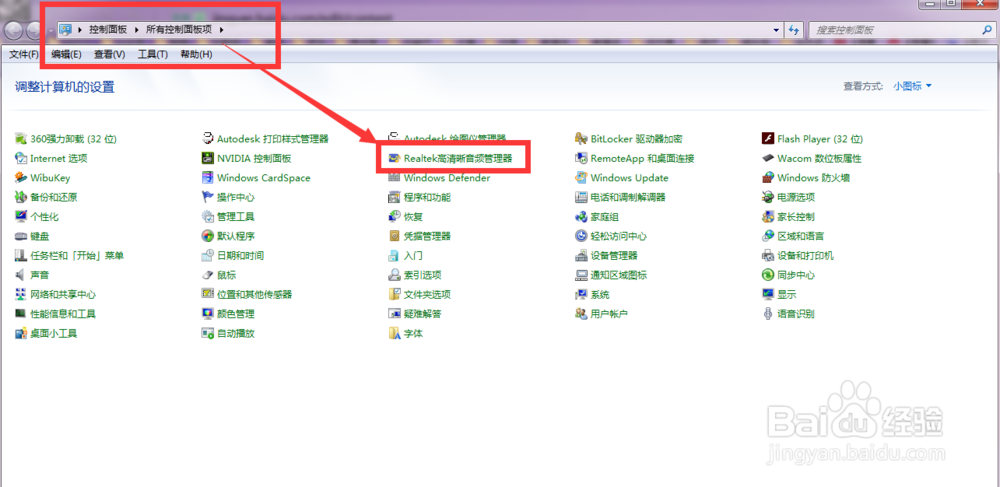
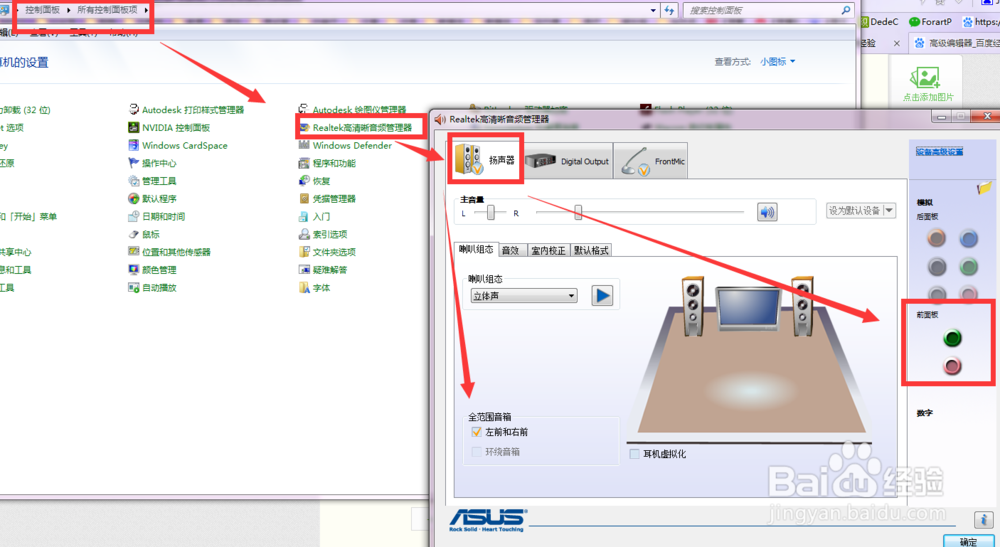
3、在“所有控制面板项”中找到“Realtek高清晰音频管理器”,如图:

怎么设置台式电脑前置插孔声音

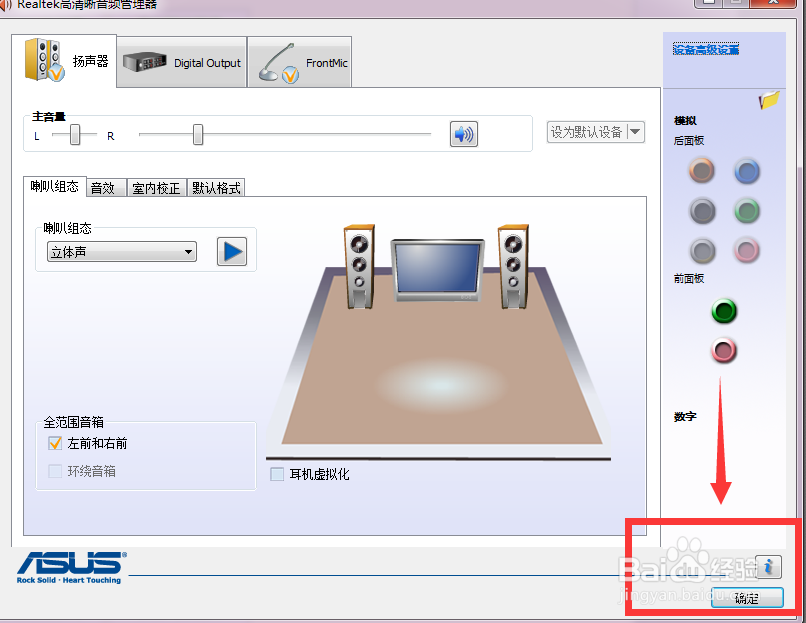
4、点击“Realtek高清晰音频管理器”,扎到“扬声器”,把左下角的“全音响范围”设置成“左前”和“右前”,如图:
怎么设置台式电脑前置插孔声音

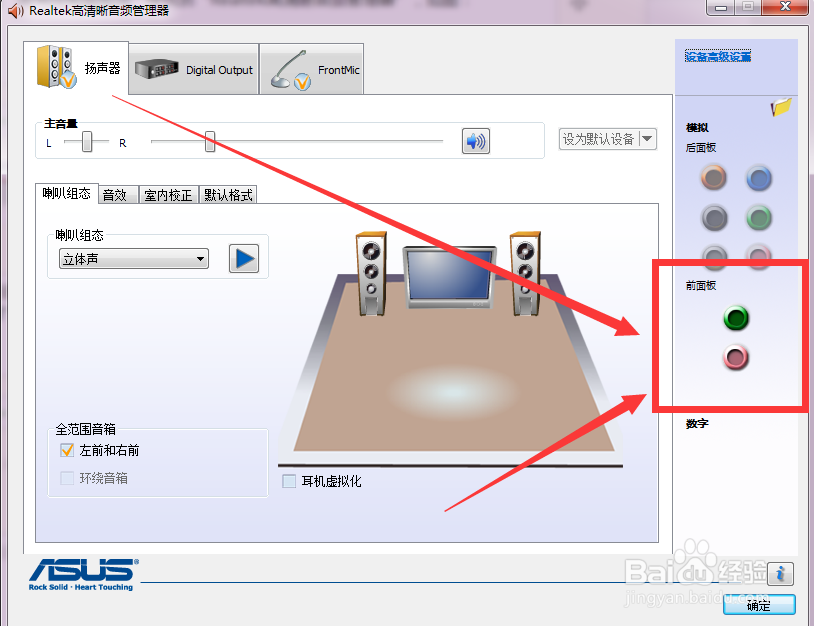
5、在扬声器页面,设置好“左前”和“右前”,右边的插孔标志,“前面板”一个“绿色”一个“粉色”的插孔是有颜色显示的(注:不能是灰色),就代表设置好了,如图:
怎么设置台式电脑前置插孔声音

6、点击“确定”之后可以插入耳机试声音了,如图:

怎么设置台式电脑前置插孔声音
  • win10机箱前置耳机孔不能用?
  • realtek高清晰音频管理器怎么设置
  • 麦克风插在电脑 的什么地方 麦克风电脑地方
  • Realtek高清晰音频管理器打不开怎么办
  • Win7系统Realtek高清晰音频管理器怎么设置
  • 热门搜索
    如此生活 新生儿黄疸如何处理 小学数学如何评课 如何隐藏图标 如何设置u盘启动 嘴角起泡是什么原因 杉德生活 一条大河波浪宽是什么歌曲 感恩生活 如何学好英语的方法