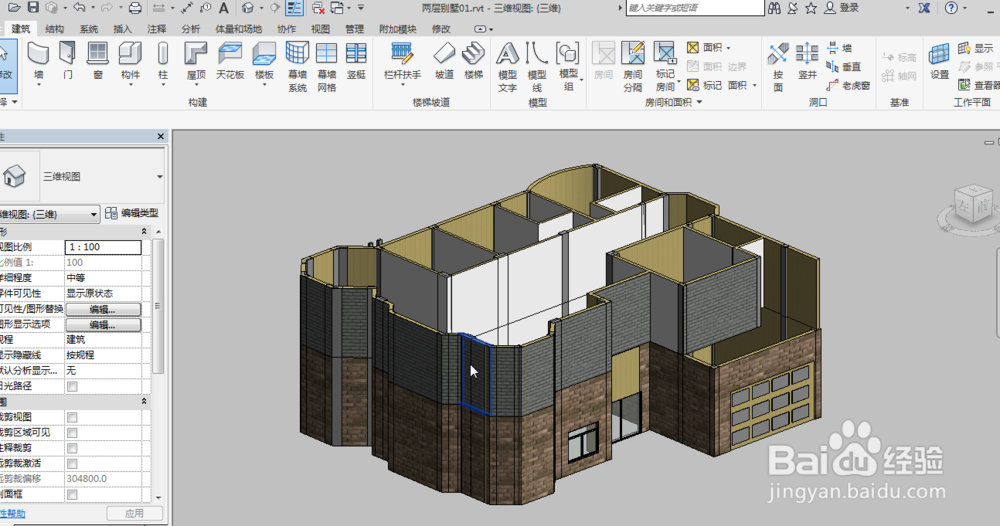
1、创建或者打开一个revit项目文件;
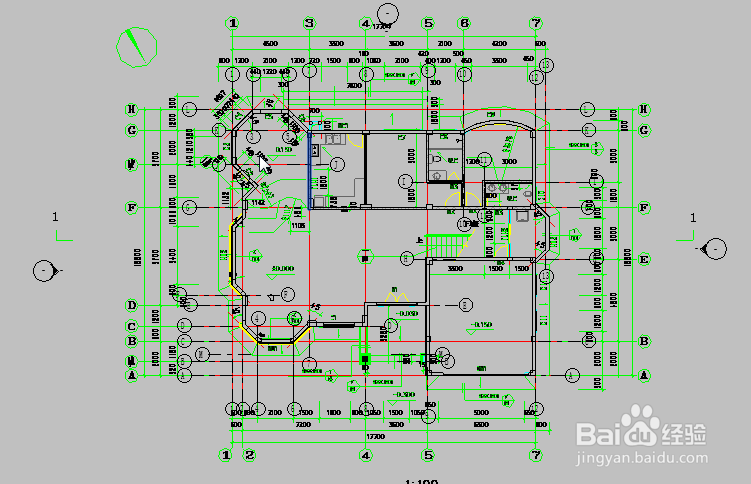
2、如果是新建项目文件的话,需要绘制标高和轴网;

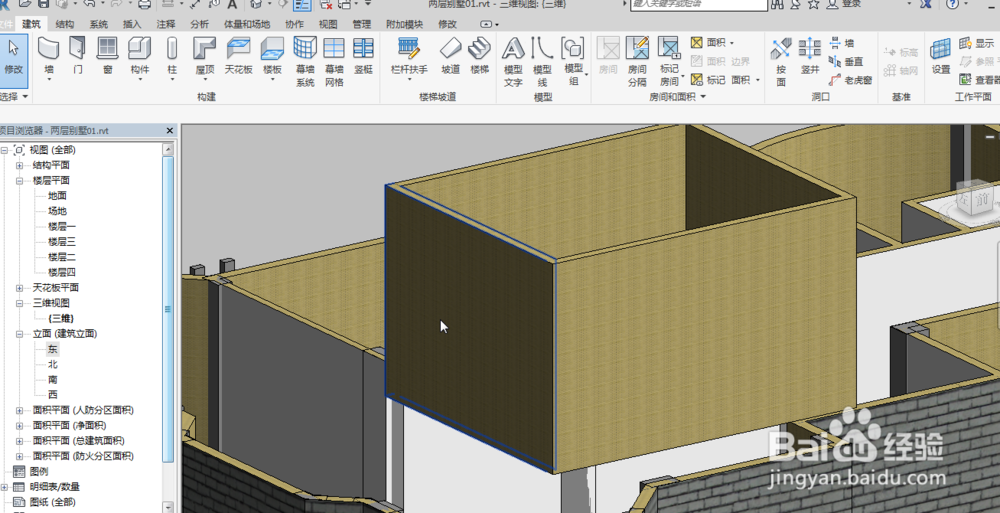
3、选择里三维视图或者要创建墙饰条的立面;

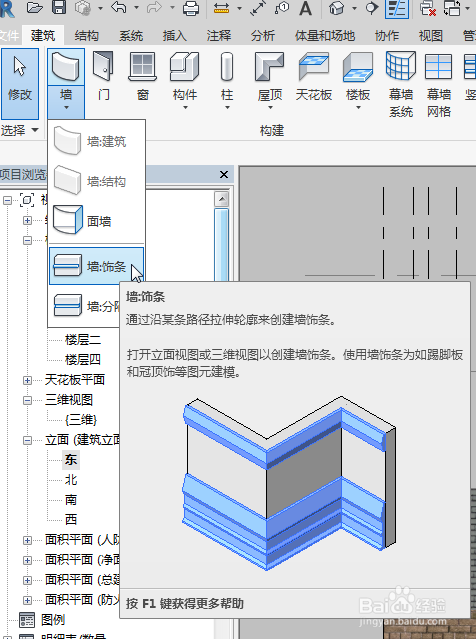
4、选择“建筑”-“墙”-“墙饰条”,只有建筑墙工具面板的下拉菜单里面有墙饰条,结构墙工具面板下面是没有的;
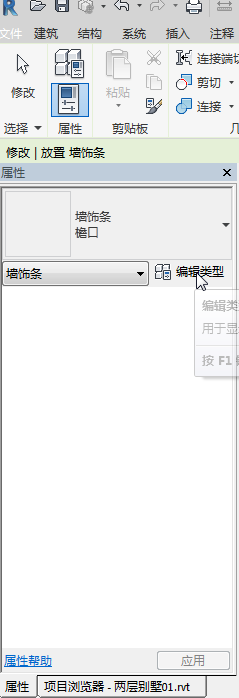
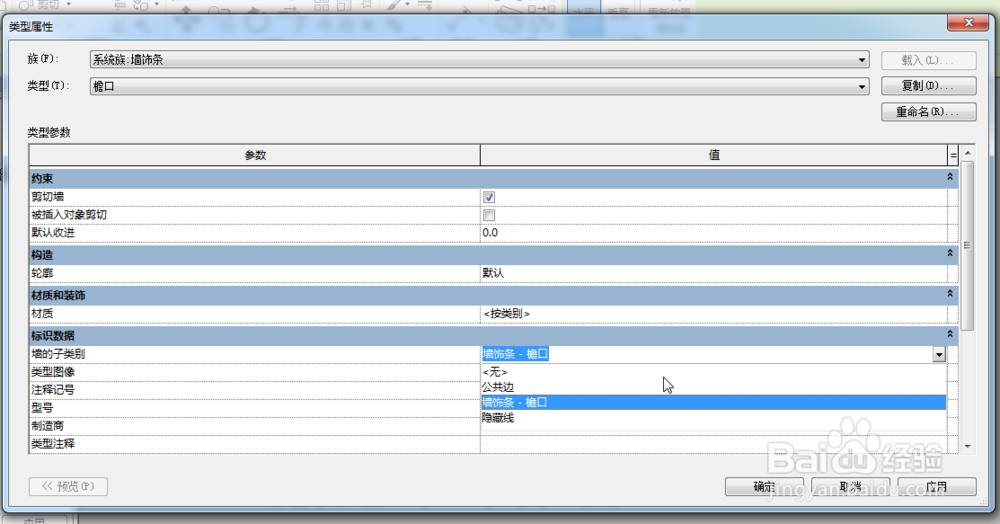
5、在类型选项板面板选择合适的墙饰条类型,需要修改属性的话,在类型属性按钮点击,在弹出的类型属性编辑面板编辑和完善相关信息,确定后进入绘图面板,选择要创建墙饰条的墙体创建墙饰条。注意,以后相应构件的厂家、价格信息也是在这个面板完善的。




时间:2026-04-28 18:36:33
1、创建或者打开一个revit项目文件;
2、如果是新建项目文件的话,需要绘制标高和轴网;
3、选择里三维视图或者要创建墙饰条的立面;
4、选择“建筑”-“墙”-“墙饰条”,只有建筑墙工具面板的下拉菜单里面有墙饰条,结构墙工具面板下面是没有的;
5、在类型选项板面板选择合适的墙饰条类型,需要修改属性的话,在类型属性按钮点击,在弹出的类型属性编辑面板编辑和完善相关信息,确定后进入绘图面板,选择要创建墙饰条的墙体创建墙饰条。注意,以后相应构件的厂家、价格信息也是在这个面板完善的。
