1、第一步:选中并“右键点击”想修改的x轴或y轴。
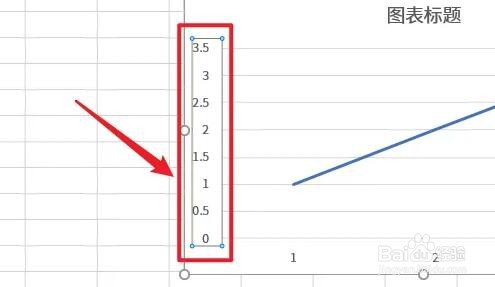
2、第二步:右键后会弹出一个菜单,选择“设置坐标轴格式”

3、第三步:点击后在右边会弹出一个菜单框,在其中就能自定义坐标轴数据了。
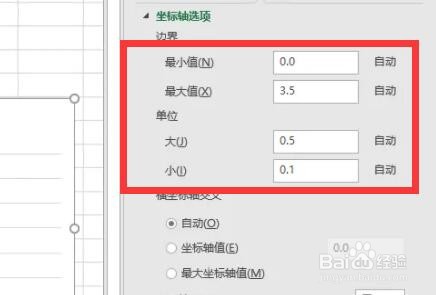
4、第四步:还可以修改交叉、显示单位、对数刻度等选项。

5、第五步:全部修改完成后,就能得到一张新的折线图了。

时间:2026-05-06 21:07:39
1、第一步:选中并“右键点击”想修改的x轴或y轴。
2、第二步:右键后会弹出一个菜单,选择“设置坐标轴格式”
3、第三步:点击后在右边会弹出一个菜单框,在其中就能自定义坐标轴数据了。
4、第四步:还可以修改交叉、显示单位、对数刻度等选项。
5、第五步:全部修改完成后,就能得到一张新的折线图了。
