快速学会办公软件Word常用技巧-3(实例)

 时间:2026-02-16 08:14:33

1、技巧1:通过双击鼠标在文档中快速定位光标位置,从而在任意位置输入内容。

快速学会办公软件Word常用技巧-3(实例)

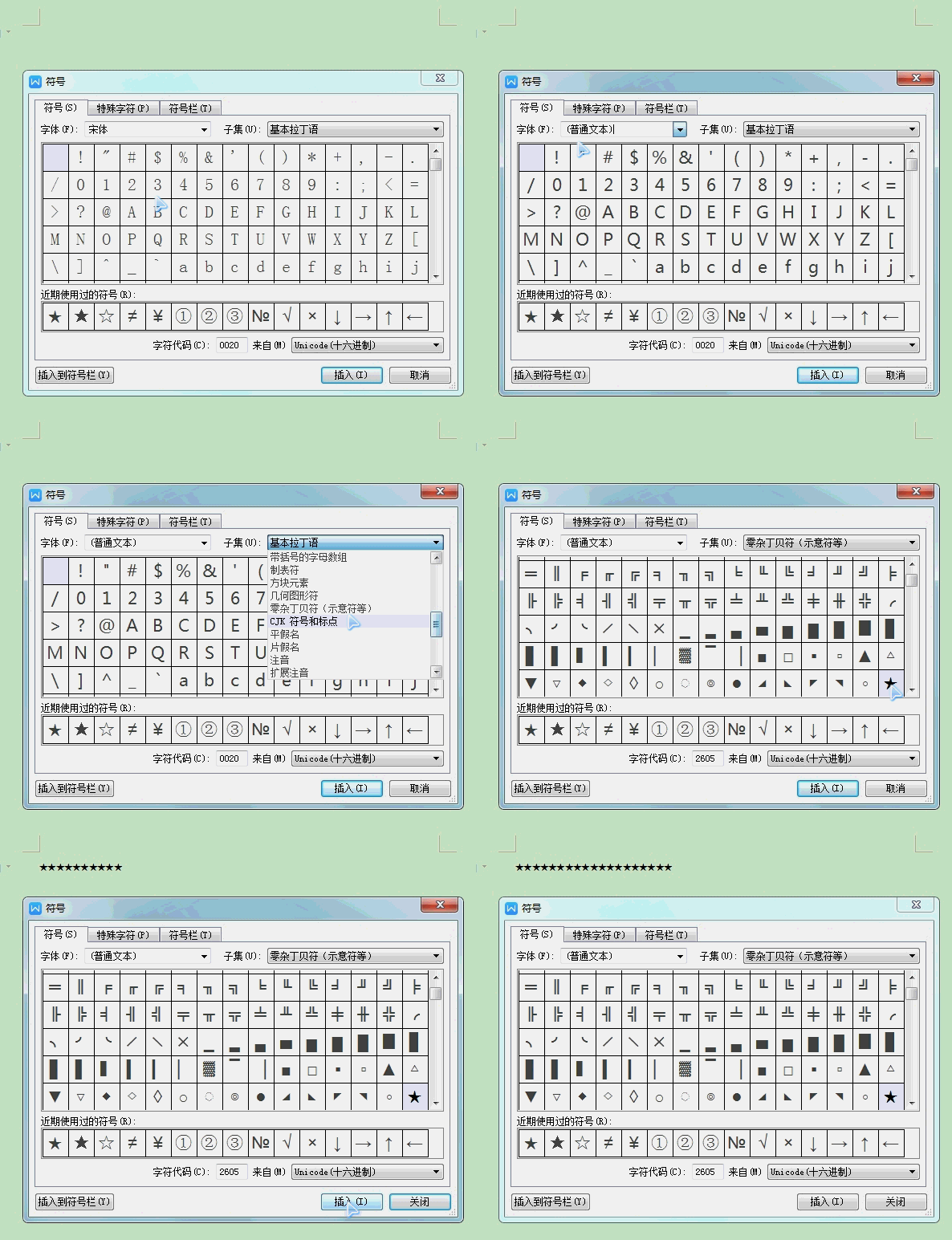
2、技巧2:插入符号★。

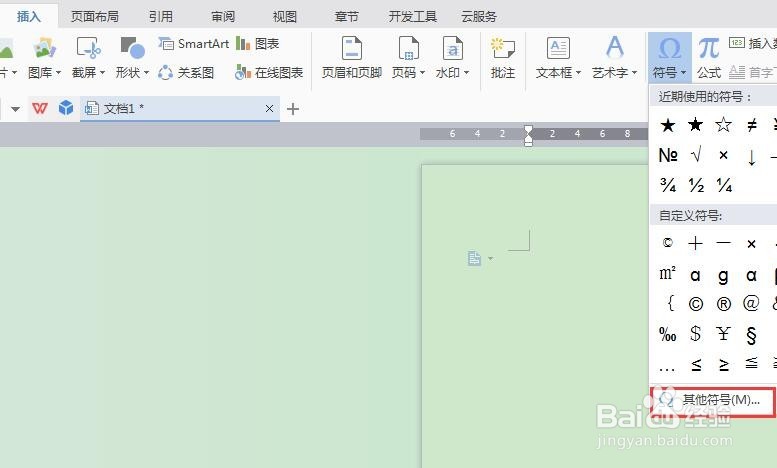
第一步:插入-符号-其他符号,弹出选项框。

第二步:选择字体(普通文本)-子集(零杂丁贝符(示意符等))。

第三步:单击插入,如图步骤。
快速学会办公软件Word常用技巧-3(实例)

快速学会办公软件Word常用技巧-3(实例)

3、技巧3:插入特殊符号,版权符号©、注册符号®、商标符号™。

如图步骤--其他符号-特殊符号-选择插入

快速学会办公软件Word常用技巧-3(实例)

4、技巧4:快速选择一行文本。

将鼠标移到左侧,当指针发生变化时,单击即可快速选中该行文本。

快速学会办公软件Word常用技巧-3(实例)

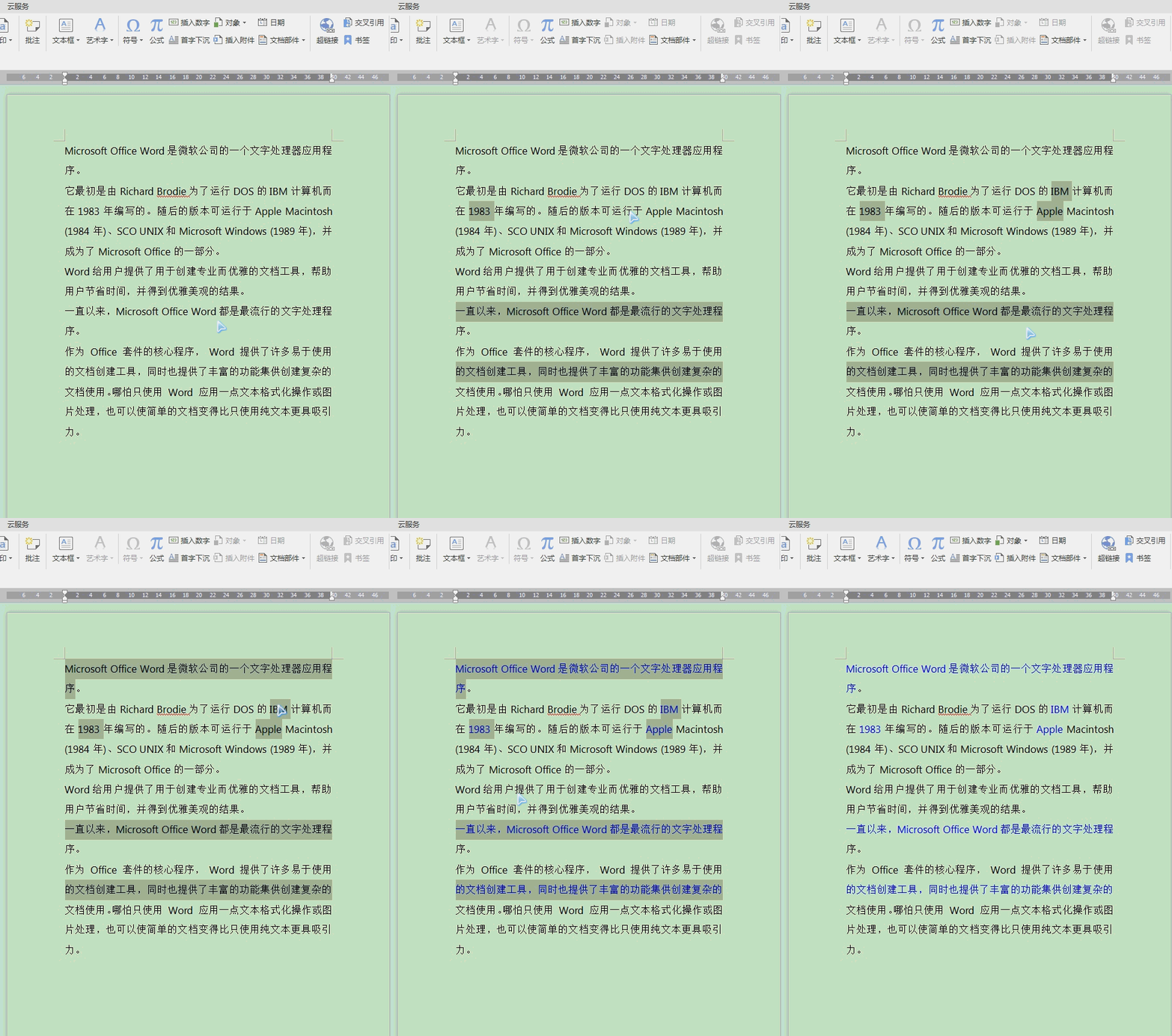
5、技巧5:选择间断文本,任意选择。

第一步:拖动鼠标选中文本后。

第二步:按住"Ctrl"键不放,然后选择其他文本。
快速学会办公软件Word常用技巧-3(实例)

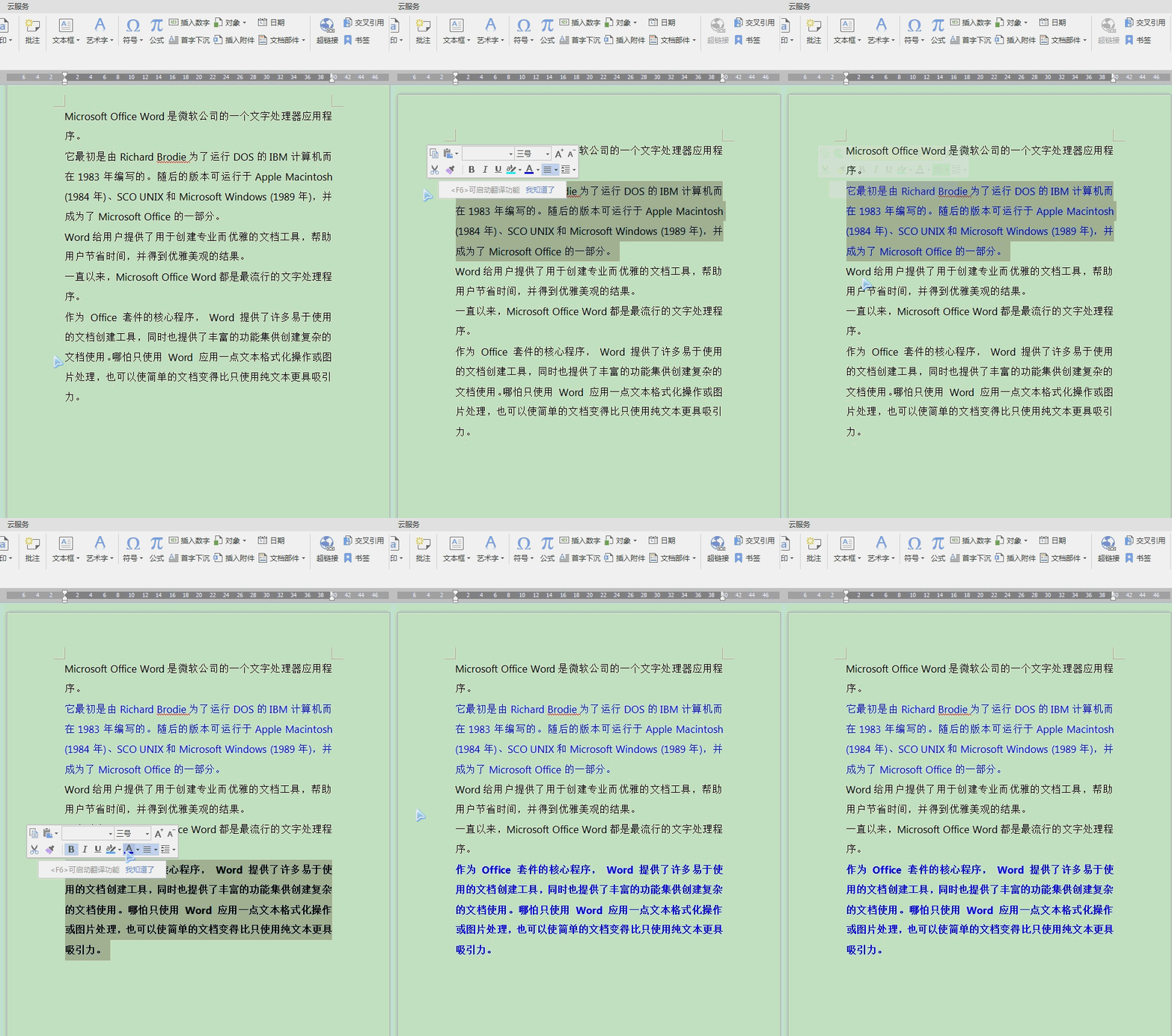
6、技巧6:选择一个段落文本。

跟技巧4一模一样,唯一的区别这里是鼠标快速双击2次。
快速学会办公软件Word常用技巧-3(实例)

  • 文档中如何插入特殊图标?
  • 如何禁止word中网址自动变为超链接
  • word表格中处理表各种的数据公式乘法怎么用
  • Excel2010中如何设置页面格式
  • Word2016怎样利用网格线精准对齐图形或文本框
  • 热门搜索
    汽修知识 广场健身操全身运动 370分理科能上什么大学 知识树图片大全 萝卜的功效与作用 运动内衣什么牌子好 什么触动了我的心灵 晟念什么 什么牌子的口红好 台山有什么好玩的地方