如何使用Word2016自制一份荣誉证书或奖状

 时间:2024-10-18 07:02:14

1、新建word2016空白文档并双击打开。

如何使用Word2016自制一份荣誉证书或奖状

2、网上搜素并下载“荣誉证书或奖状素材”,也可自己制作素材。

如何使用Word2016自制一份荣誉证书或奖状

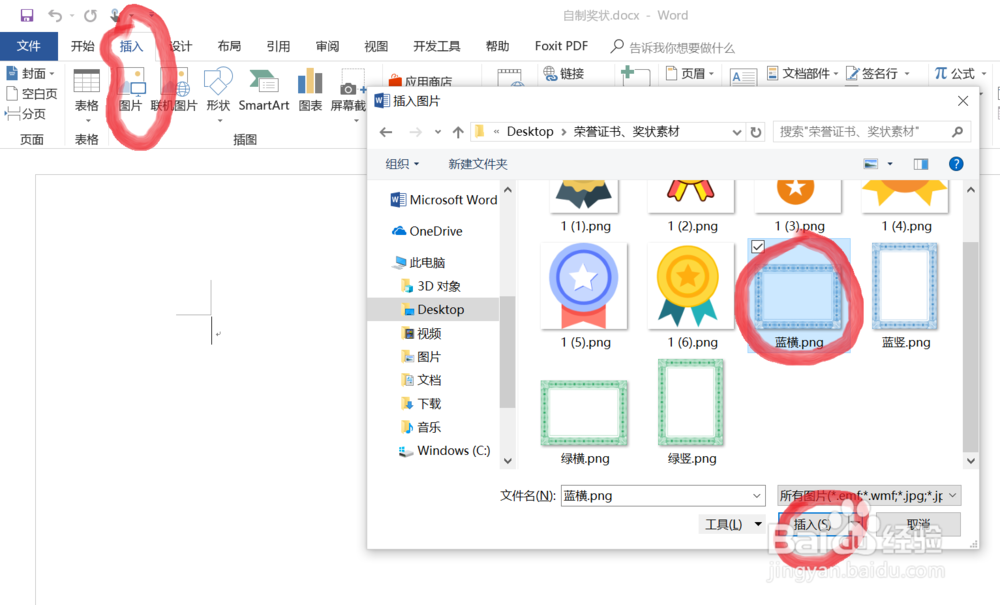
3、点击插入——图片,选择自己下载的奖状素材“蓝横或绿横”,也可以自己制作一个奖状框。
如何使用Word2016自制一份荣誉证书或奖状

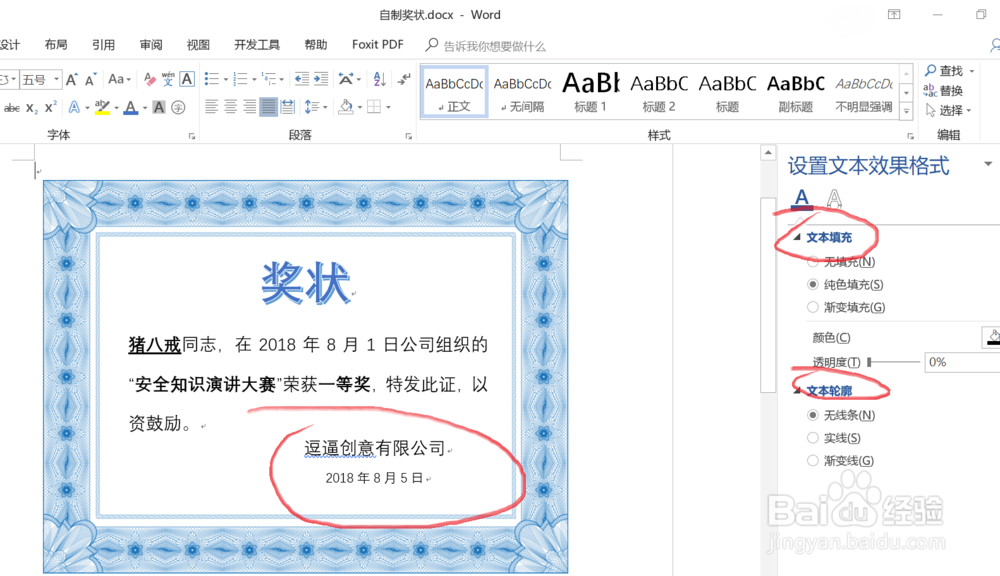
4、点击插入——文本框,进入文本框编辑,可以根据自己的需要编辑文本内容。

如何使用Word2016自制一份荣誉证书或奖状

5、插入文本框,输入“奖状”或“荣誉证书”,制作“奖状”标题。

如何使用Word2016自制一份荣誉证书或奖状

6、插入文本框,输入“获奖人姓名(或获奖单位名称)、获奖时间、获得何种奖项(或种获得何种荣誉称号)”,制作“奖状”内容。

如何使用Word2016自制一份荣誉证书或奖状

7、插入文本框,输入“颁奖单位名称、颁奖时间”

如何使用Word2016自制一份荣誉证书或奖状

8、插入圆形印章,盖在“颁奖单位名称、颁奖时间”上面,奖状就此制作完成。

如何使用Word2016自制一份荣誉证书或奖状如何使用Word2016自制一份荣誉证书或奖状
  • EXCEL如何给单元格添加上框线和双下框线
  • word如何设置着重号和删除线?
  • word文档中怎么设置标题,在开始菜单中
  • ppt中给泪滴形添加软木塞纹理和预设效果
  • 婚礼策划师谈单流程
  • 热门搜索
    鸡蛋糕怎么蒸 头七怎么算 头昏怎么办 新浪微博怎么发微博 杏仁粉怎么吃 怎么更改wifi密码 平安银行信用卡怎么样 怎么当健身教练 怎么才能戒烟 开怎么读