1、对电脑进行放电(静电)
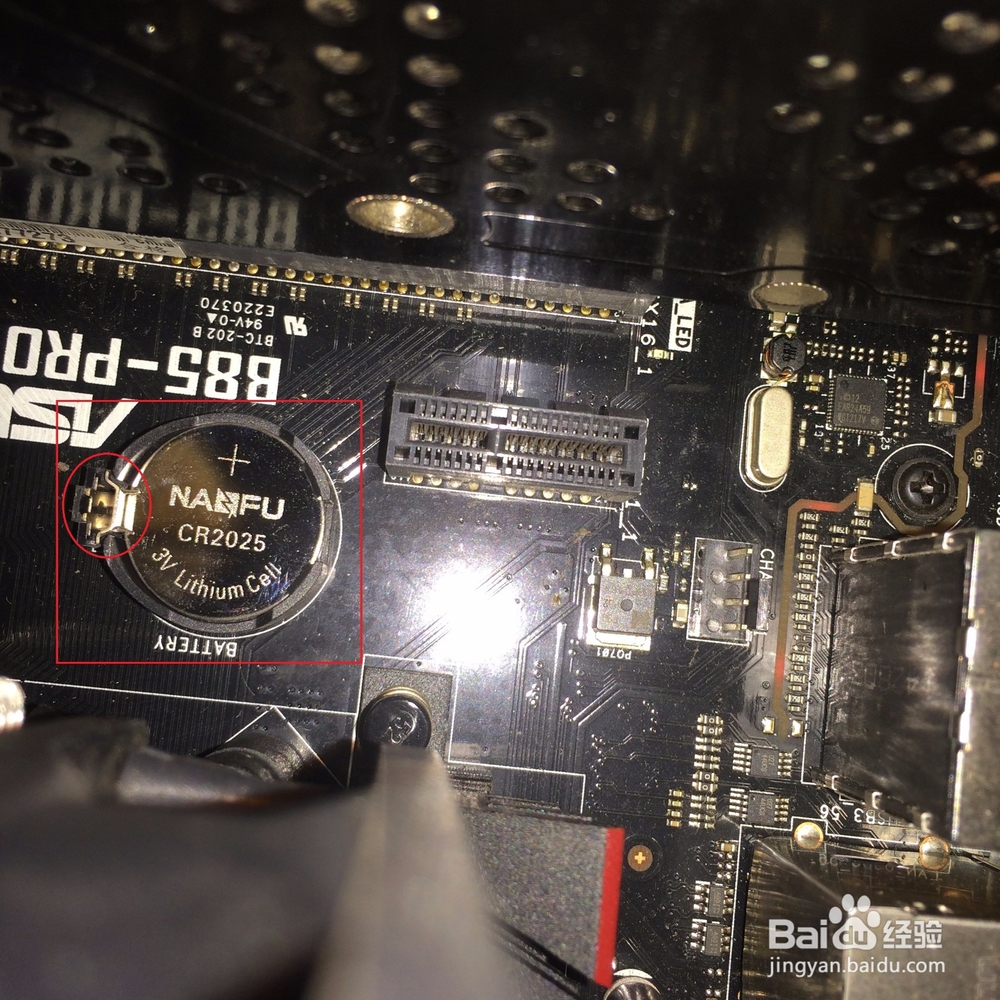
1.主板电池放电
①用螺丝刀贴着图中红圈内的凸点,轻轻往左边推过去,电池会自动弹出来
②把电池反过来,也就是平的一面,一边触底,一边触左侧凸点(目的是把电池当做导体,将底部与左侧短接,放电)
③5秒后即可把电池放回原位
2、2.主板ping针放电(静电)
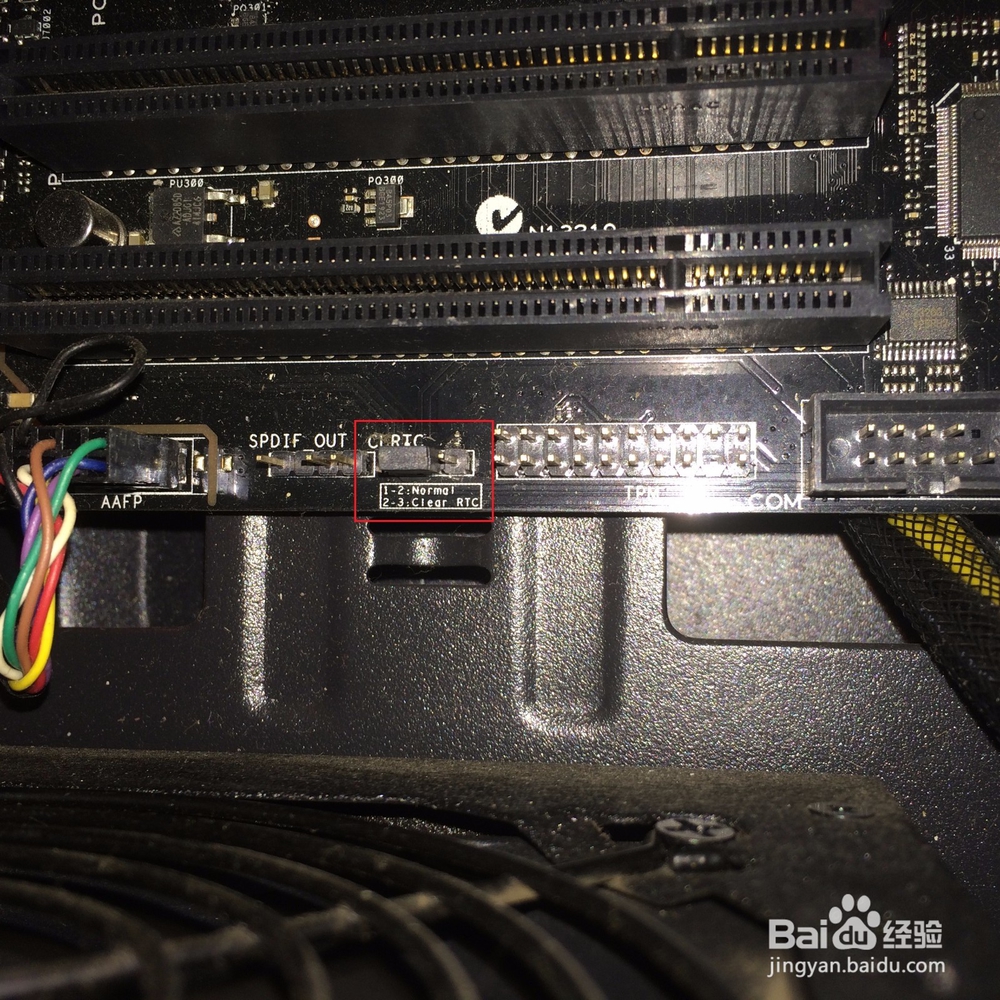
①在主板上找到如图中的Ping针,主板周围一般都会有注释(1-2:normal;2-3:clear RTC)
②拔出套子,会发现总共有3根ping针,默认的是帽子套在1-2的ping上,也就是第一根,第二根ping;把帽子套在第二根,第三根Ping上,6-10秒后拔出,恢复原始位置
到此:整个主板放电完成
如果至此,开机电脑还是黑屏,继续往下看
3、更换主板电池
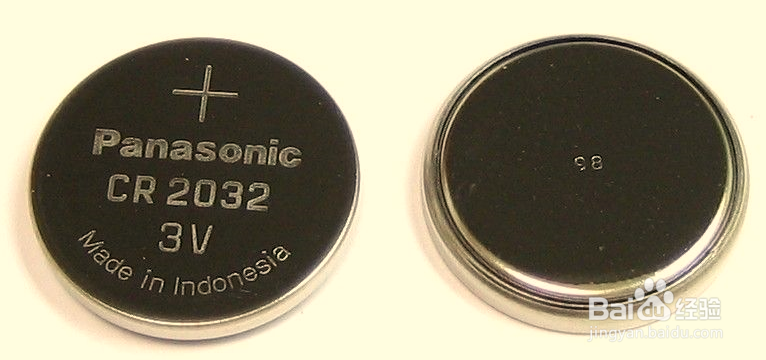
如果你的电脑使用频率比较高,超过2年,可以尝试下更换主板电池
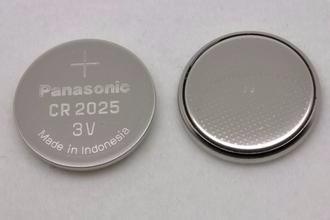
台式电脑主板电池型号主要用的型号是CR2032,不过也可以用CR2025代替,他们的区别就是厚度不懂,一个是32MM,一个25MM,急的话直接去大超市买个CR2025即可,这2种型号通用。
如果至此,开机电脑还是黑屏,继续往下看
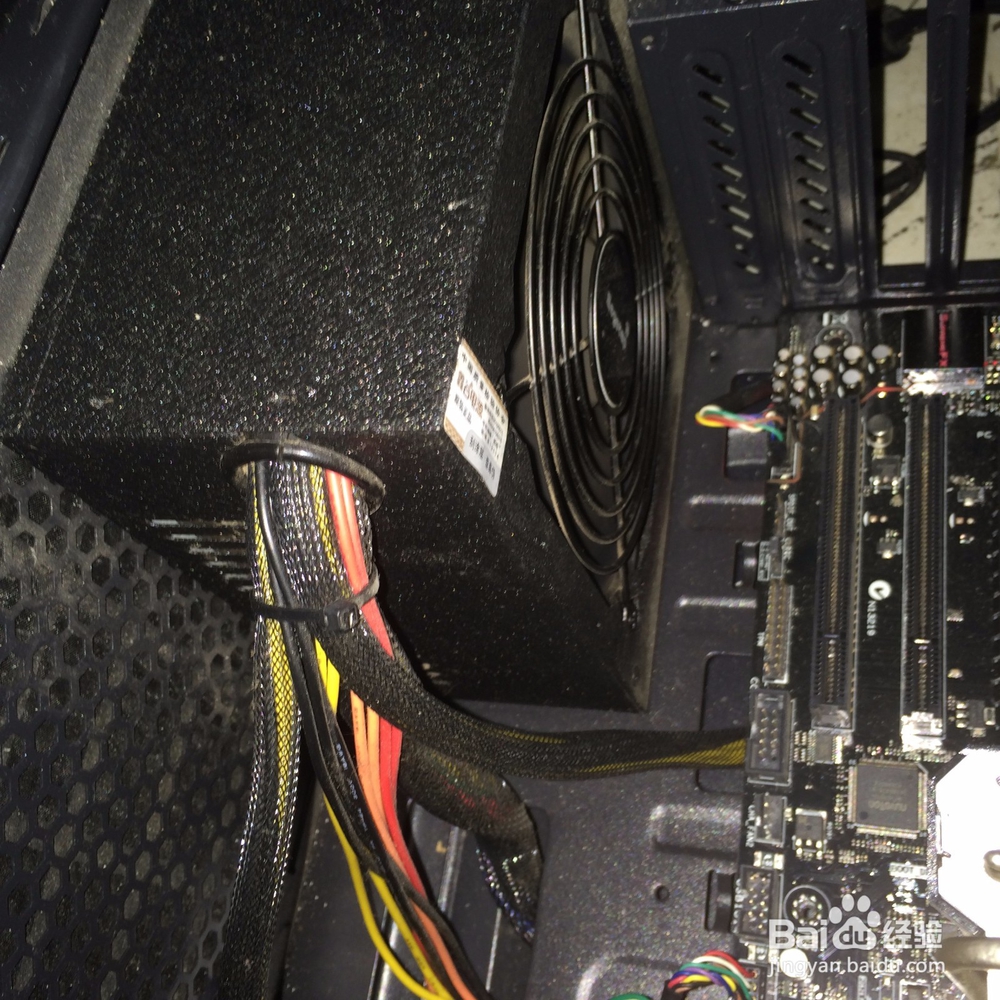
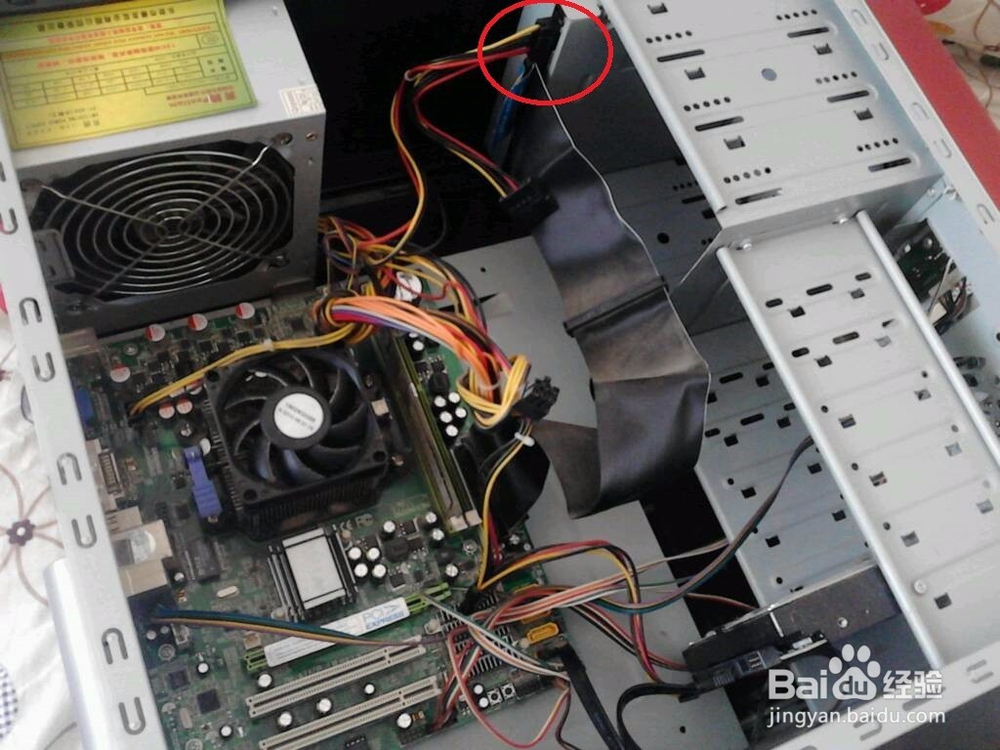
4、电脑断电,拔掉连接光驱,硬盘的电源线接头
看看开机是否还是黑屏
如果不是黑屏,说明你的电源出了问题,功率不够,这时候就需要更换一个新的电源了
如果还是黑屏,继续往下看
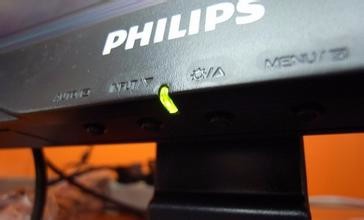
5、开机后,检查显示器的灯是什么颜色
①白色,显示器故障
这里要么连接线坏了,要么显示器本身坏了,可以先尝试更换一个新的连接线
②黄色,说明显示器已开,但是没有信号,这里我们就要检查显卡了
解决方法:
一、用螺丝刀把显卡拆下来,用橡皮擦拭下显卡的金手指,如果还没好
二、换另外一个显卡插槽,如果还没好
三、更换显卡(看你的显卡是否还在保修期内)
到此,基本一般的黑屏都会解决掉,换显卡是最后的大招了,不过在这之前我们尽量要花最小的代价去解决问题。