1、首先将需要转换mp4格式的视频下载,要下载完成才能进行转换。

2、点击设置,将文件所在位置复制


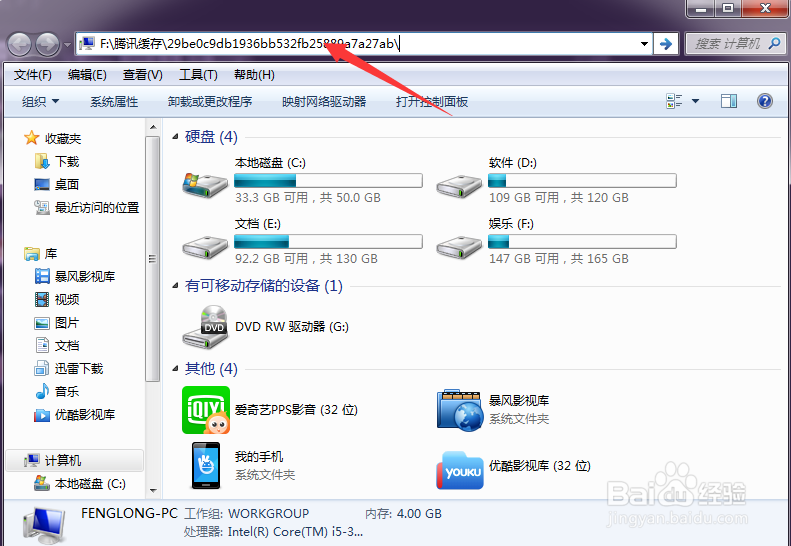
3、将复制内容粘贴到我的电脑,如图所示位置,点击回车【Enter】键,打开后我们找到下载文件,
(因为腾讯下载内容一般都为隐藏,所以需要将文件找到)

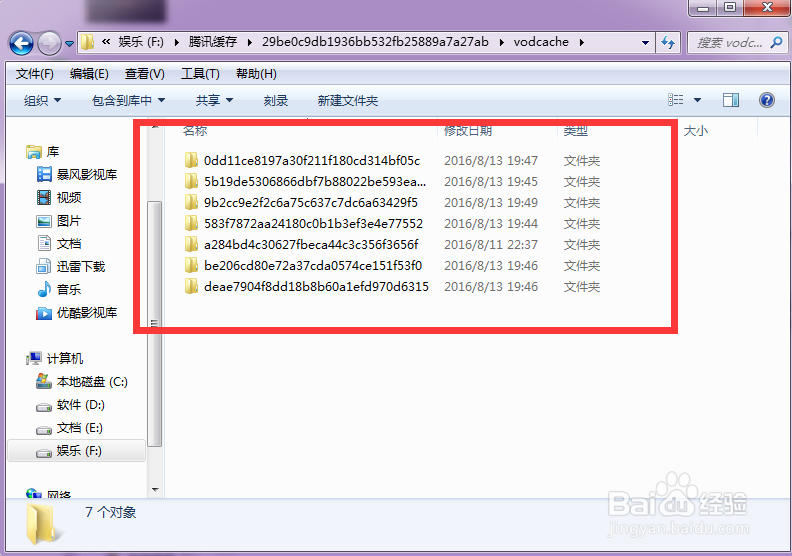
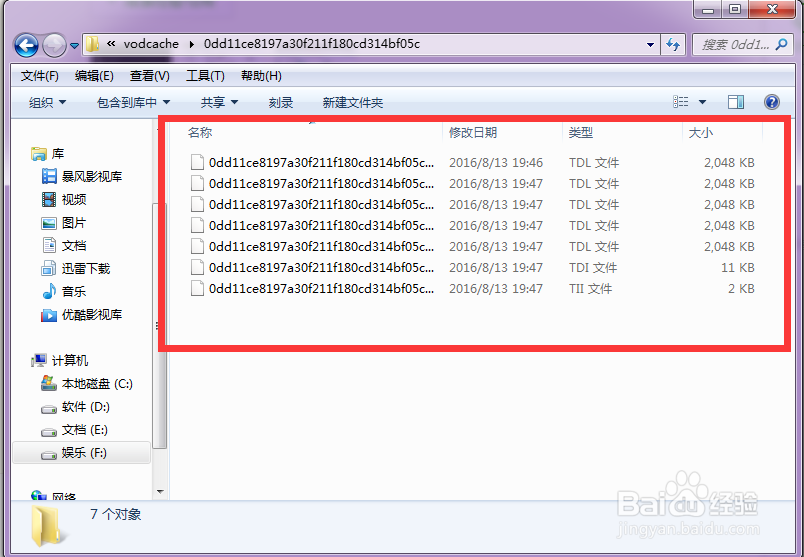
4、我们打开其中任一个文件,会发现里面是这样的,我们要做的就是将这些内容转换为mp4格式
1、在开始菜单的搜索栏输入[cmd] ,按下回车【Enter】键,出现界面:

2、将刚刚我们所示的文件夹内容的地址复制

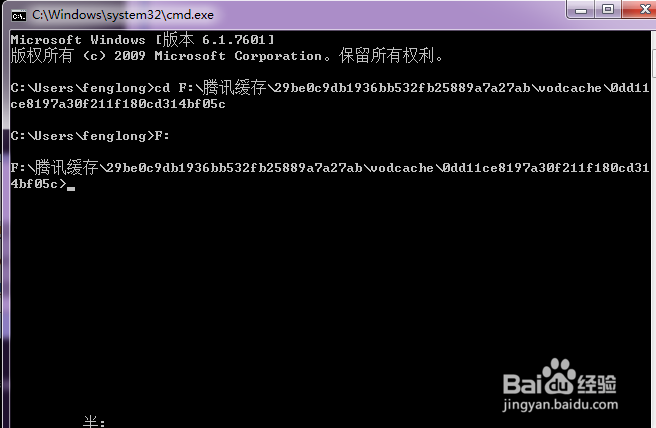
3、在cmd.exe窗口中 如图位置输入命令符:【cd】 (后加一个空格)
右键【粘贴】,最后按下【Enter】键,如图所示:
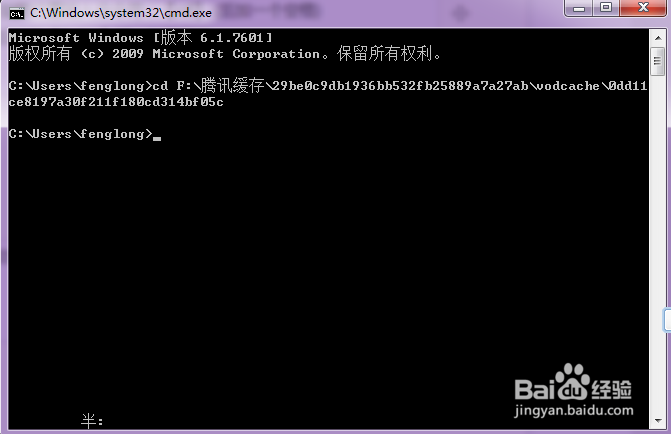
4、继续输入命令【F:】(因为现在演示的文件夹在F盘,所以我输入“F:”,如果大家的指定文件夹在D盘,则输入“d:”)输入完后按下【Enter】键,即可看到如图所示界面:
5、最后输入转换命令“copy/B 0*.tdl Video001.mp4”,完成后按
【Enter】键,最后就可以在文件夹中看到已经转化为以Video001为名的mp4视频。
(在“copy/B”和“0*.tdl”之间有一个空格,“0*.tdl”和“Video001.mp4”之间也有一个空格。其中0是文件中的第一个字母,如果大家的文件以“a”开头的话,那么命令应该写为“copy/B a*.tdl Video001.mp4”。)
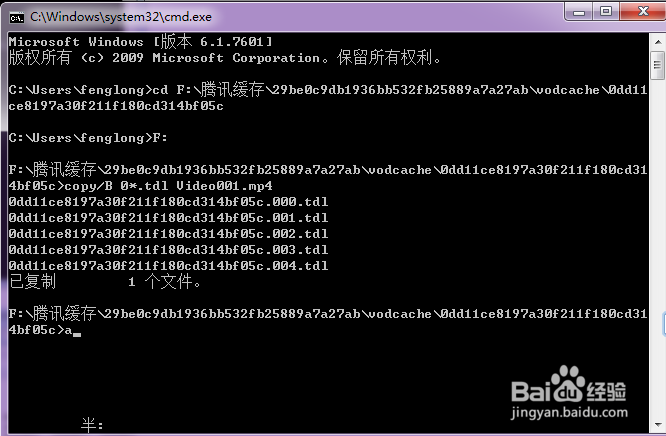
6、Video001即为转换的MP4格式的视频

