1、使用wps打开表格;
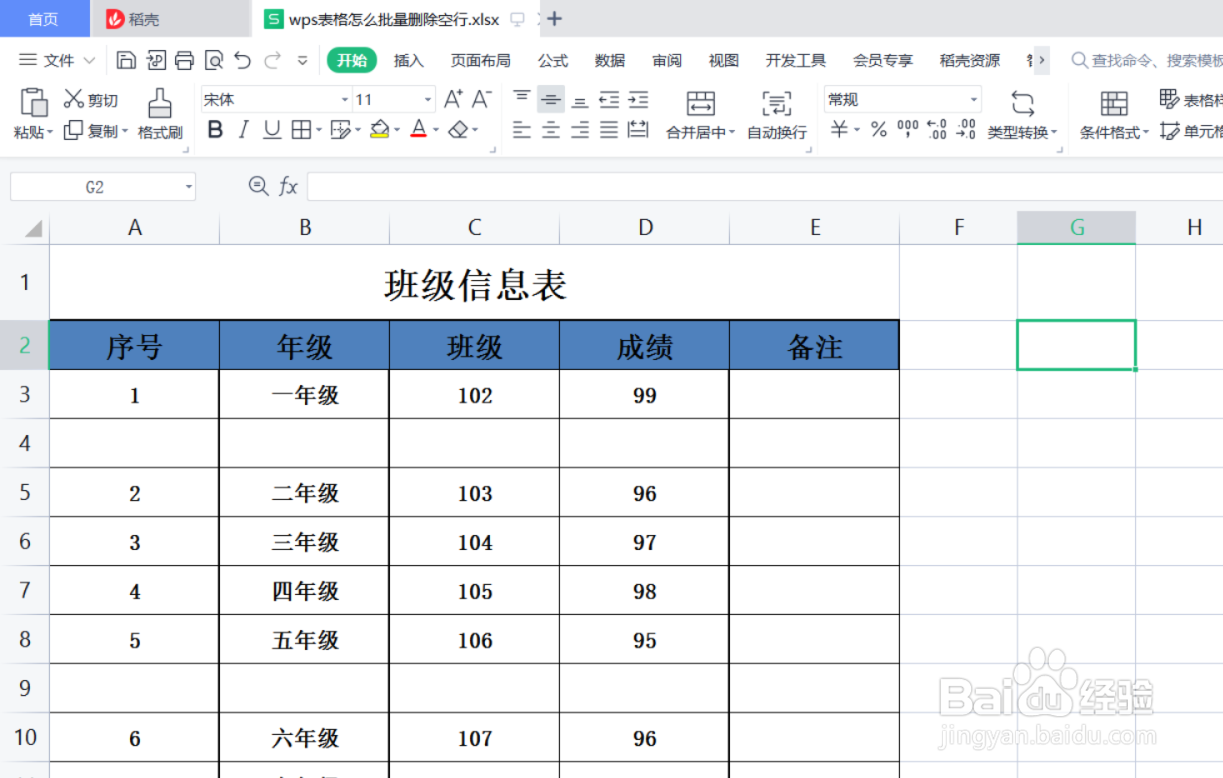
2、以表格最后一列作为辅助列,在名称框内输入“F3:F26”点击回车键选中表格区域;

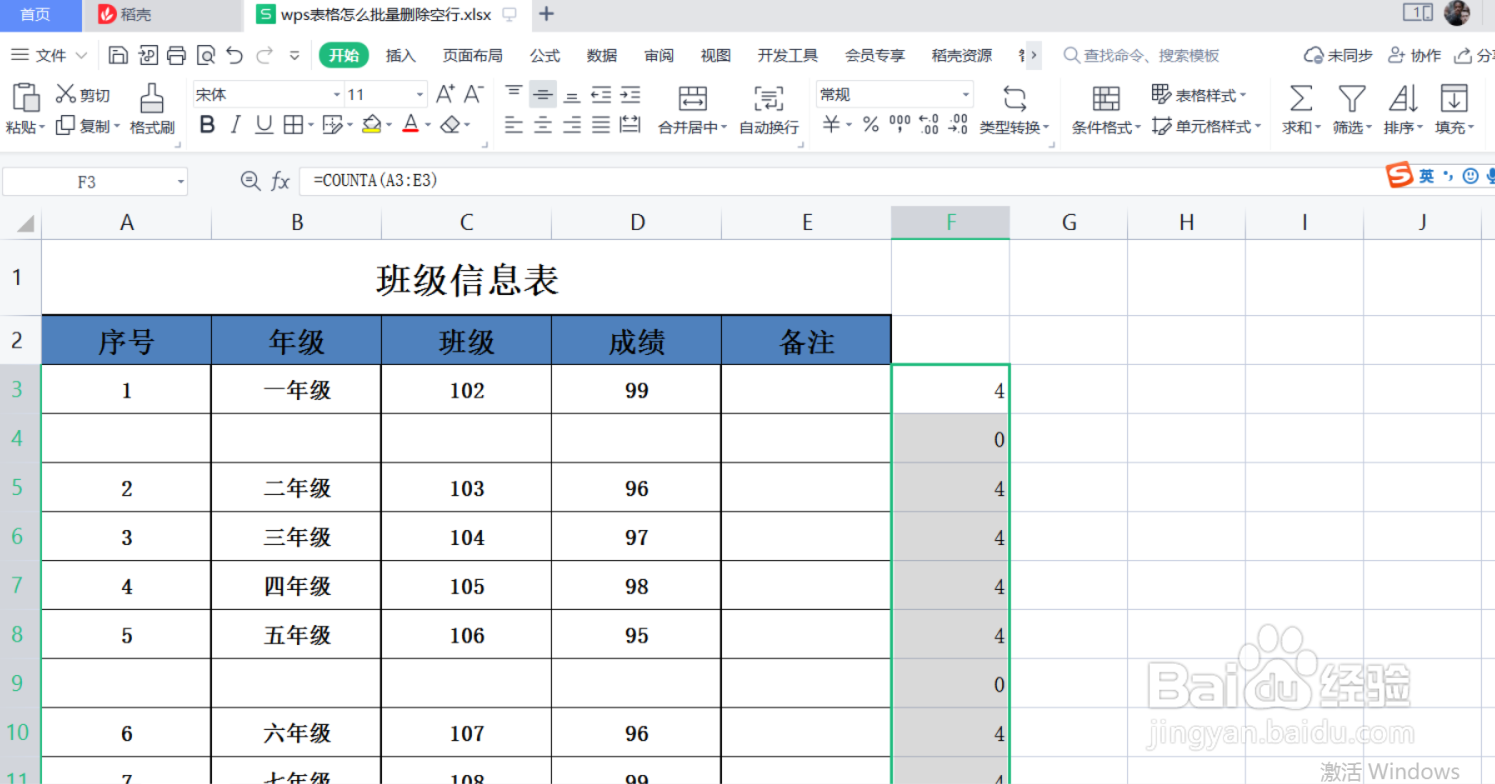
3、在公式栏输入“=COUNTA(A3:E3)”使用快捷键“Ctrl + Enter”全部填充;

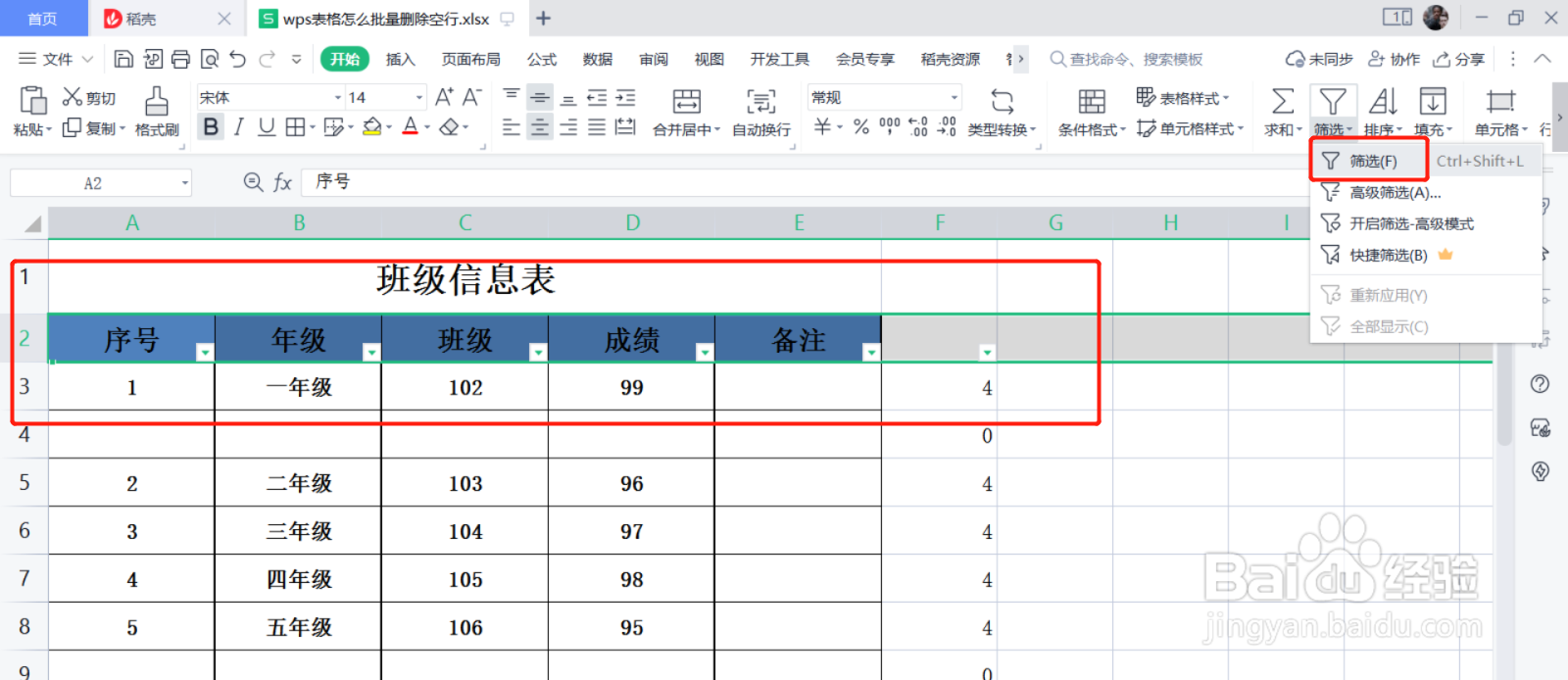
4、选中标题裕良扬列婶激,点击“筛选”;
5、将数值为0的行全部筛选出来删肥睡除;

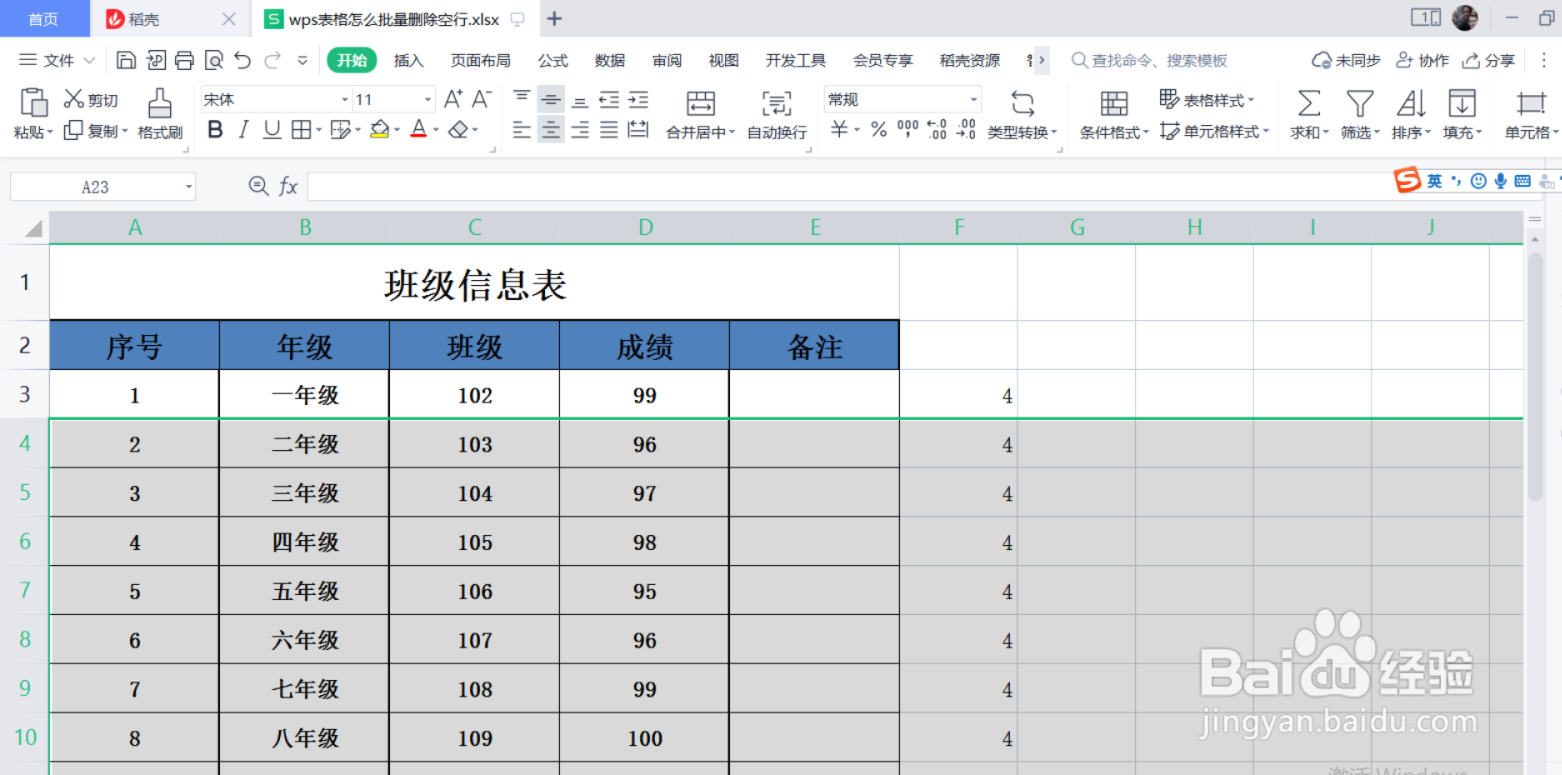
6、再次点击“开始”-“筛选”即可。
时间:2026-04-22 15:47:59
1、使用wps打开表格;
2、以表格最后一列作为辅助列,在名称框内输入“F3:F26”点击回车键选中表格区域;
3、在公式栏输入“=COUNTA(A3:E3)”使用快捷键“Ctrl + Enter”全部填充;
4、选中标题裕良扬列婶激,点击“筛选”;
5、将数值为0的行全部筛选出来删肥睡除;
6、再次点击“开始”-“筛选”即可。
