gimp压缩图片,gimp改变图片大小

 时间:2026-02-13 19:20:16

1、在这里我们有一张图片,看看是2.6M的png图片真的比较大了。

gimp压缩图片,gimp改变图片大小

2、我们打开gimp,可以直接拖动图片到gimp窗口,或者菜单中文件打开。

gimp压缩图片,gimp改变图片大小

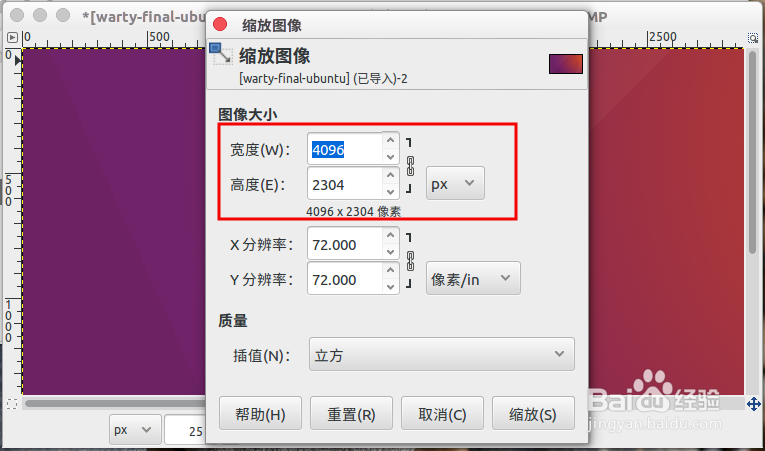
3、如果想缩放图片的分辨率大小,可以通过“图片”--“缩放图像”。

gimp压缩图片,gimp改变图片大小

4、可以重新填写更小的“宽度”与“高度”进行分辨率缩放调整。

gimp压缩图片,gimp改变图片大小

5、如果只想压缩图片,改变图片的存储大小,可以“文件”--“导出为”。

gimp压缩图片,gimp改变图片大小

6、填写“名称”选择存储路径,展开“选择文件类型”在里面选择“JPEG图像”。

gimp压缩图片,gimp改变图片大小

7、“质量(Q)”进行调整,越小图片越模糊,相对的存储空间也压缩的更小,所以根据需要选择,最后“导出”就好了。

gimp压缩图片,gimp改变图片大小

8、导出后我们发现两张图片的存储空间,压缩后的才200多KB是原来2.6M的1/10而已。

gimp压缩图片,gimp改变图片大小

  • Symantec企业版如何设置USB只读不可写功能策略
  • Win11系统UAC被禁用启动方法
  • PotPlayer怎么设置H.264当作AVC1来处理
  • win11如何卸载照相机驱动
  • Windows无法启动提示hal.dll损坏或丢失解决方法
  • 热门搜索
    蕴怎么读 辣椒炒肉的家常做法 共享打印机怎么设置 辞职报告怎么写 嗥怎么读 鬟怎么读 微信朋友圈怎么发长视频 旧衣服回收怎么赚钱 尖椒干豆腐的家常做法 陈述句怎么改