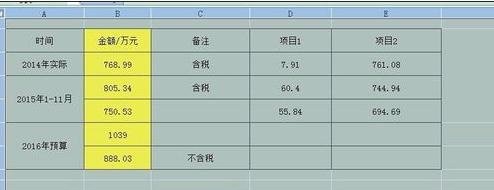
1、首先全选整个表格,或者鼠标点击空白处,按下Ctrl+a全选,点击右键设置单元格格式,或者工具栏中的数字工具栏,找到“保护”
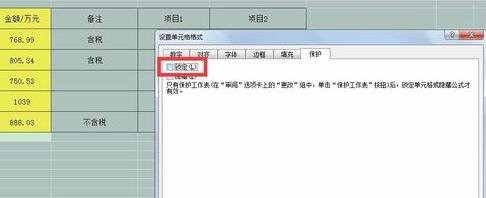
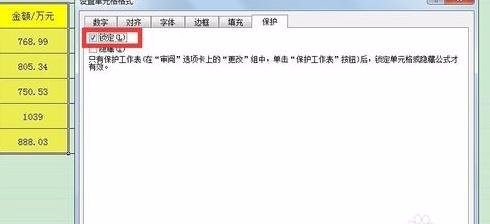
2、将“锁定”前面的对勾去掉,单击确定;再选择你需要锁定不能被编辑的单元格,示例中是黄色部分不被编辑,仍旧是设置单元格格式-保护,在锁定前面打勾。
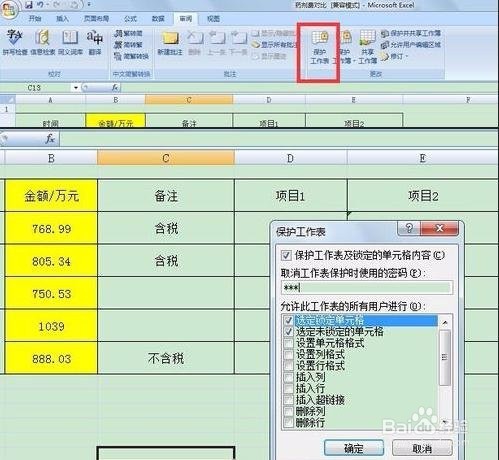
3、然后在工具栏中找到“审阅”-保护工作表设置密码,勾选前两项,确认密码,点击确定。
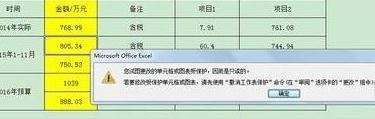
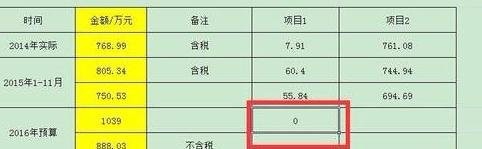
4、如果不放心,可以去试试编辑黄色部分,就会显示如图提示,而其他空白地方均可以编辑。
时间:2026-04-23 07:38:11
1、首先全选整个表格,或者鼠标点击空白处,按下Ctrl+a全选,点击右键设置单元格格式,或者工具栏中的数字工具栏,找到“保护”
2、将“锁定”前面的对勾去掉,单击确定;再选择你需要锁定不能被编辑的单元格,示例中是黄色部分不被编辑,仍旧是设置单元格格式-保护,在锁定前面打勾。
3、然后在工具栏中找到“审阅”-保护工作表设置密码,勾选前两项,确认密码,点击确定。
4、如果不放心,可以去试试编辑黄色部分,就会显示如图提示,而其他空白地方均可以编辑。
