EXCEL如何设置禁止输入重复内容提醒

 时间:2026-04-21 21:13:12

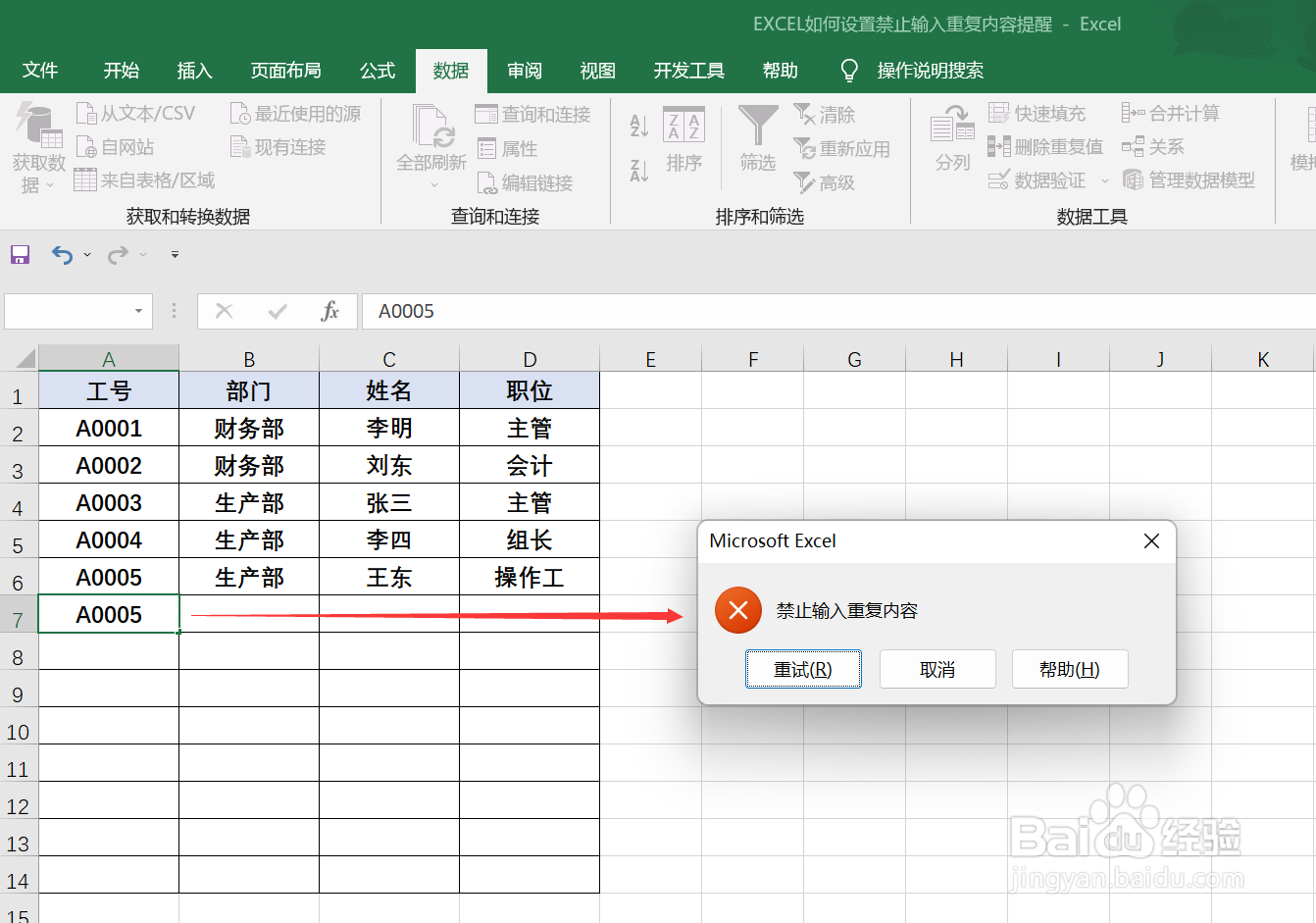
1、下图为原始表格,目的是在A列中设置禁止输入重复内容提醒。举例:如果我们想在A7单元格中再次输入A0001至A0005中的某一个"工号"时是无法实现的。如下图:
EXCEL如何设置禁止输入重复内容提醒

2、操作步骤1:鼠标选中A列单元格区域,在"数据"选项卡中选择"数据验证",有些版本称为"数据有效性"。如下图:

EXCEL如何设置禁止输入重复内容提醒

3、操作步骤2:"数据验证"对话框中选择"设置"页面,"验证条件"下面选择"自定义"。如下图:

EXCEL如何设置禁止输入重复内容提醒

4、操作步骤3:公式框中输入“=COUNTIF(A:A,A1,)=1”,鼠标点击"出错警告"进入下一步骤。如下图:

EXCEL如何设置禁止输入重复内容提醒

5、操作步骤4:"错误信息"下方框中输入"禁止输入重复内容",然后鼠标点击"确定"关闭对话框完成操作。如下图:

EXCEL如何设置禁止输入重复内容提醒

  • excel中如何禁止输入重复的数据
  • excel设置不允许输入重复项
  • Excel表格中怎样设置一列中不能输入重复值
  • excel设置不允许输入重复项
  • Excel如何禁止录入重复数据?
  • 热门搜索
    重度宫颈糜烂怎么治疗 数学不好怎么办 我的世界怎么刷东西 上海杉达学院怎么样 ps怎么做表格 怎么做生意 怎么去掉页眉页脚 支付宝怎么注册 白带异常怎么办 听后感怎么写