1、首先,我们在iPad主界面找到iPad的设置,点击进入,如下。
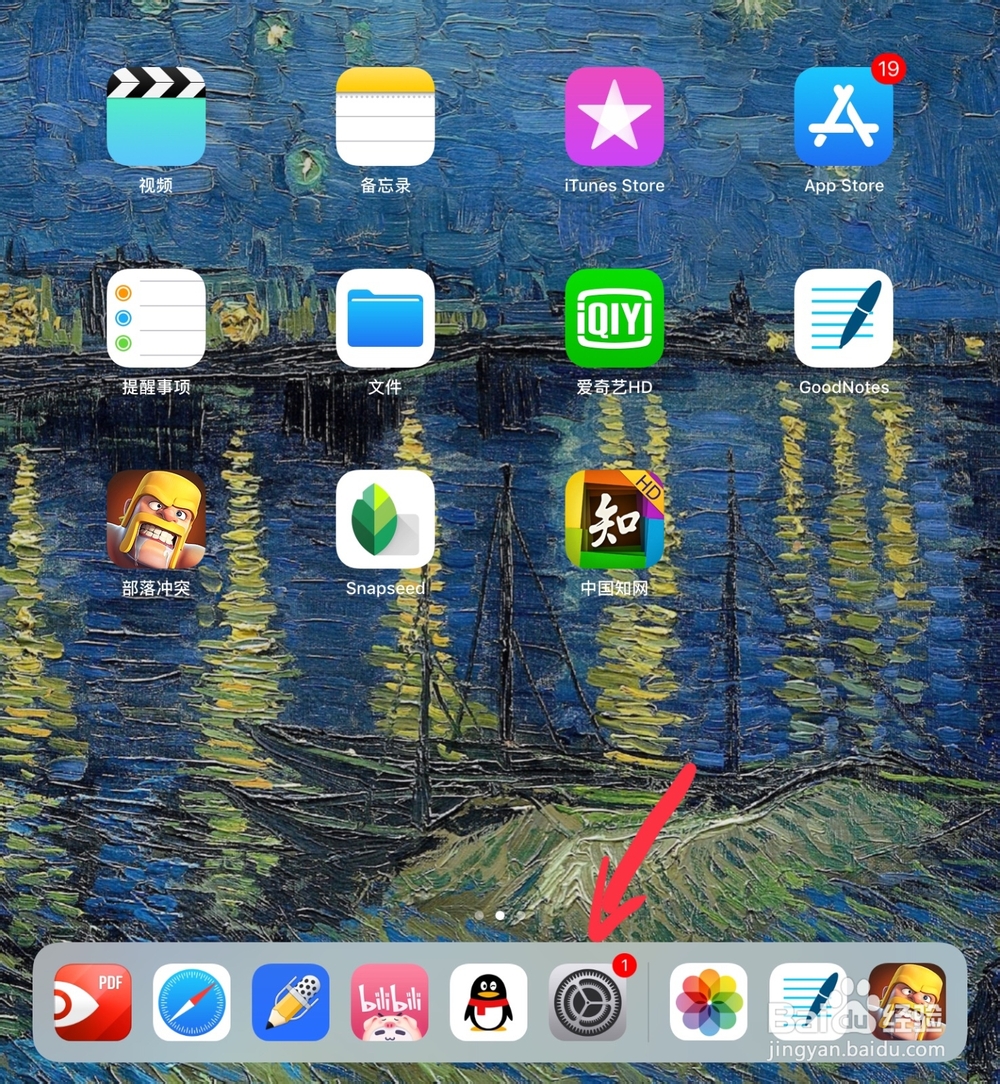
2、在iPad设置中,我们先点击左侧的通用设置,然后点击进入iPad储存空间。
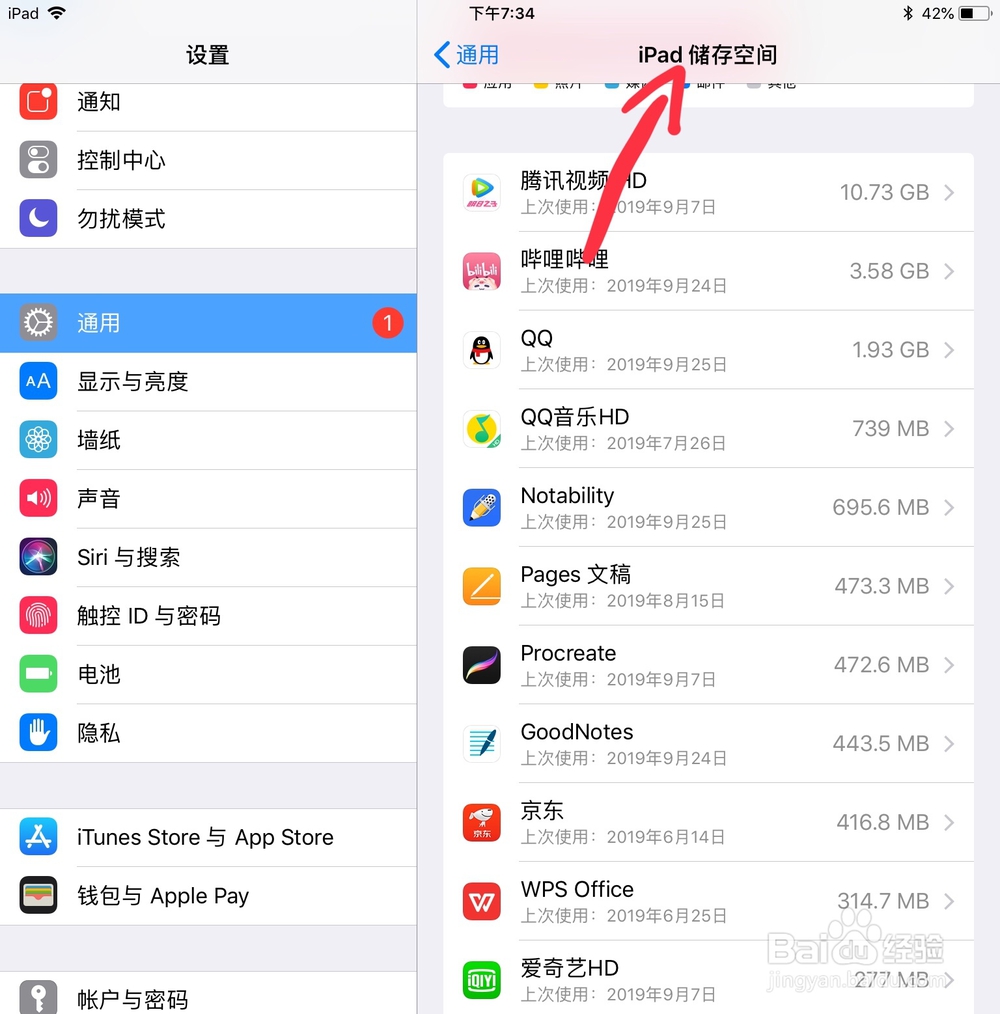
3、这样我们就可以看到iPad已安装的不同应用了,我们点击QQ,就可以看到QQ已下载的文件。

4、当然,我们也可以通过iPad自带的文件工具来查看,点击进入。
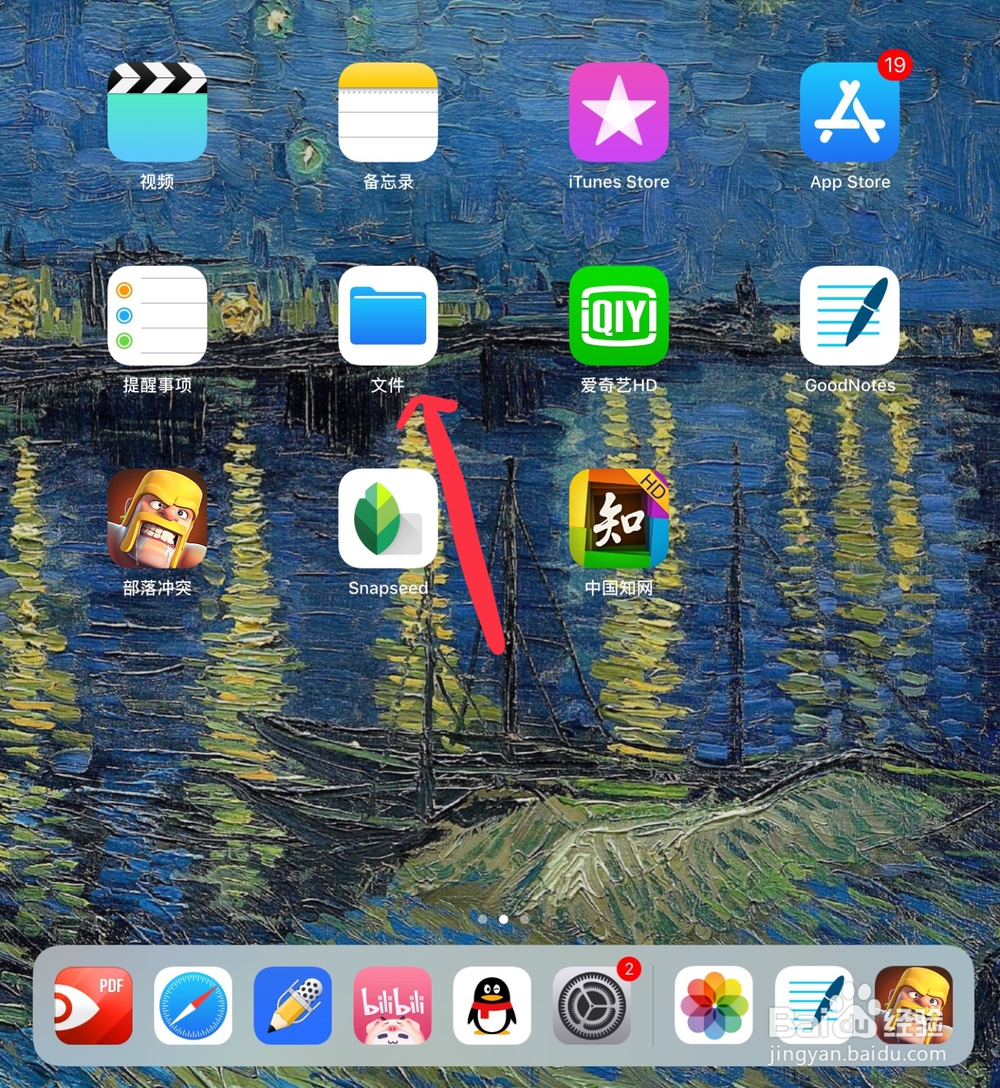
5、然后在左侧选择栏找到第二栏的我的iPad,点击查看。
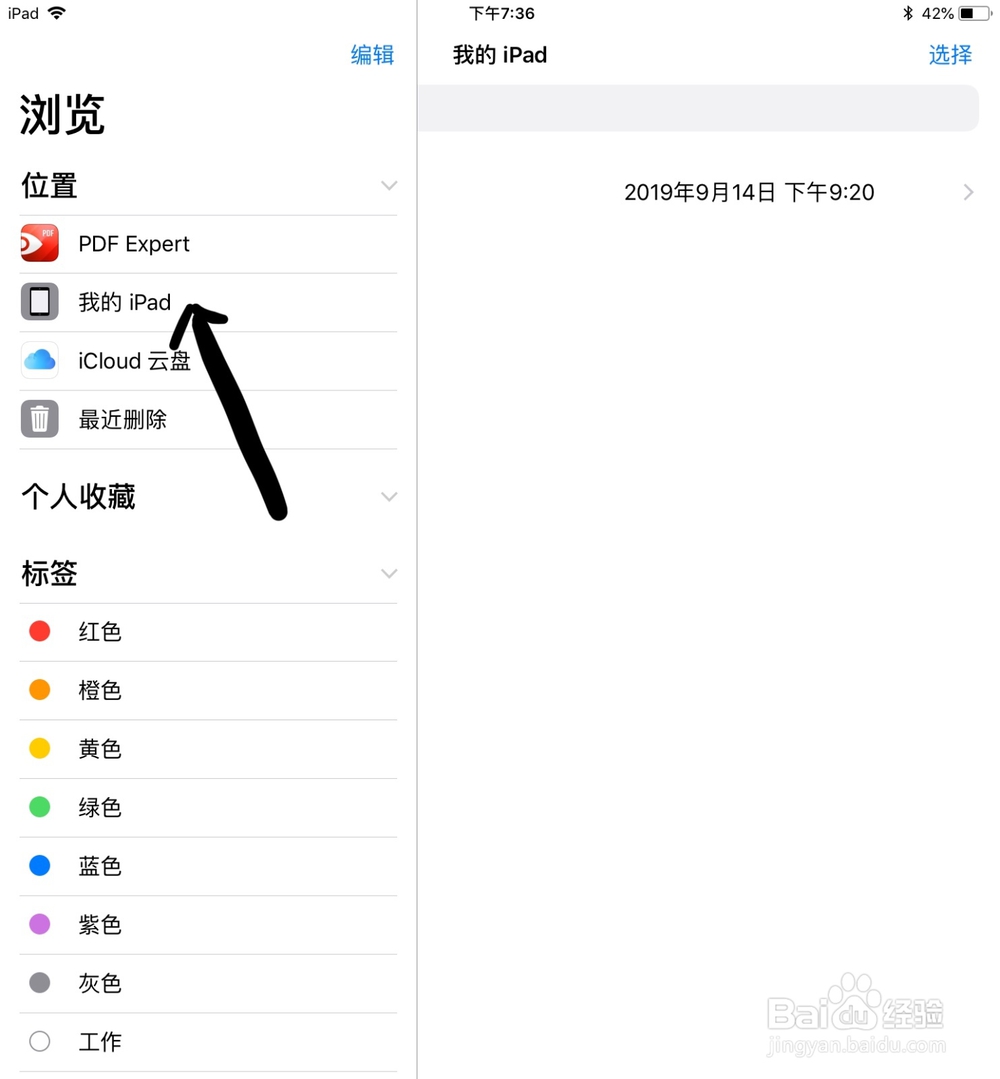
6、这样我们就可以看到iPad中qq的文件夹了,就可以查看QQ已经下载的文件。当然在文件管理中,很多应用下载的文件是查看不了的。

7、这里我们使用的iOS版本是iOS11.3,如果你使用的是iPad os,那么对文件管理的支持会更好。

1、1:在设置中先点击左侧的通用设置,然后点击进入iPad储存空间。
2:点击QQ,就可以看到QQ已下载的文件。
3:点击进入ipad的文件管理工具,找到对应应用的文件夹,即可查看。
