Photoshop如何将横向图片处理成竖向

 时间:2026-02-16 08:57:21

1、这里使用的软件是Photoshop CS6,使用它打开准备好的图片。
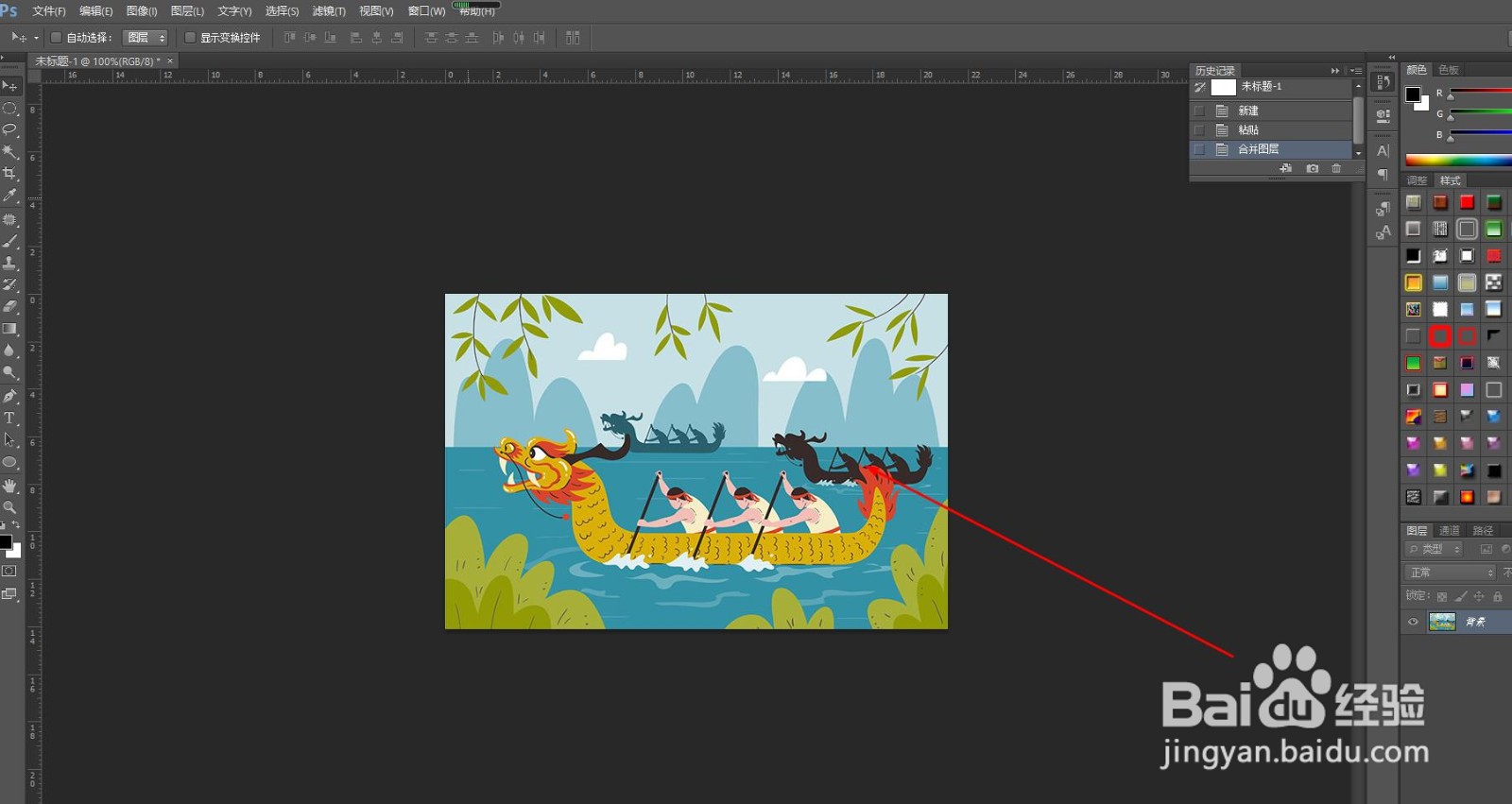
Photoshop如何将横向图片处理成竖向

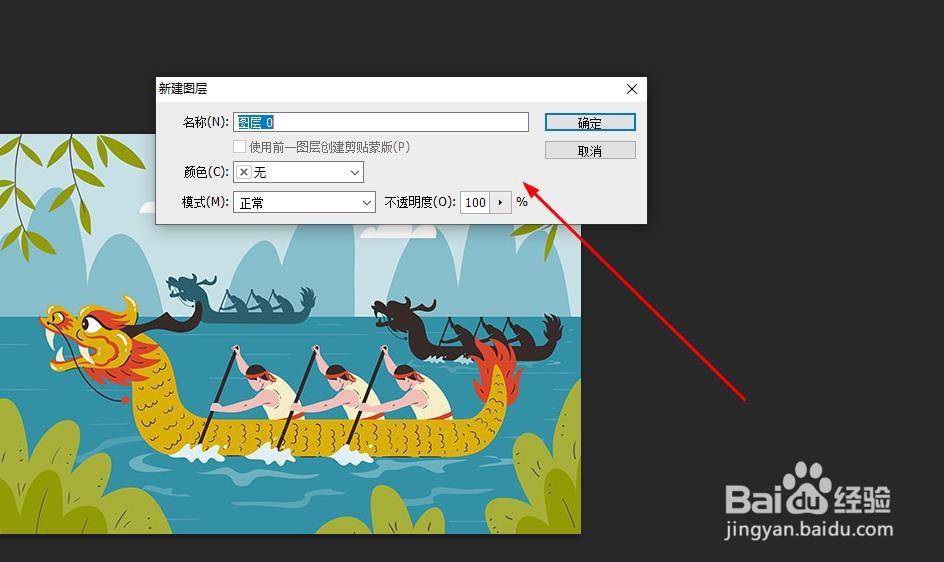
2、使用鼠标双击背景层,这时会弹出解锁菜单 

Photoshop如何将横向图片处理成竖向

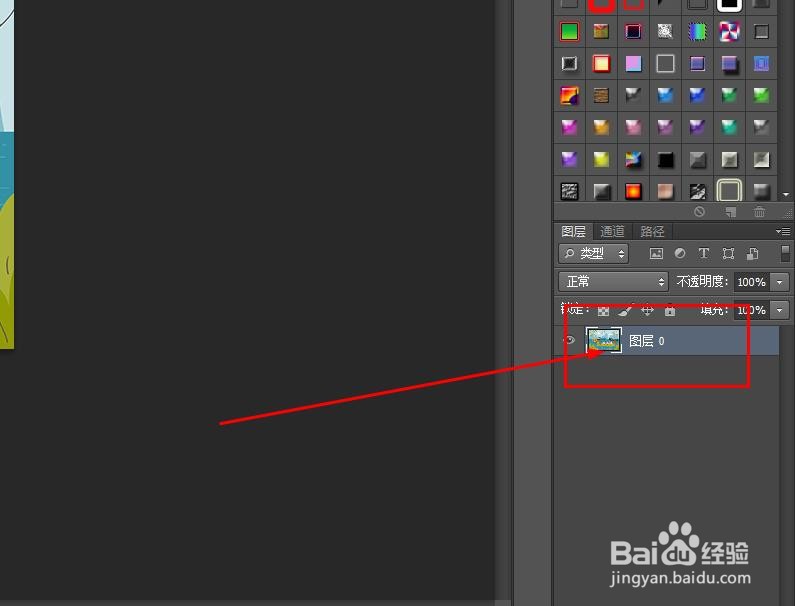
3、单击确定按钮,这时背景图层会变成可以编辑的图层

Photoshop如何将横向图片处理成竖向

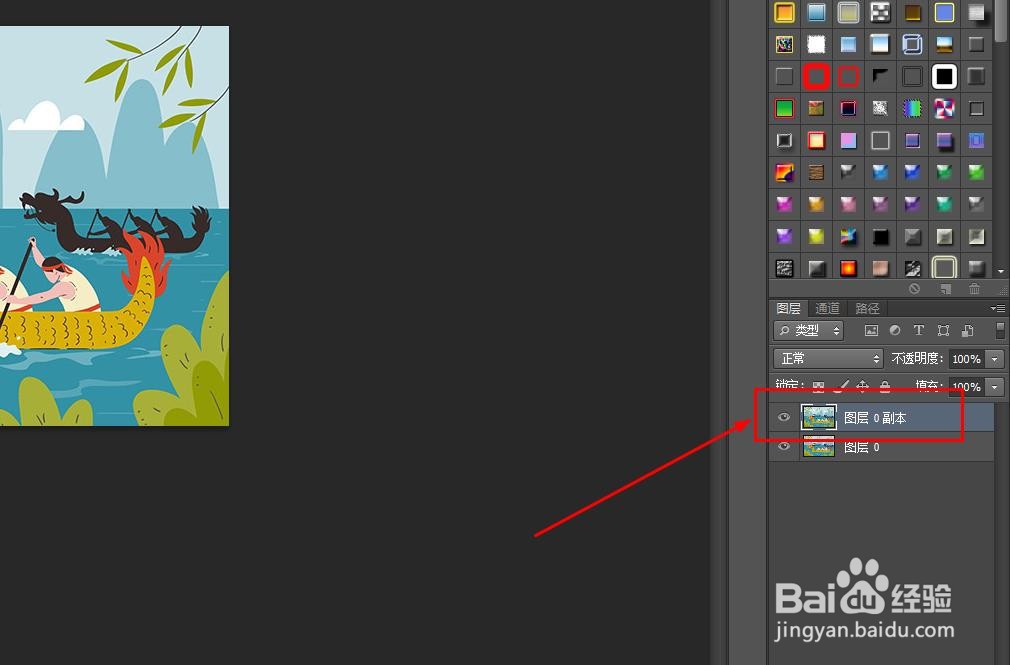
4、在图层面板中选择图层后,使用快捷键ctrl+j,快速复制一个图层出来

Photoshop如何将横向图片处理成竖向

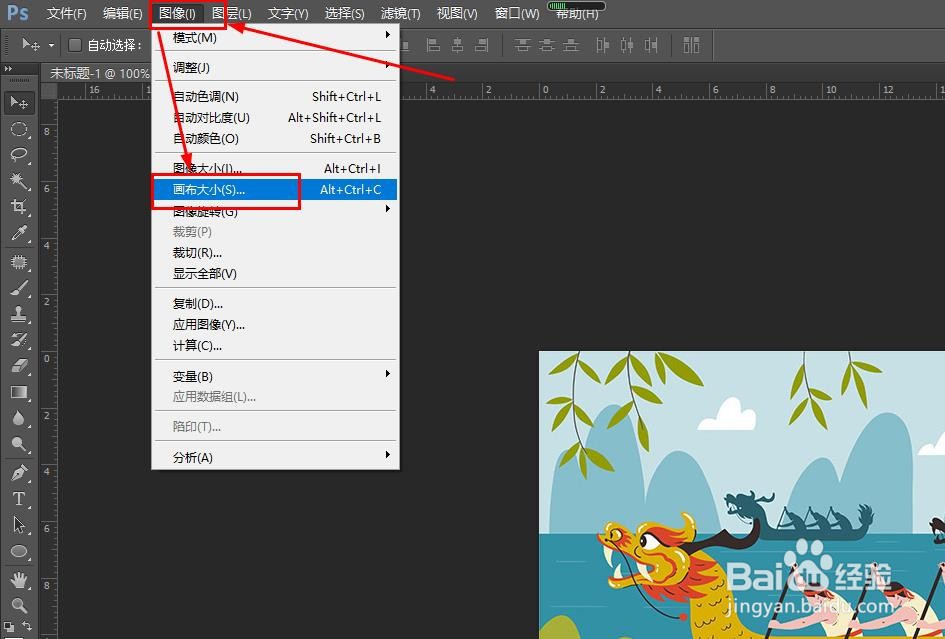
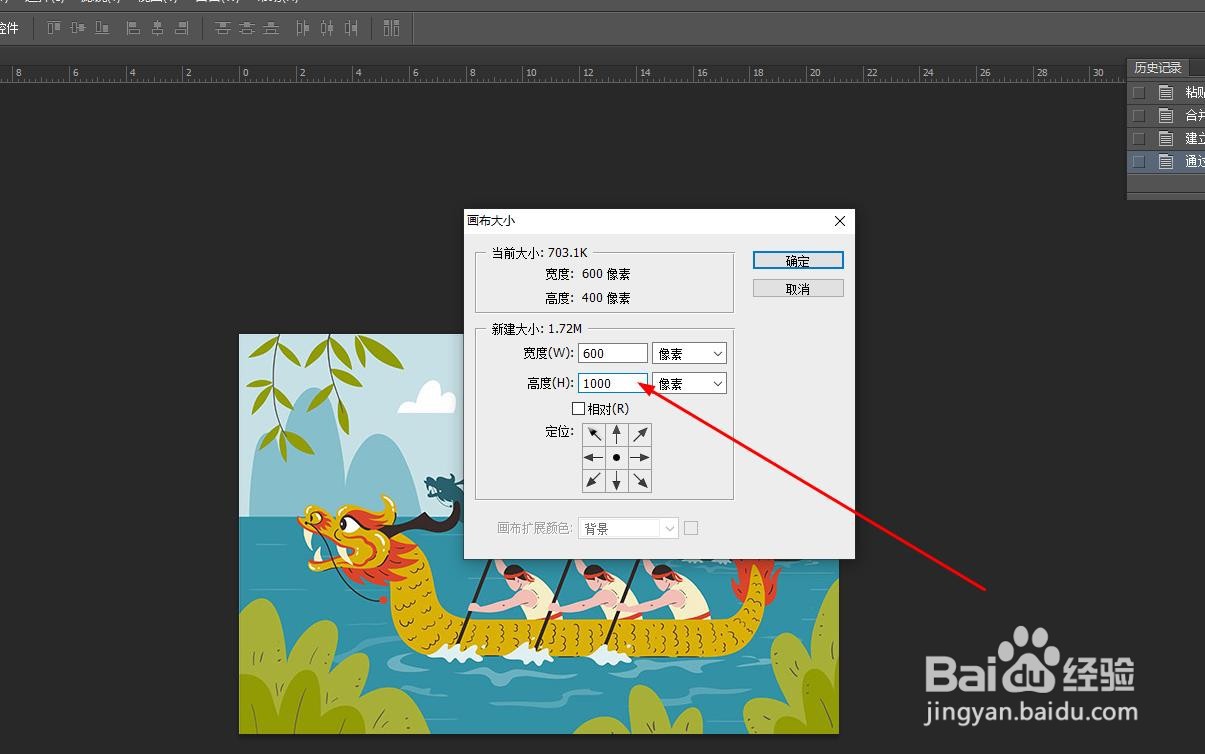
5、依次单击--图像--画布大小

Photoshop如何将横向图片处理成竖向

6、在弹出窗口中设置需要的画布大小

Photoshop如何将横向图片处理成竖向

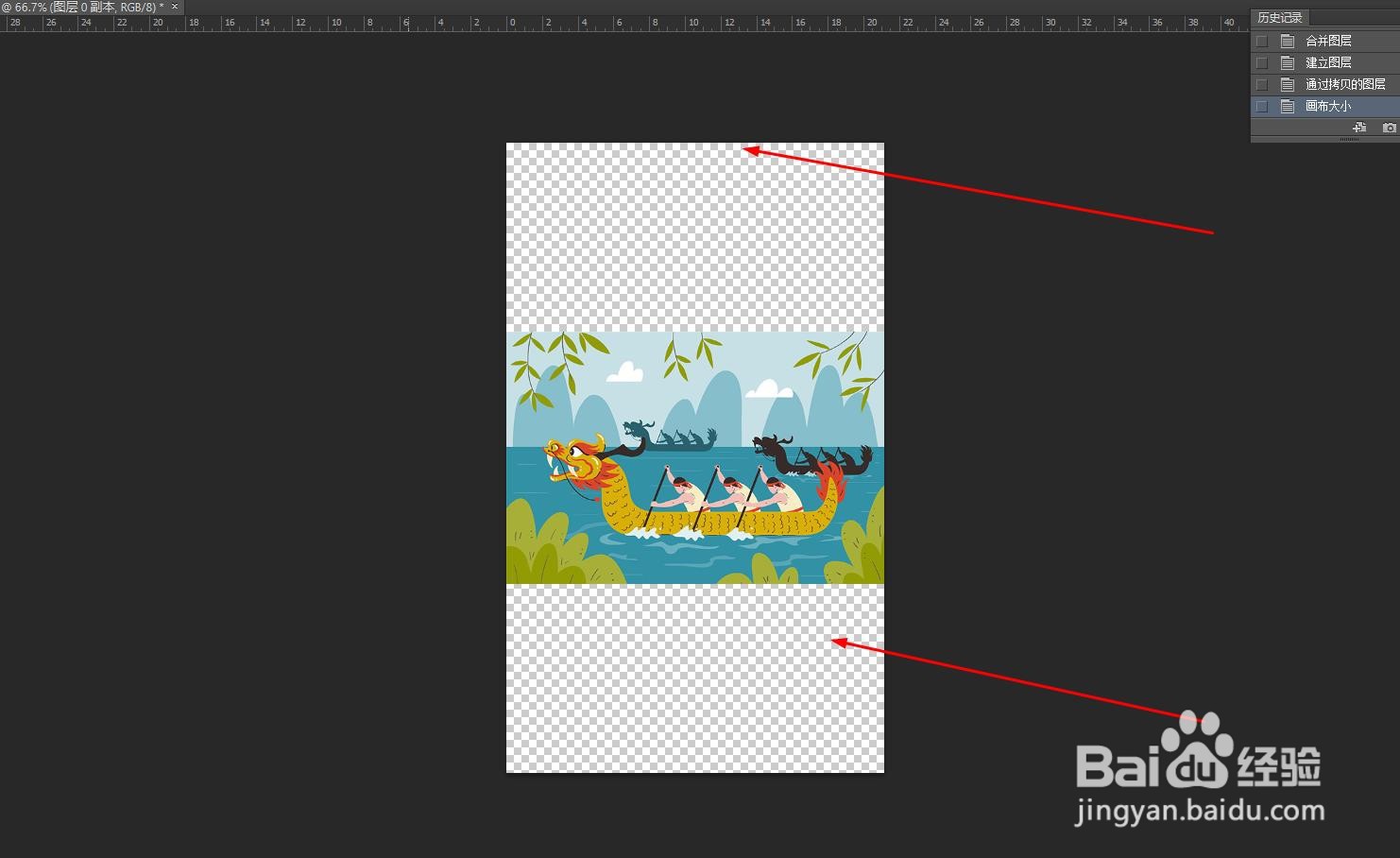
7、单击确定按钮后,画布就会随之变大了

Photoshop如何将横向图片处理成竖向

8、在图层面板中选择下面的图层,使用快捷键ctrl+t后,对图层图片进行变形
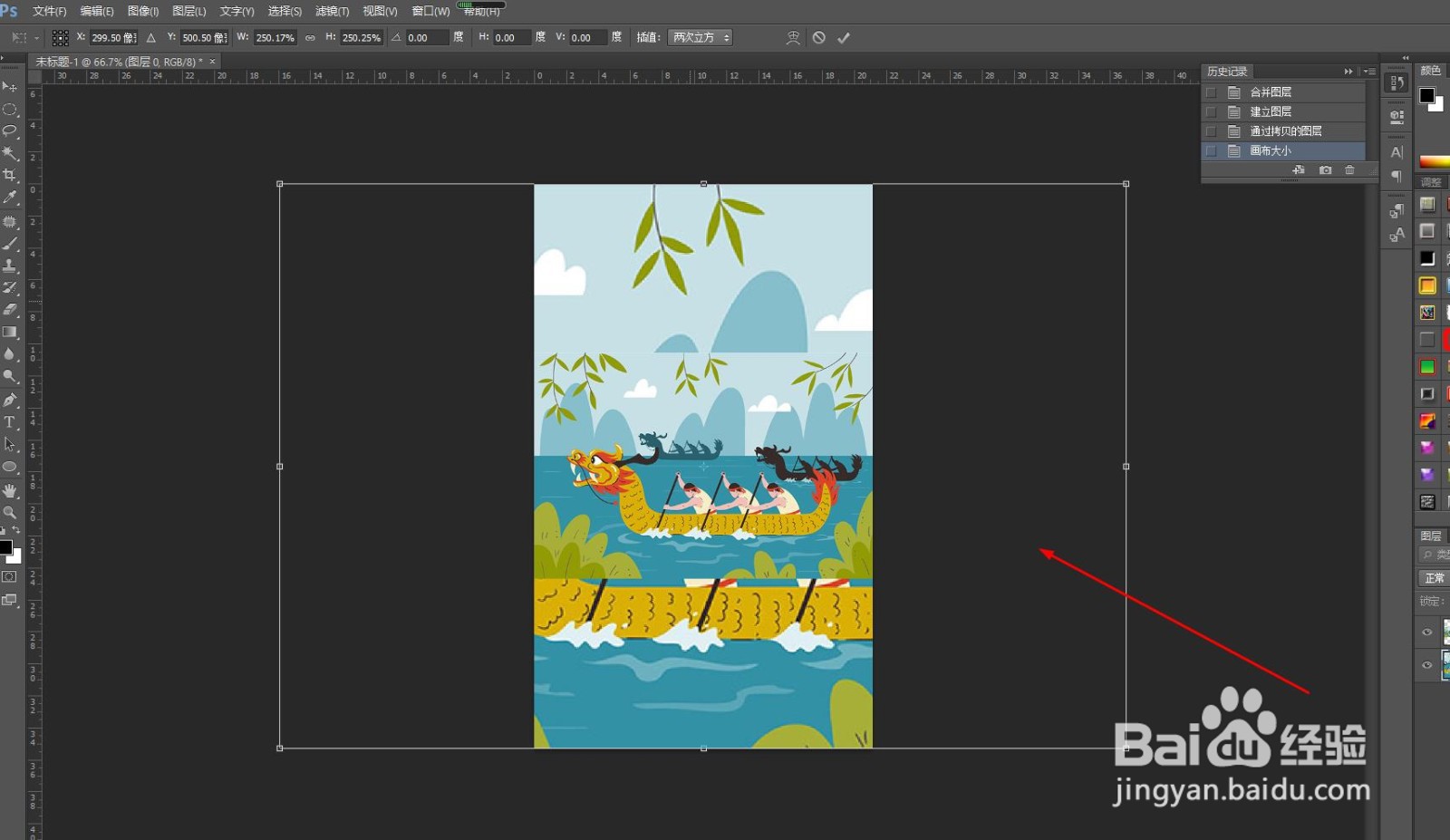
Photoshop如何将横向图片处理成竖向

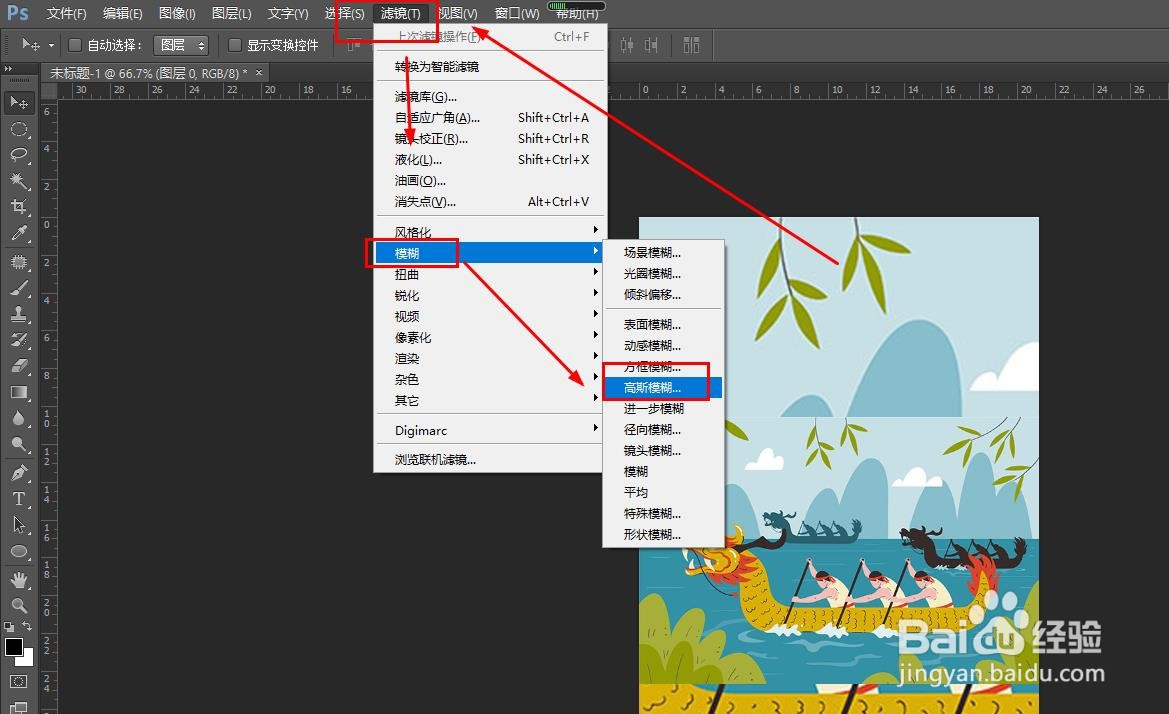
9、继续依次单击滤镜--模糊--高斯模糊

Photoshop如何将横向图片处理成竖向

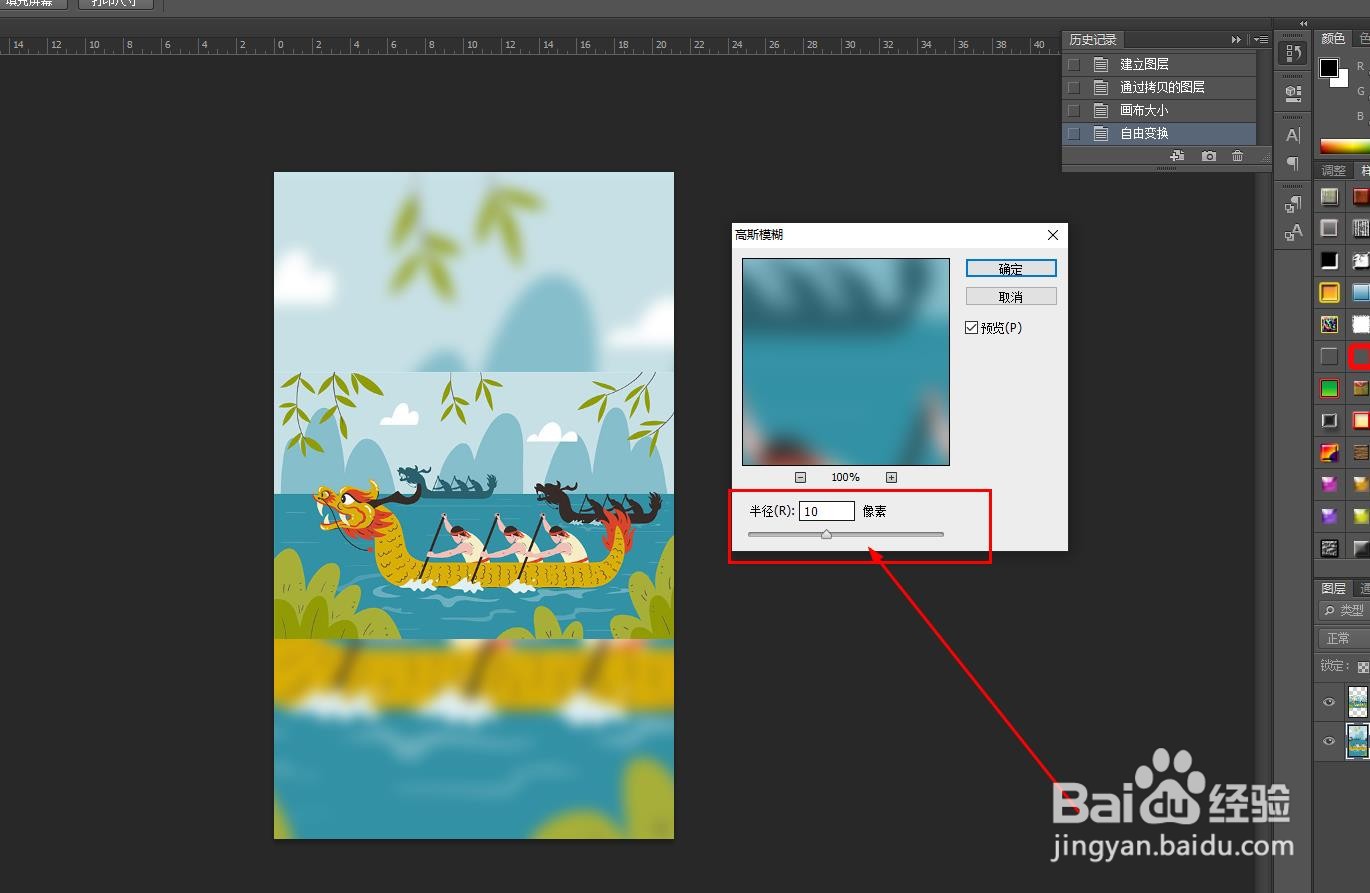
10、这时会弹出模糊设置窗口,设置模糊半径为10,如图所示

Photoshop如何将横向图片处理成竖向

11、设置好后单击确定,就得到了比较理想的效果了

Photoshop如何将横向图片处理成竖向

  • 照片导入PS里之后,图片显示模糊怎么调整
  • 怎么结束ps中钢笔工具的绘制?
  • ps导入的图片变成灰色了怎么办
  • ps怎么导出jpg
  • PS怎么把图片变成灰色
  • 热门搜索
    肚兜怎么穿 沙漠玫瑰的养殖方法 淘宝关键词怎么设置 个人能力怎么写 牛排怎么煎好吃又简单 偏头疼的治疗方法 汽车大全图片及报价 邮政贷款怎么贷 叛逆期男孩教育方法 炒金针菇怎么做好吃