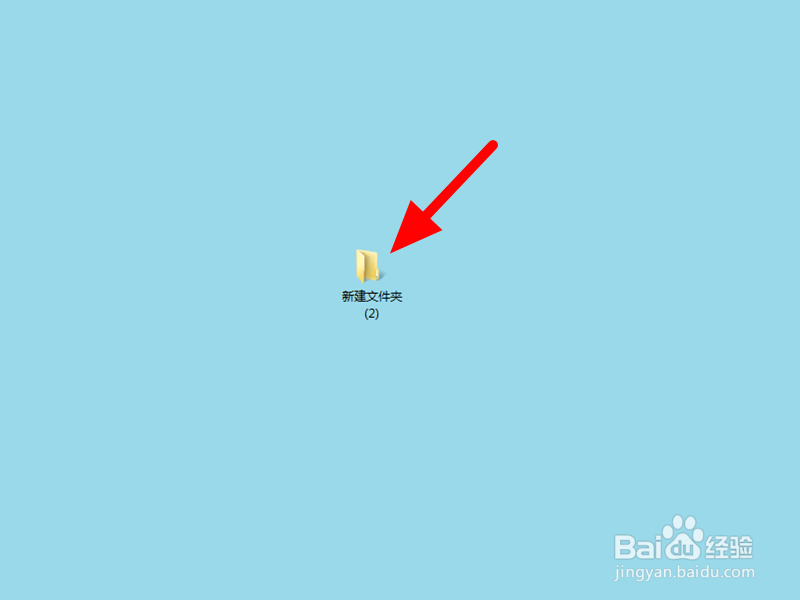
1、按下delete点击叉
选中文件夹,按下delete,出现提示无法删除,点击叉。

2、打开管理器点击性能
按下ctrl+alt+delete组合键打开任务管理器,点击性能。

3、点击CPU
在性能项下点击CPU。

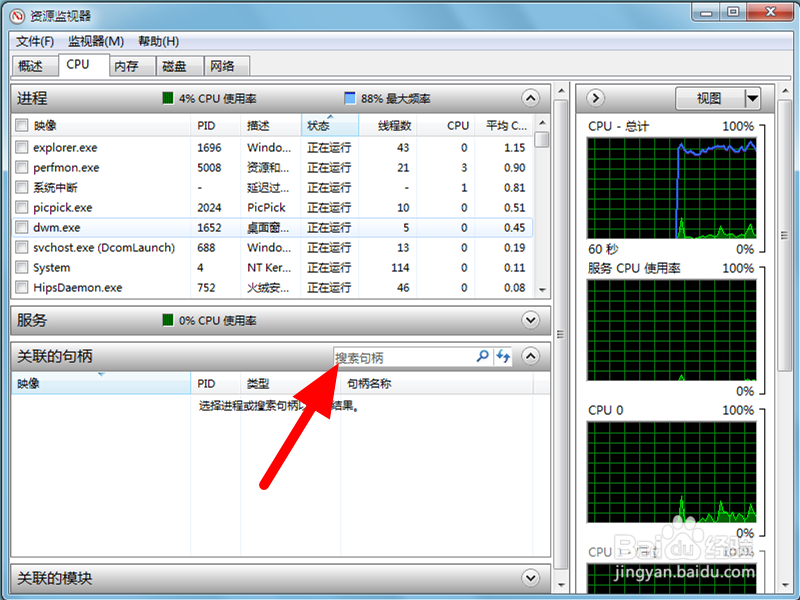
4、输入文件夹名称
在CPU项下,在搜索句柄中输入文件夹名称。
5、点击结束进程
找到使用的程序,选中鼠标右击,点击结束进程。


6、单击结束进程
出现提醒,单击结束进程。

7、删除成功
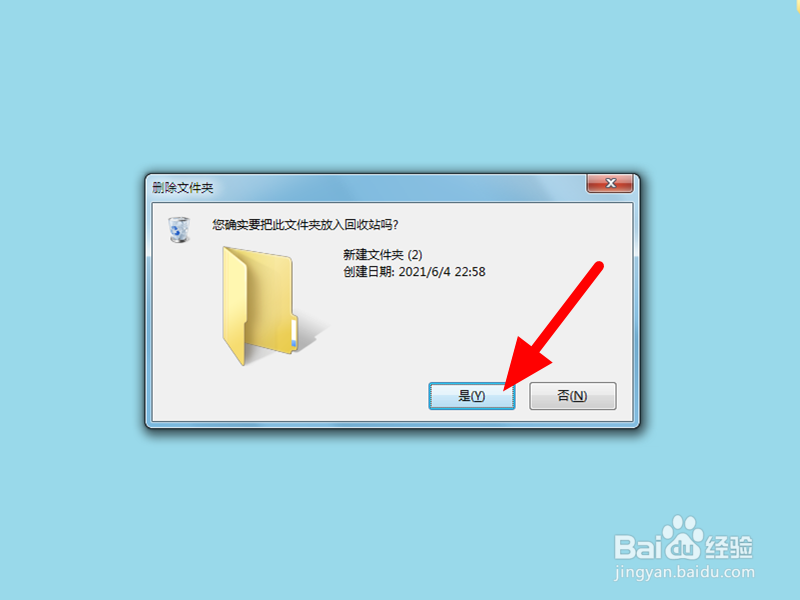
返回选中文件夹,按delete,点击是,就可以正常删除。


时间:2026-05-05 21:40:46
1、按下delete点击叉
选中文件夹,按下delete,出现提示无法删除,点击叉。
2、打开管理器点击性能
按下ctrl+alt+delete组合键打开任务管理器,点击性能。
3、点击CPU
在性能项下点击CPU。
4、输入文件夹名称
在CPU项下,在搜索句柄中输入文件夹名称。
5、点击结束进程
找到使用的程序,选中鼠标右击,点击结束进程。
6、单击结束进程
出现提醒,单击结束进程。
7、删除成功
返回选中文件夹,按delete,点击是,就可以正常删除。
