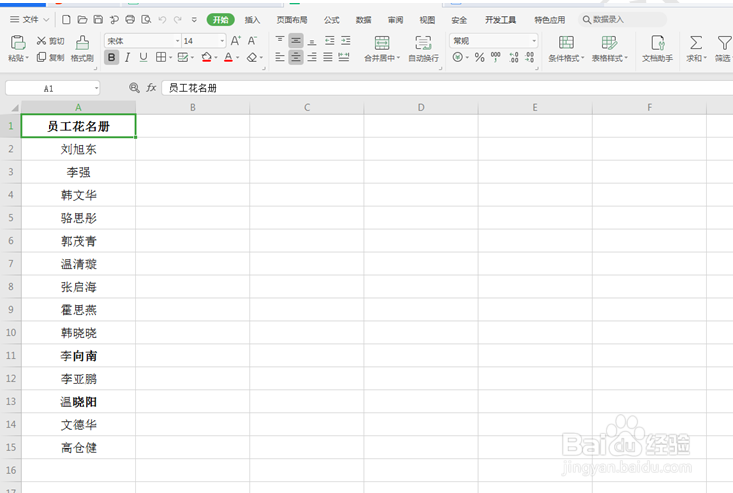
1、打开表格,里面是某部门的员工花名册,想一次抽取其中三人。
2、增加一列随机数,在B2单元格中输入=RAND()。

3、在B2中生成一个随机数,点击该单元格左下角的十字标志拖动,看到对应的B列单元格中全部出现随机数字。

4、再增加一列“获奖名单”,在C2单元格中输入下列公式。

5、要选择三个获奖名单,需要将公式拖动到三个单元格中。

6、按键盘上的【F9】,会发现获奖名单是随机变动的。

时间:2026-04-22 04:39:43
1、打开表格,里面是某部门的员工花名册,想一次抽取其中三人。
2、增加一列随机数,在B2单元格中输入=RAND()。
3、在B2中生成一个随机数,点击该单元格左下角的十字标志拖动,看到对应的B列单元格中全部出现随机数字。
4、再增加一列“获奖名单”,在C2单元格中输入下列公式。
5、要选择三个获奖名单,需要将公式拖动到三个单元格中。
6、按键盘上的【F9】,会发现获奖名单是随机变动的。
