使用CAD绘制智能卡锁图形符号

 时间:2026-02-17 10:19:31

1、打开CAD,使用矩形工具在作图区绘制一个矩形,如下图。
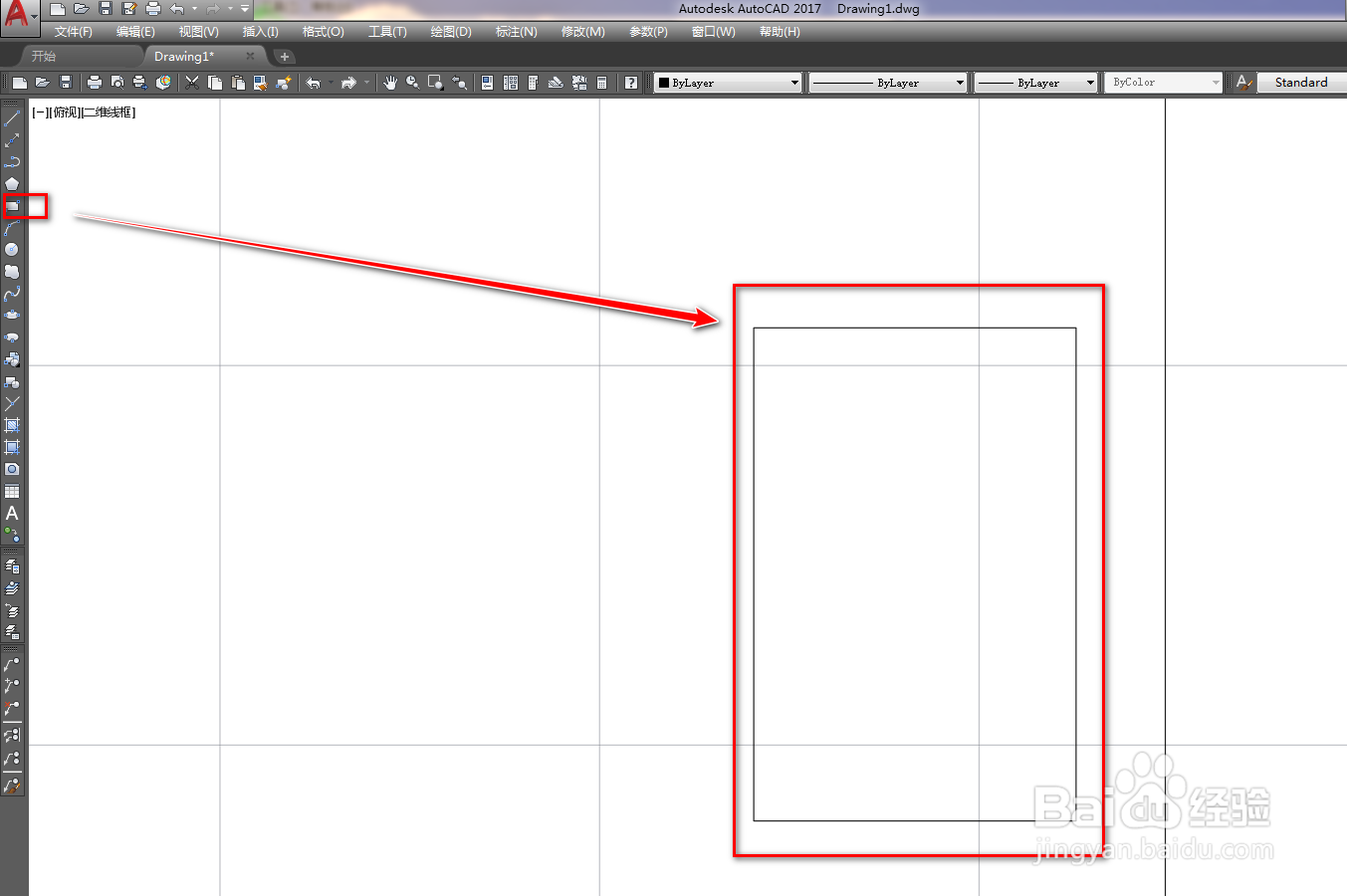
使用CAD绘制智能卡锁图形符号

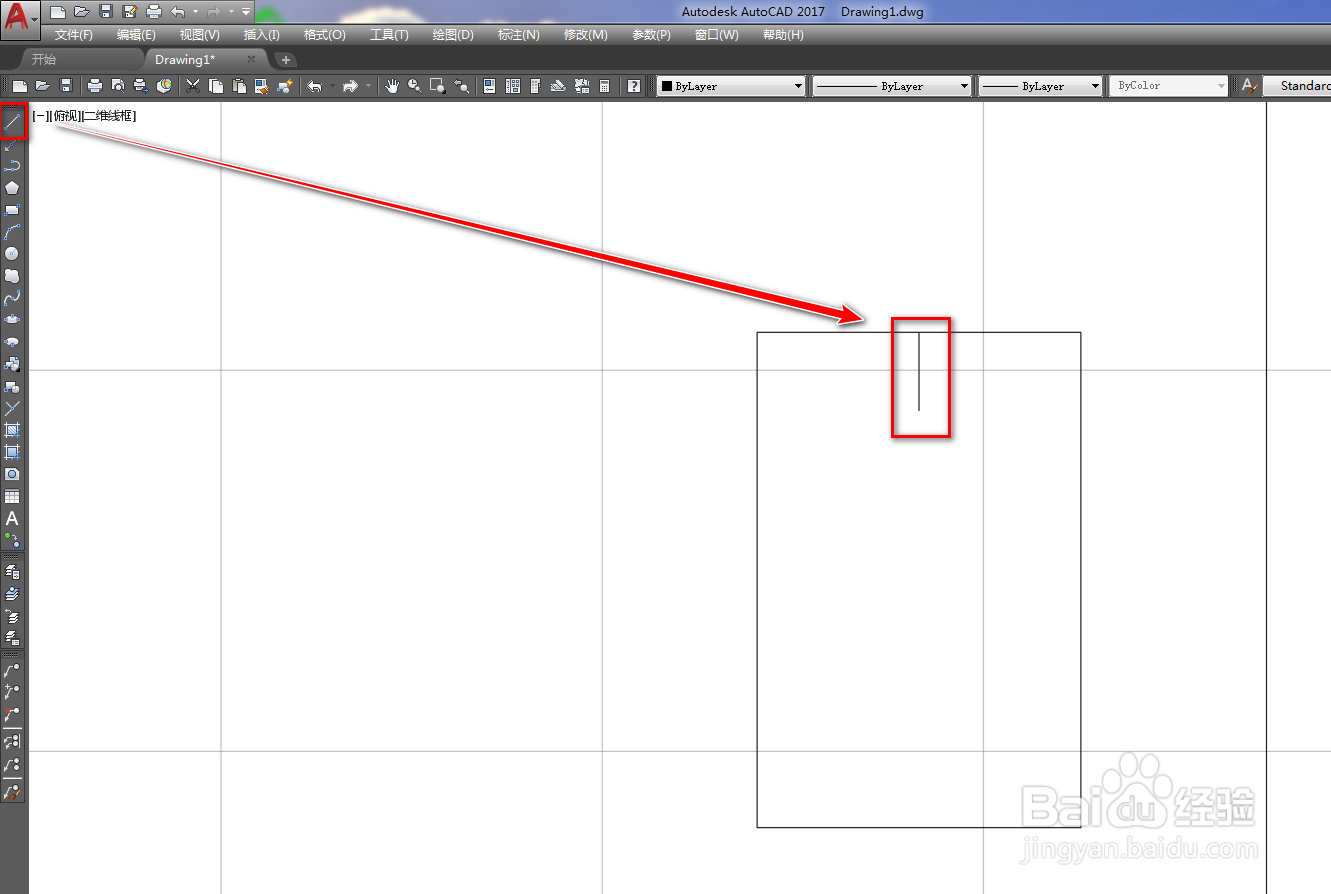
2、使用直线工具,以矩形的上边中点为起点绘制一条竖线,如下图。

使用CAD绘制智能卡锁图形符号

3、使用镜像工具,将竖线镜像到下边中点位置,如下图。

使用CAD绘制智能卡锁图形符号

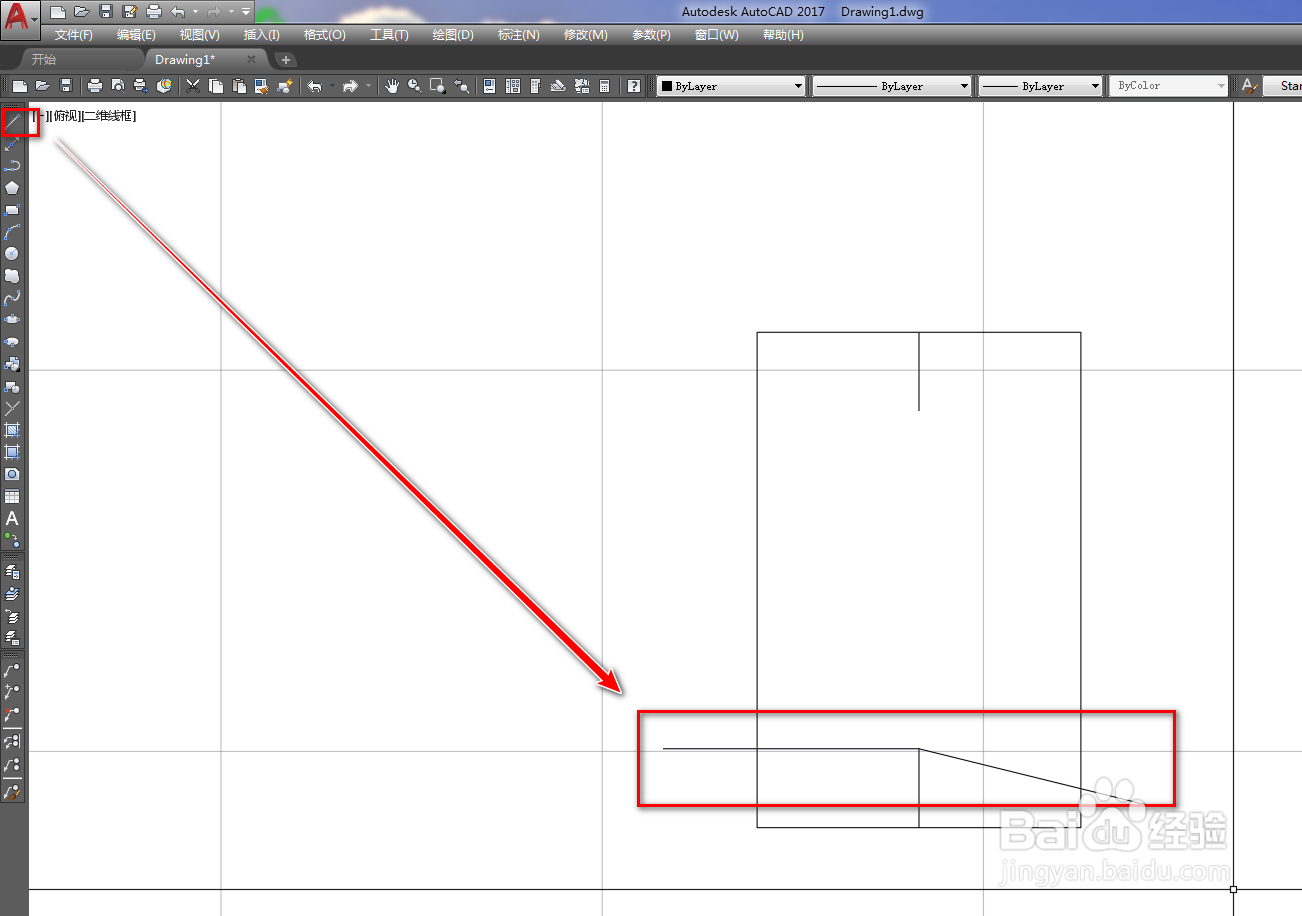
4、使用直线工具,绘制一条横线和一条斜线,如下图。

使用CAD绘制智能卡锁图形符号

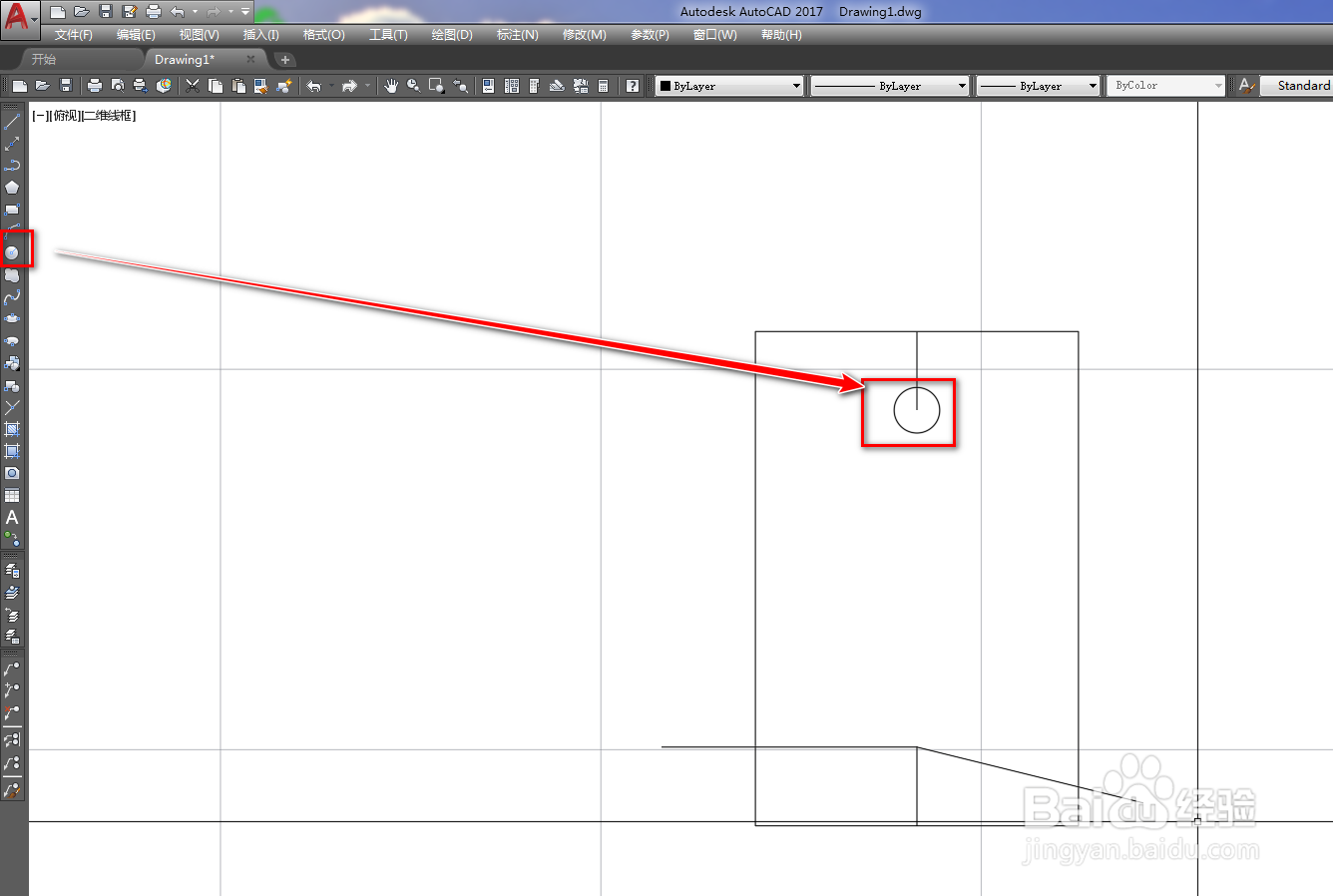
5、使用圆工具,以上侧竖线的端点为圆心绘制一个圆,如下图。

使用CAD绘制智能卡锁图形符号

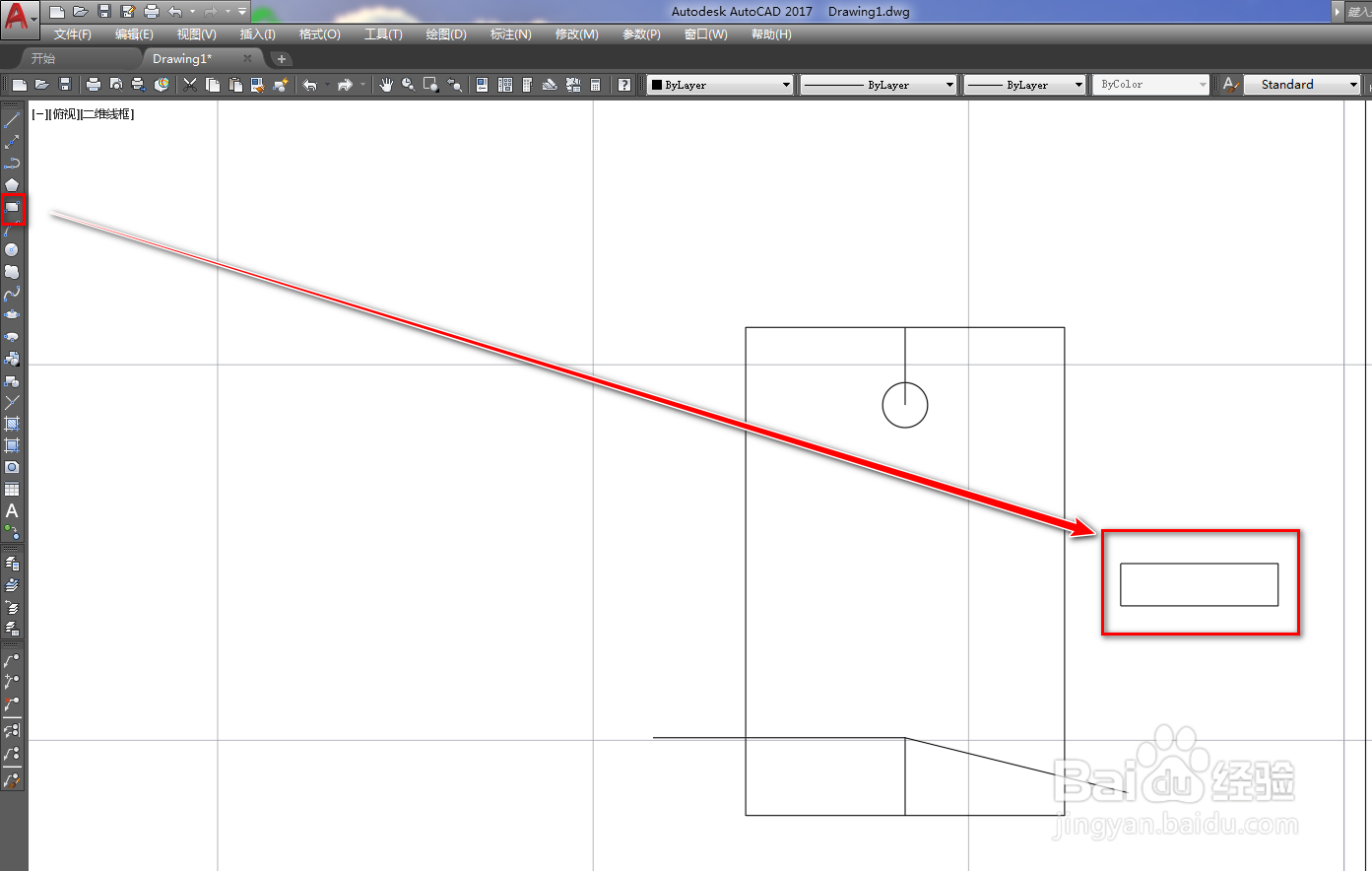
6、再次使用矩形工具,在作图区绘制一个矩形,如下图。

使用CAD绘制智能卡锁图形符号

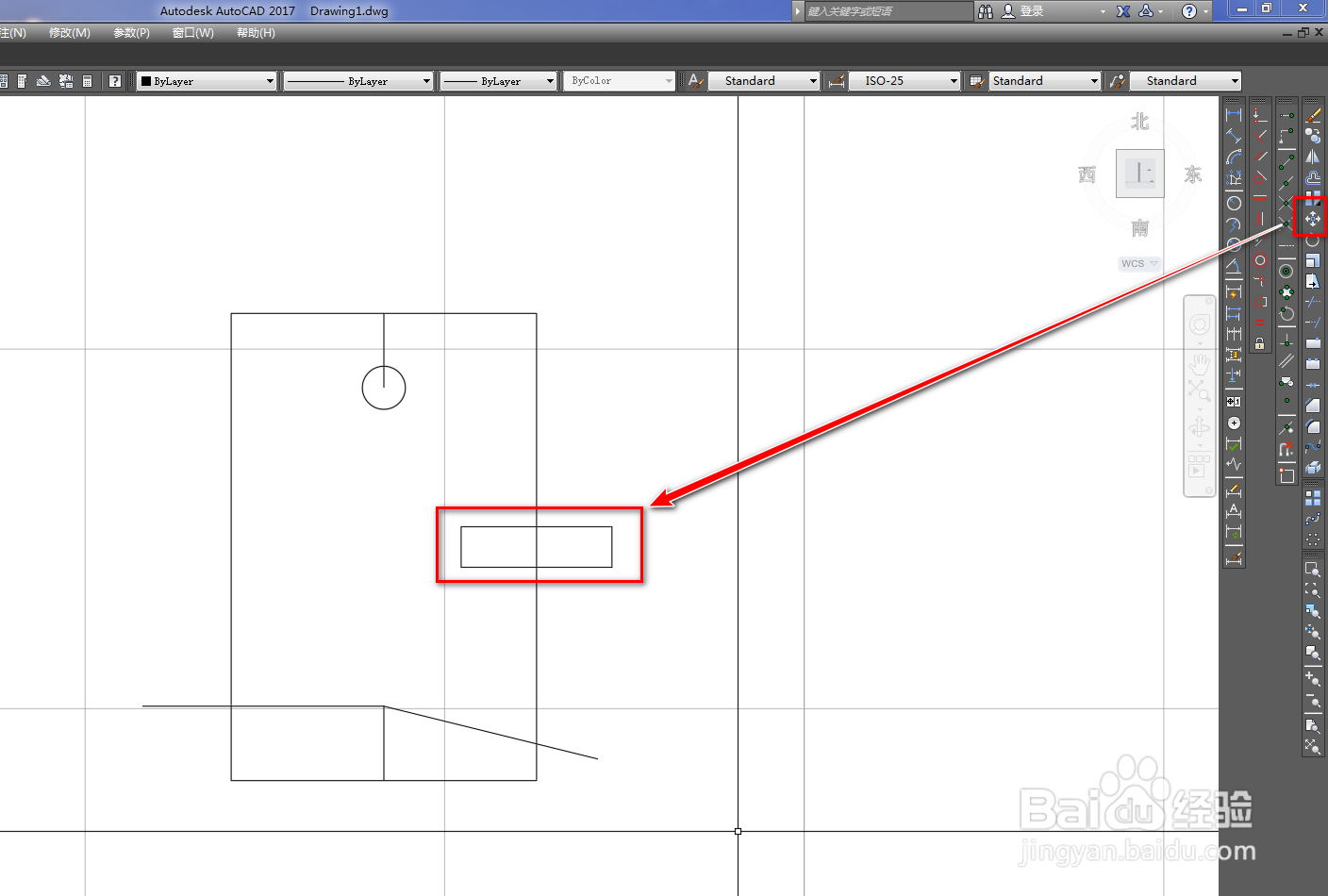
7、使用移动工具,将其移动到矩形右边中点位置,如下图。

使用CAD绘制智能卡锁图形符号

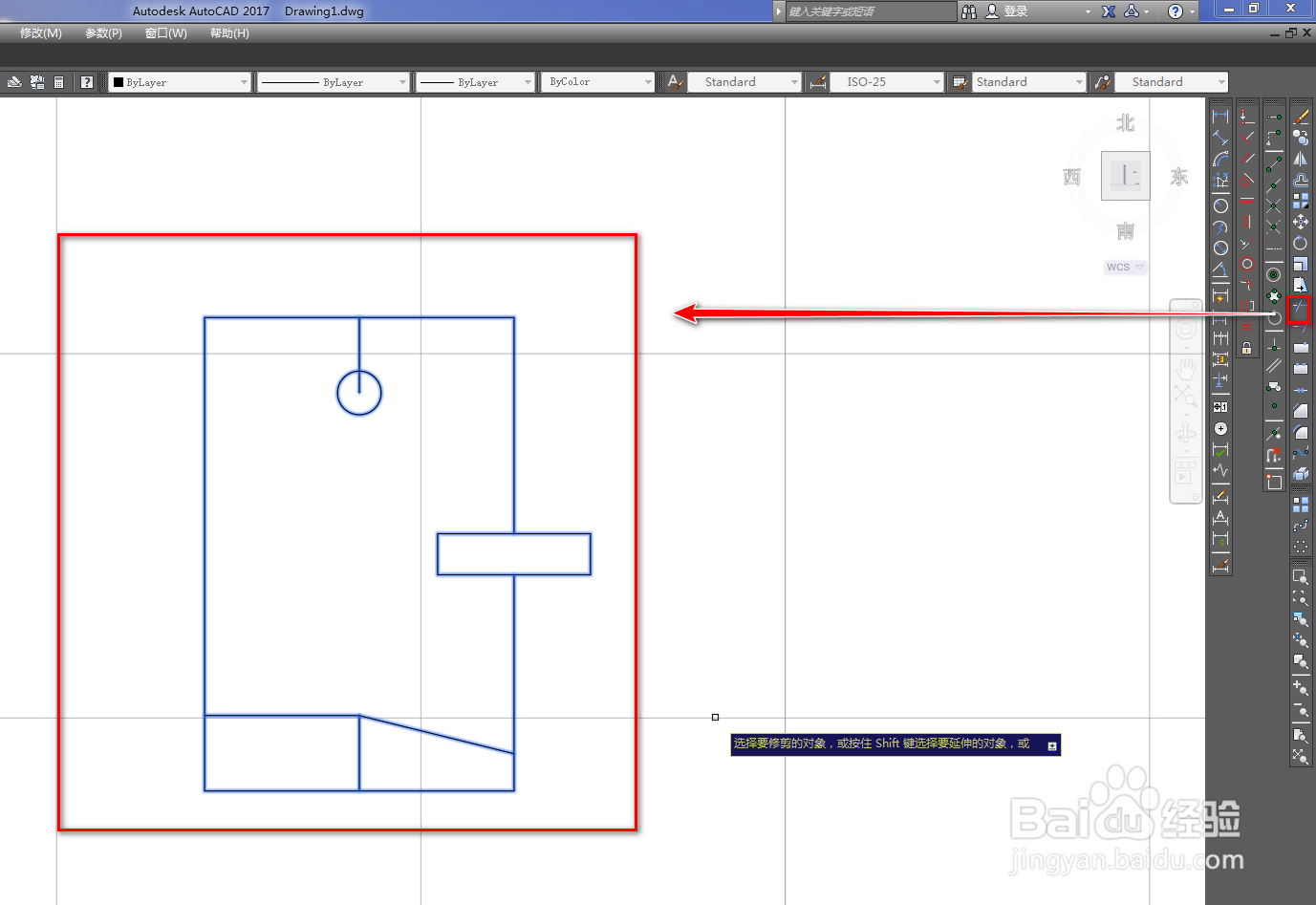
8、使用修剪工具,将多余的线段修剪掉,如下图。

使用CAD绘制智能卡锁图形符号

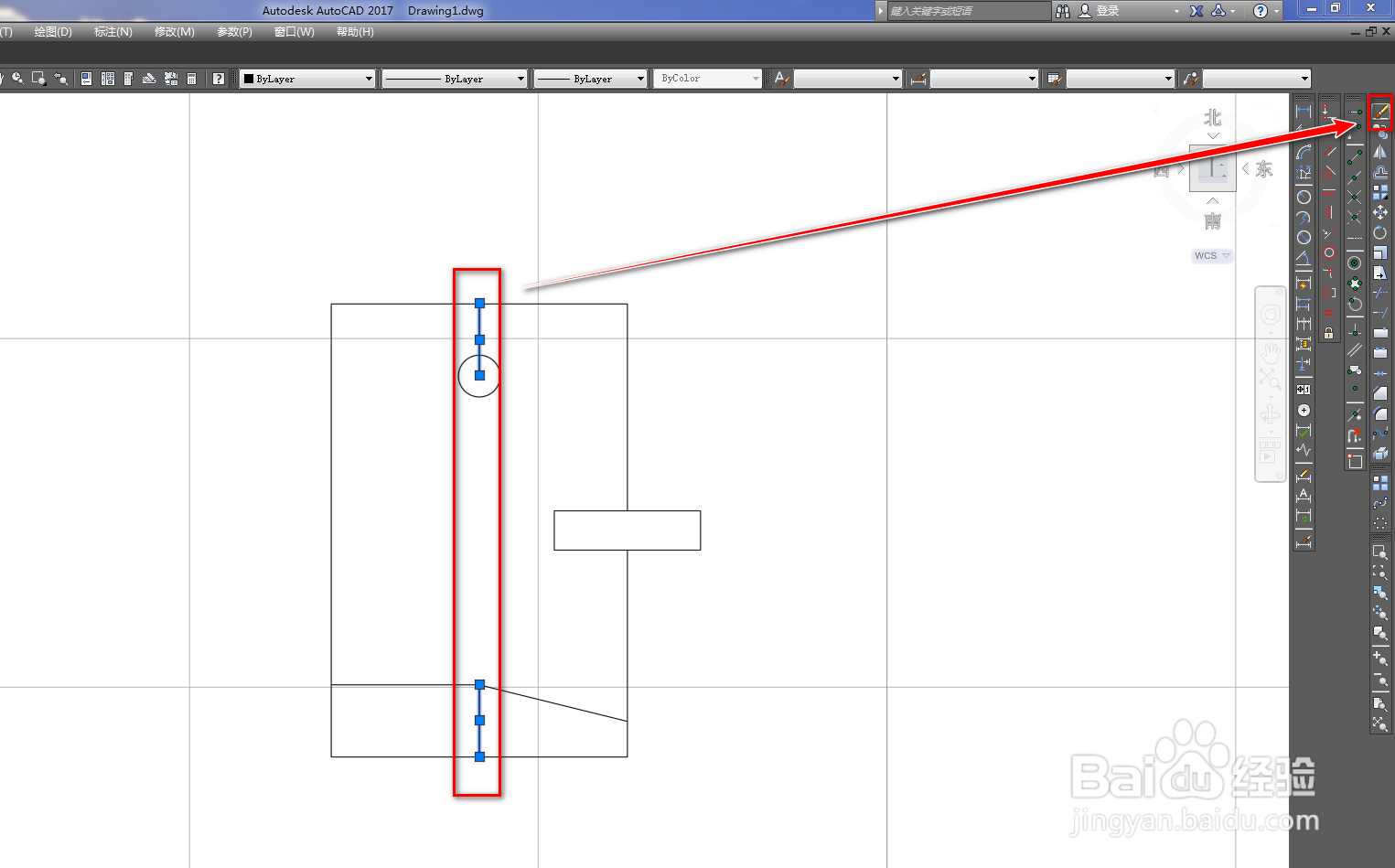
9、选择两条竖线辅助线,使用删除工具将其删除,如下图。

使用CAD绘制智能卡锁图形符号

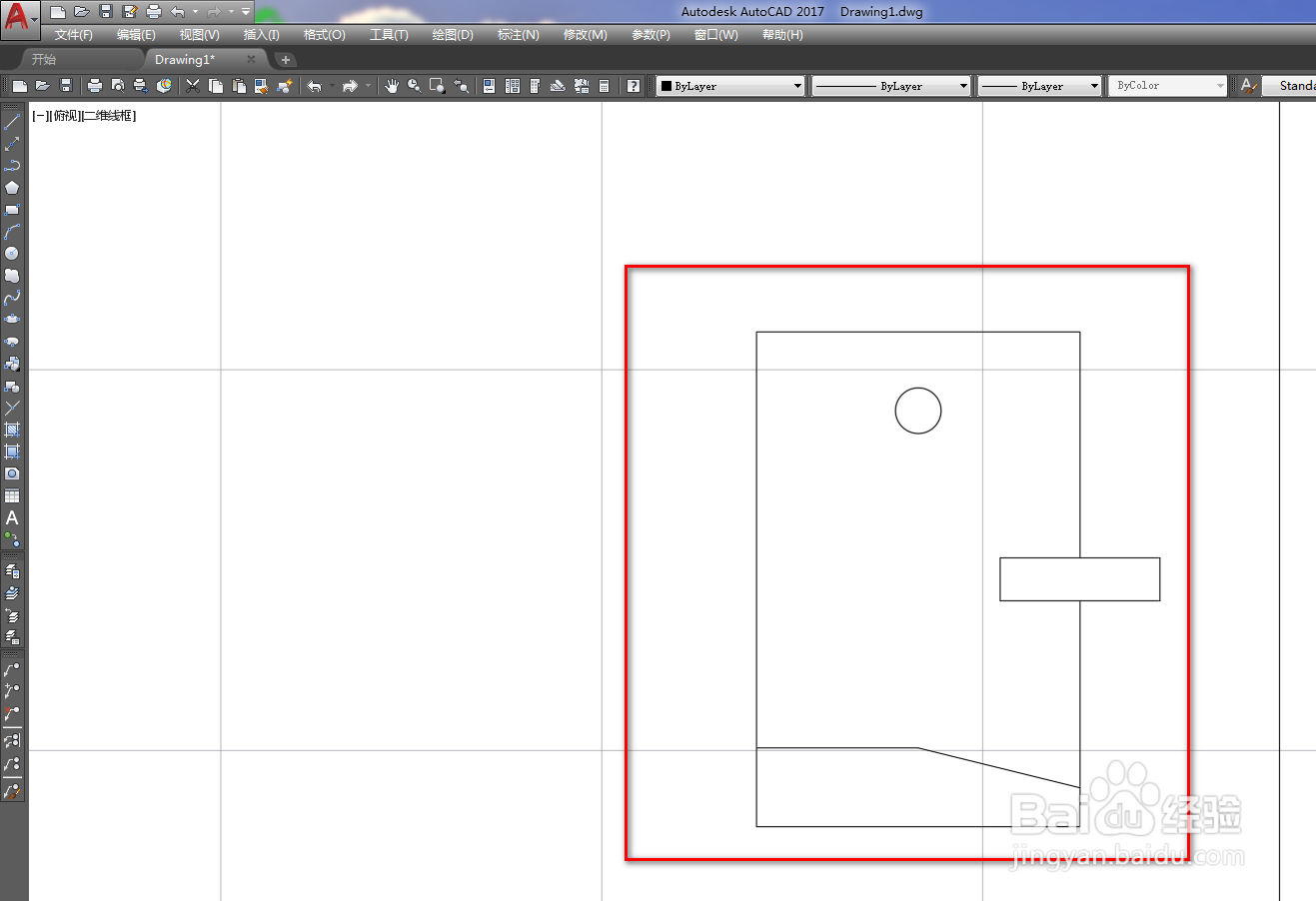
10、确定后,我们就得到了智能卡锁图形符号,如下图。

使用CAD绘制智能卡锁图形符号

  • 如何在CAD中对图像分解成线
  • 如何在CAD中标注角度
  • 新手如何使用cad,cad基础图文教程(一)
  • CAD如何绘制带箭头的多段线
  • CAD标注怎么统一设置字体、高度和颜色等属性
  • 热门搜索
    究极风暴4怎么换人 新西兰旅游 淘宝的会员名怎么改 离婚小孩怎么判 孕妇可以吃韭黄吗 怎么获得管理员权限 驾龄几年可以上高速 钦州旅游 喇叭花的特点 痦子怎么去掉