Excel 2013如何设置包含的工作表数为1

 时间:2024-10-12 06:06:56

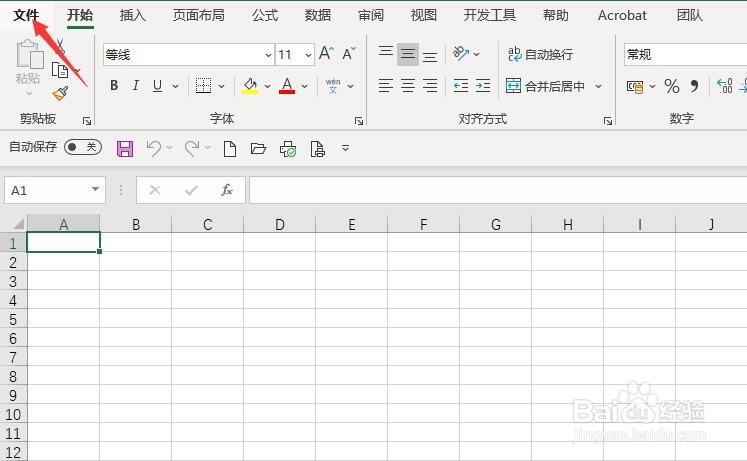
1、首先,点击菜单栏中的“文件”按钮

Excel 2013如何设置包含的工作表数为1

2、其次,点击“文件”中的”选项“按钮

Excel 2013如何设置包含的工作表数为1

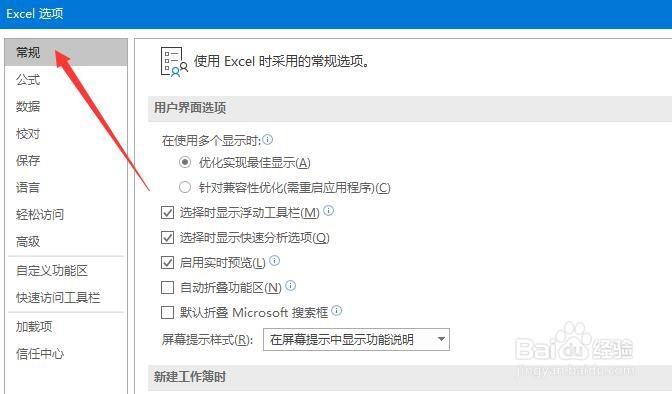
3、之后,点击“选项”面板中的“常规”标签

Excel 2013如何设置包含的工作表数为1

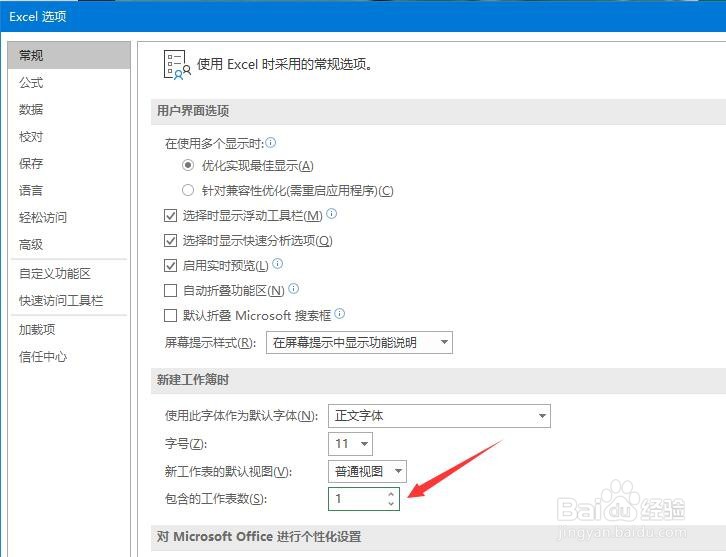
4、最后,设置“包含的工作表数”为“1”,点击确定即可

Excel 2013如何设置包含的工作表数为1
  • Excel表格如何制作动态图表?
  • Excel如何缩放到选定区域
  • 怎样用excel制作的考勤表
  • word或excel中如何快速输入大量负数
  • excel制作乘法表
  • 热门搜索
    梦幻西游新区怎么赚钱 笔记本亮度怎么调节 如何重置无线路由器 如何举报网站 辞职信怎么写最简洁的 长白山旅游股份有限公司 春节加班工资怎么算 松下空调质量怎么样 如何管理好一个团队 苏州旅游景点地图