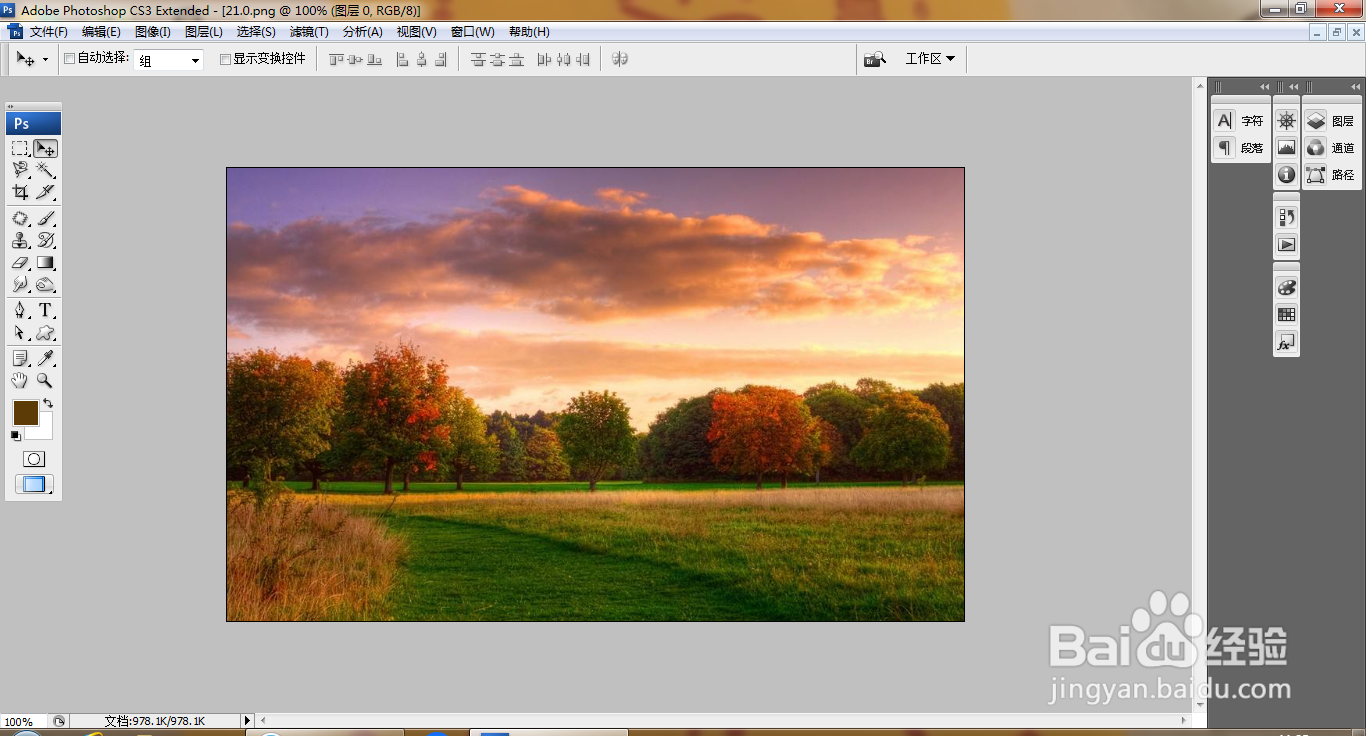
1、打开PS,打开图片,如图
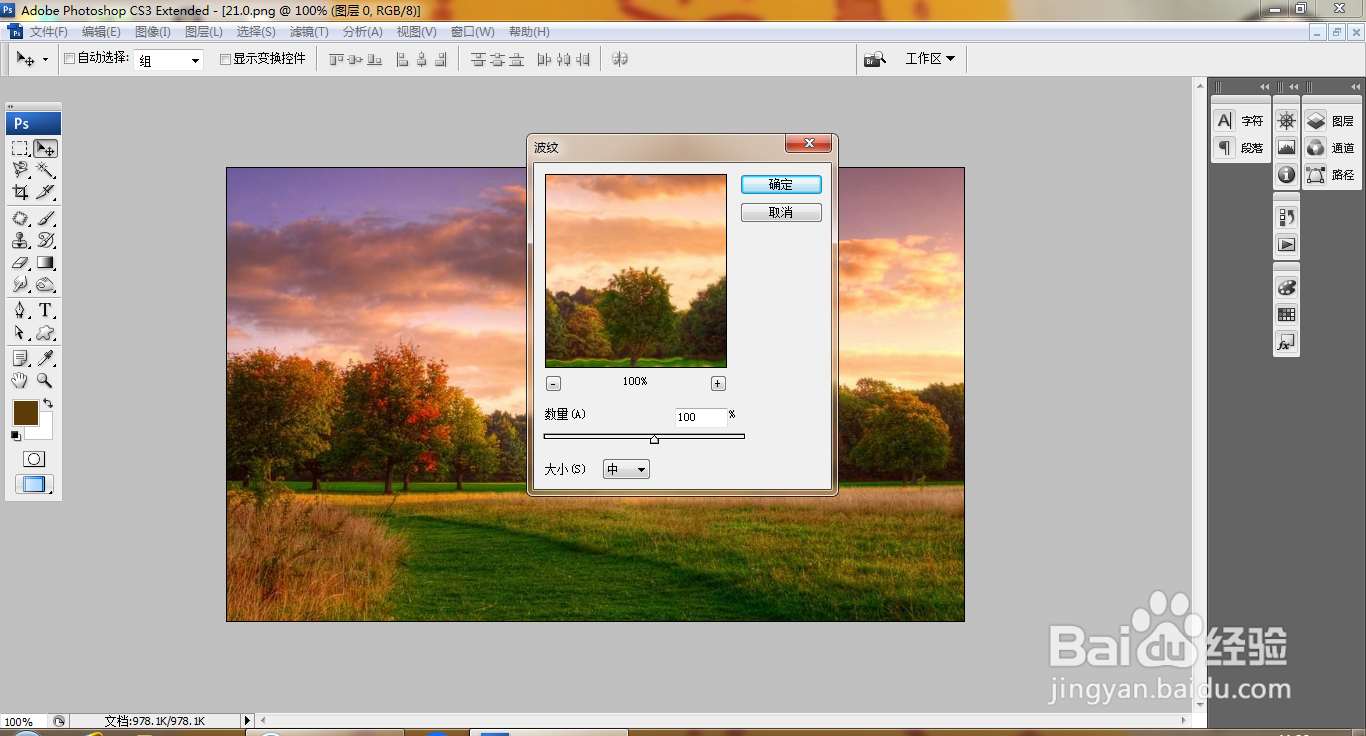
2、选择滤镜,扭曲,波纹,设置大小为中,点击确定,如图
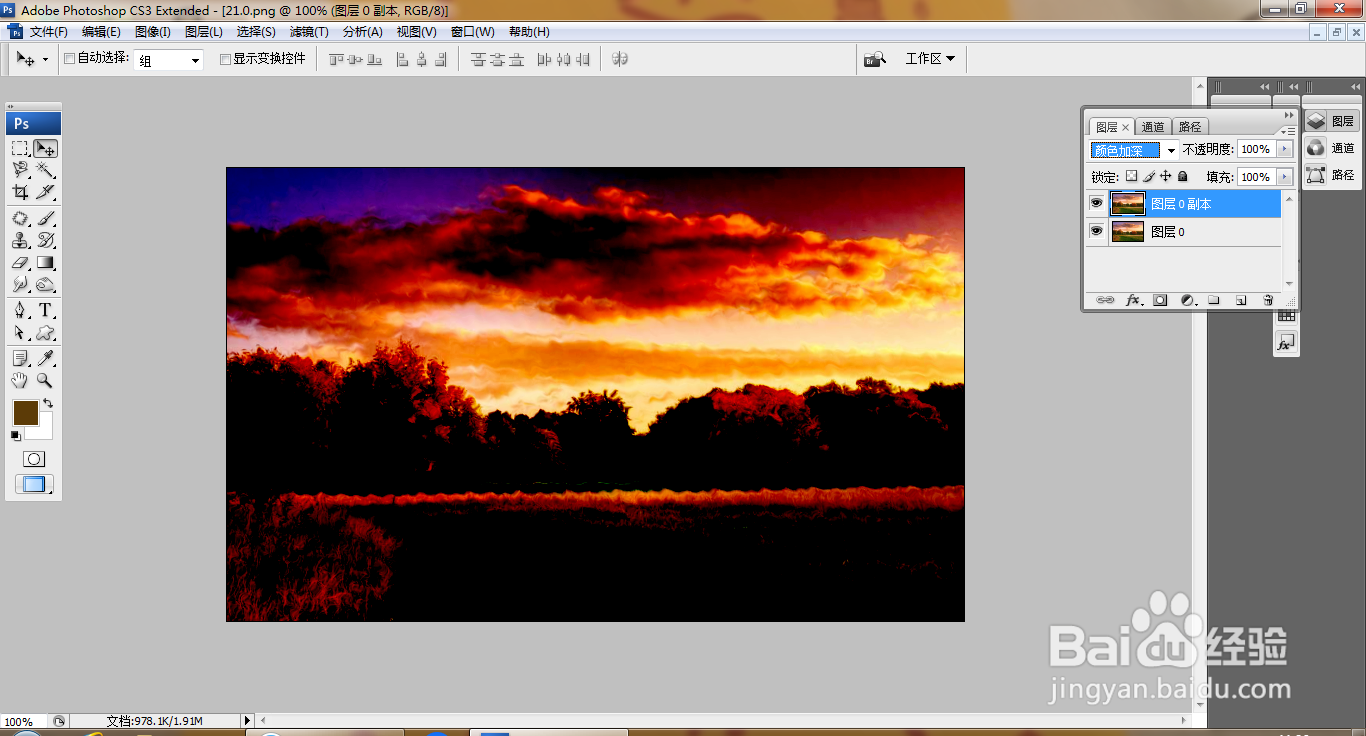
3、复制图层副本,颜色加深,点击确定,如图
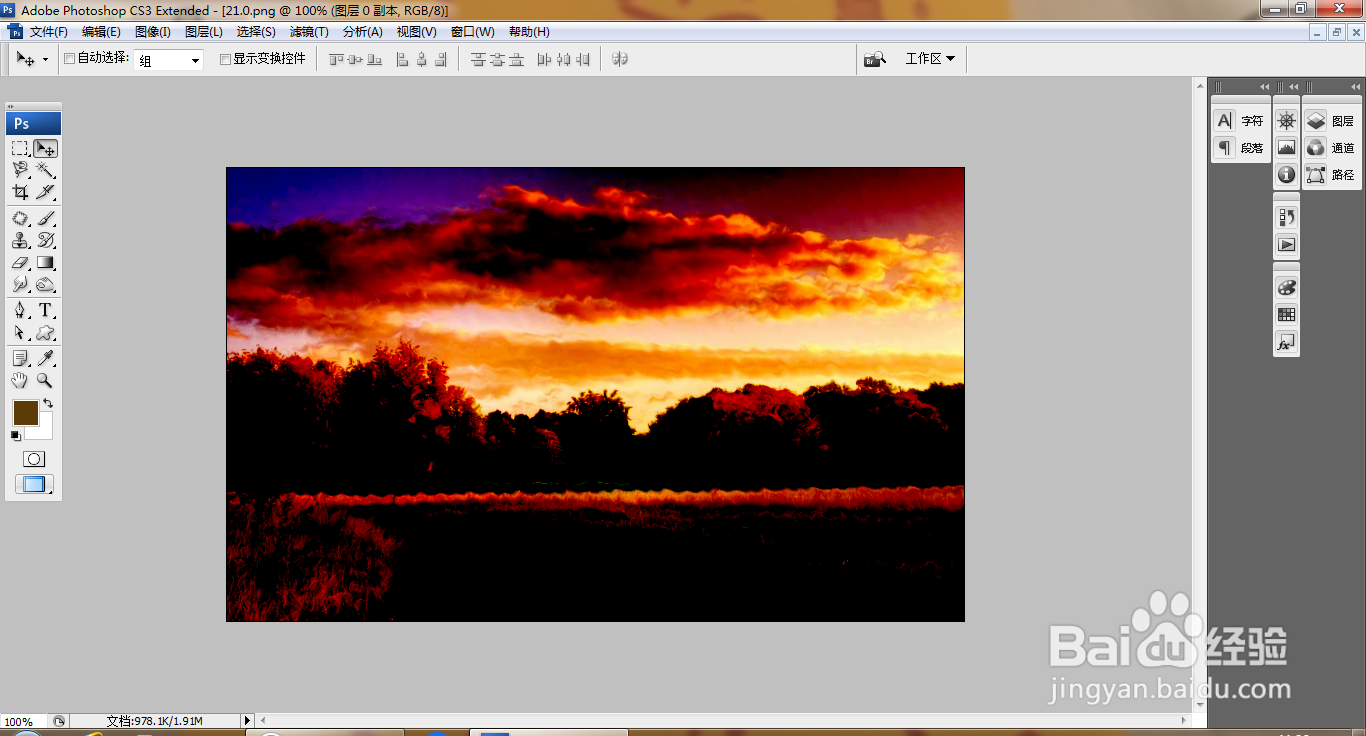
4、再次调整图片的大小,点击确定,如图
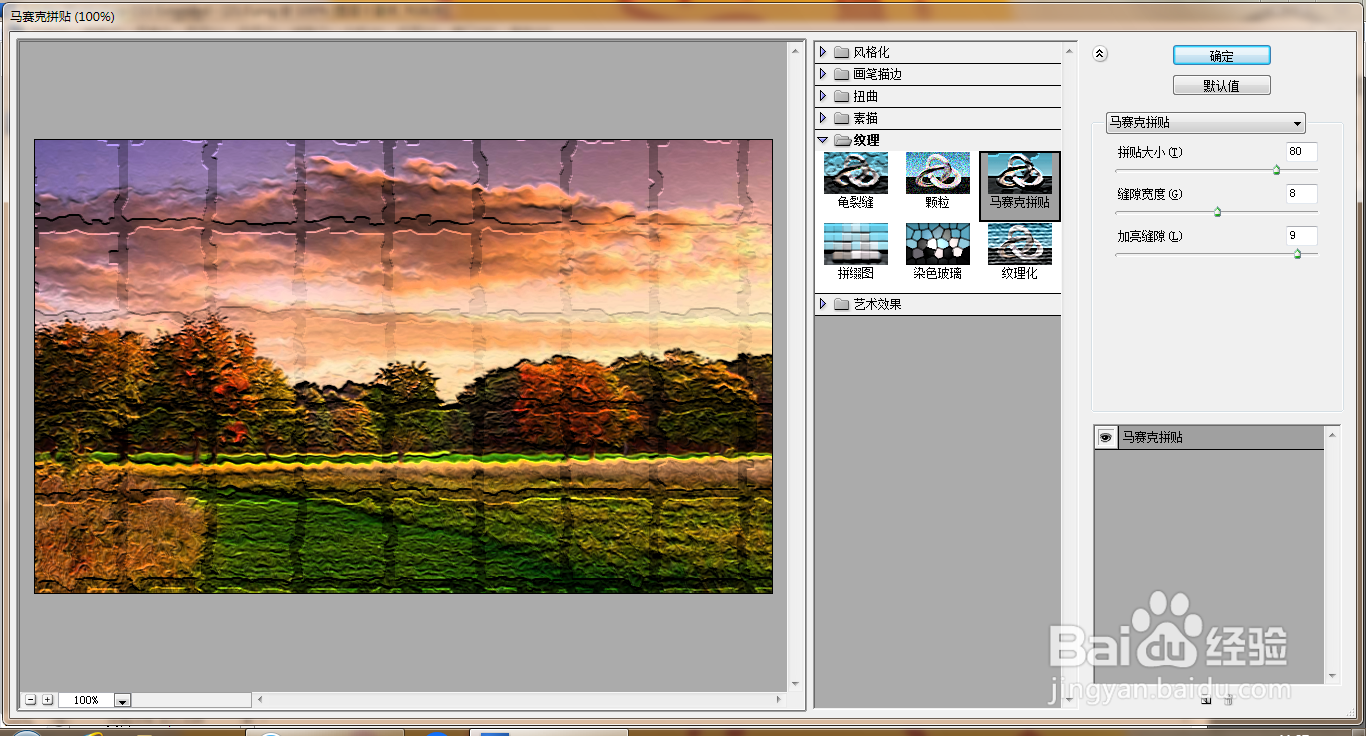
5、选择滤镜,马赛克拼贴,设置拼贴大小为80,点击确定,如图
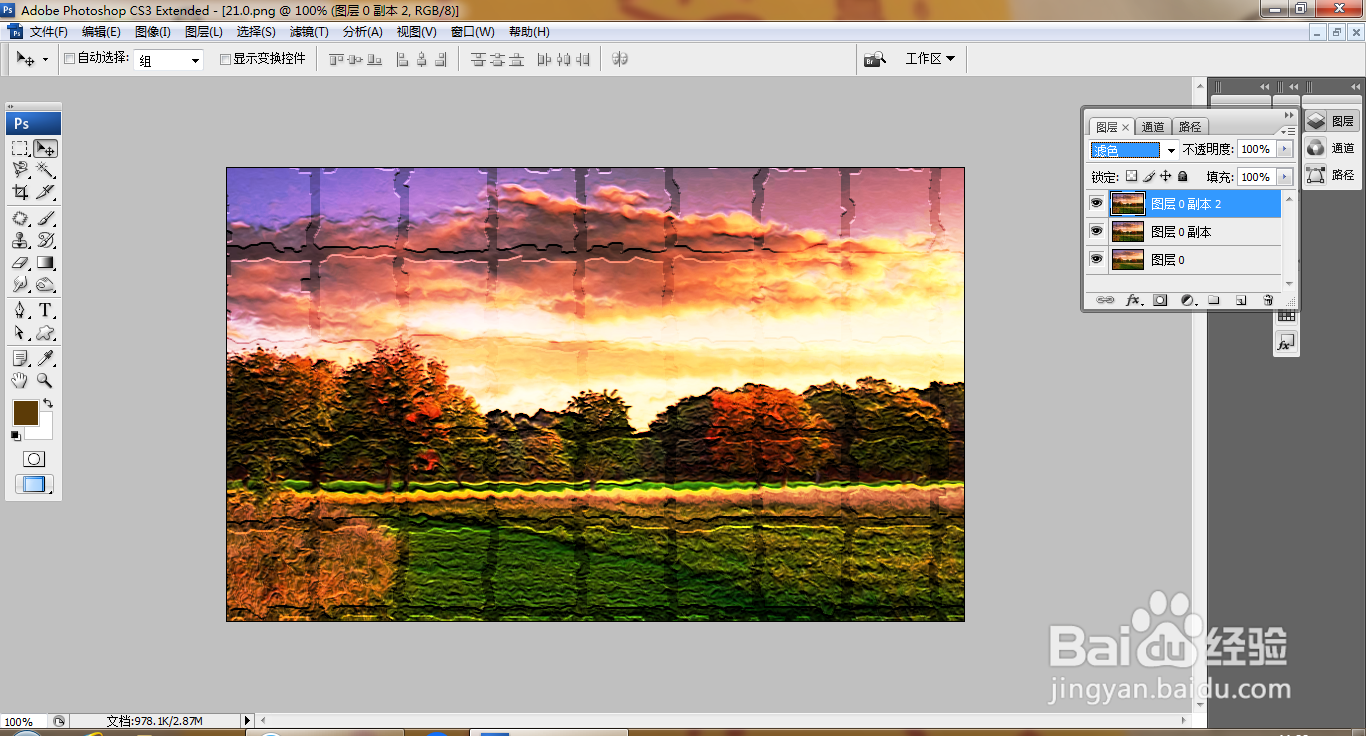
6、继续复制图层副本,滤色,点击确定,如图
7、选择滤镜,艺术效果,粗糙蜡笔,设置描边长度为6,设置描边细节为4,点击确定,如图

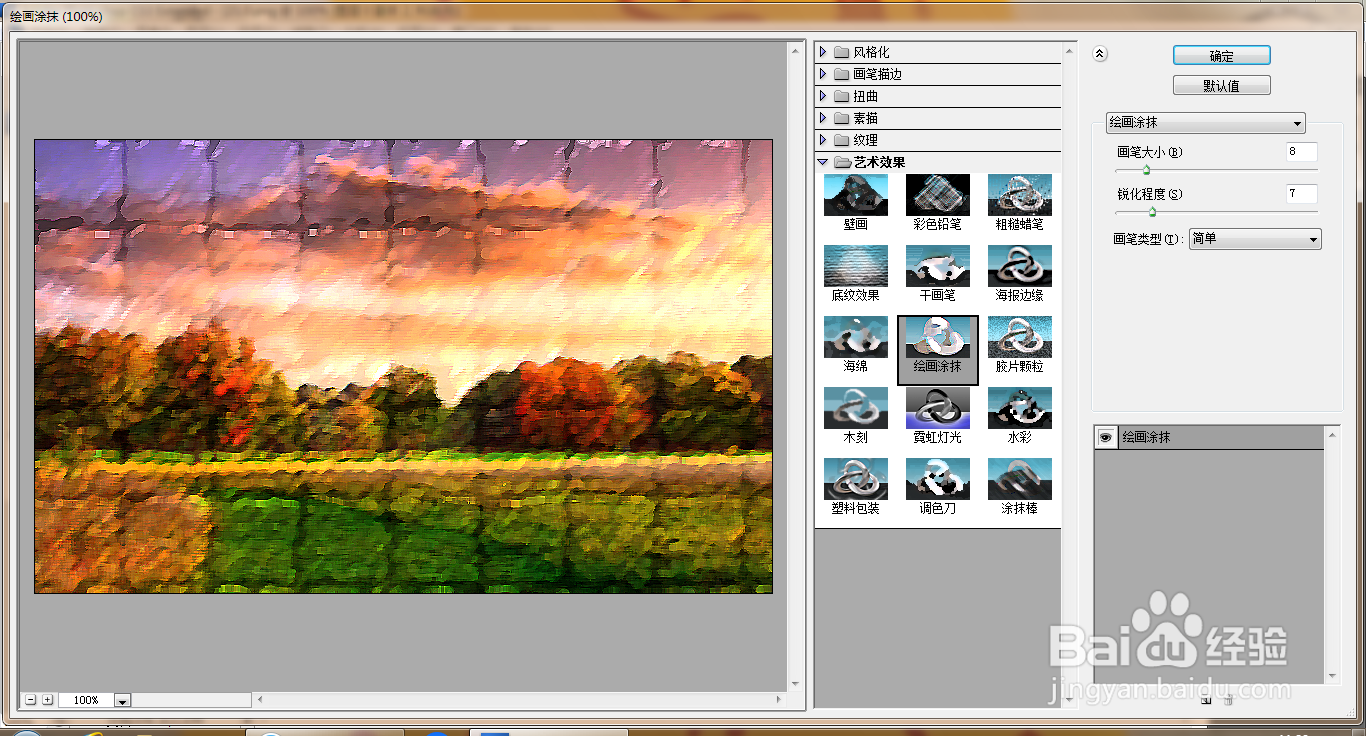
8、选择滤镜,绘画涂抹,设置画笔大小为8,点击确定,如图
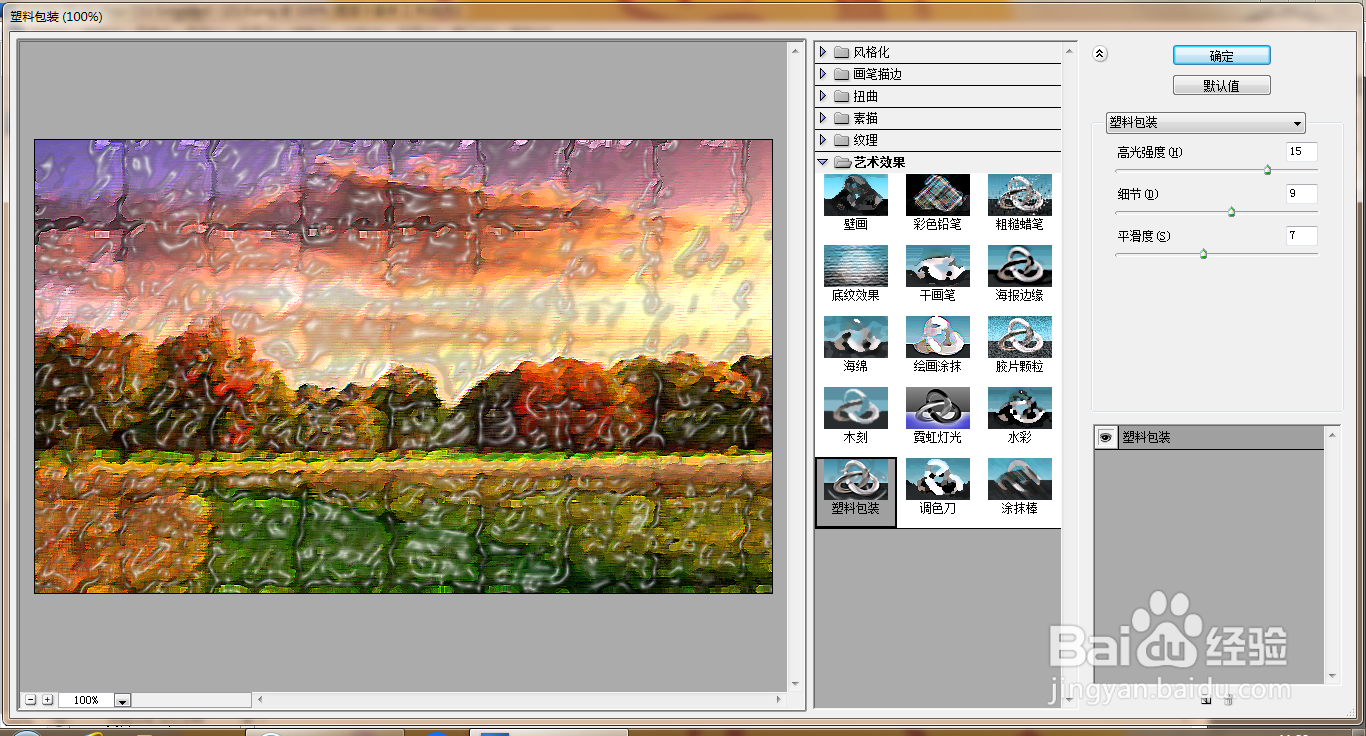
9、选择滤镜,艺术效果,塑料包装,点击确定,如图
时间:2026-04-22 05:02:34
1、打开PS,打开图片,如图
2、选择滤镜,扭曲,波纹,设置大小为中,点击确定,如图
3、复制图层副本,颜色加深,点击确定,如图
4、再次调整图片的大小,点击确定,如图
5、选择滤镜,马赛克拼贴,设置拼贴大小为80,点击确定,如图
6、继续复制图层副本,滤色,点击确定,如图
7、选择滤镜,艺术效果,粗糙蜡笔,设置描边长度为6,设置描边细节为4,点击确定,如图
8、选择滤镜,绘画涂抹,设置画笔大小为8,点击确定,如图
9、选择滤镜,艺术效果,塑料包装,点击确定,如图
