Photoshop:PS更换证件照背景色

 时间:2024-10-13 22:48:03

1、第一,打开证件照。打开Photoshop(ps)后,选择文件打开。如图中所示。

Photoshop:PS更换证件照背景色

2、第二,复制一层图层,如图中所示。在右侧图层窗格中右键选择“复制图层”,按照图中操作,点击确定。注意目标文档为当前文档。
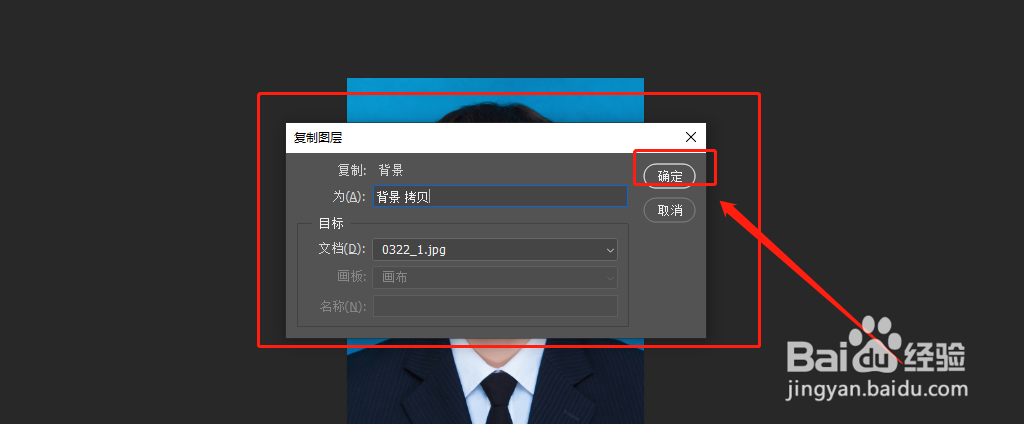
Photoshop:PS更换证件照背景色

3、第三,选择“魔棒工具”,如图所示在操作界面左侧对应的位置找到图中标注的图标就是魔棒工具。

Photoshop:PS更换证件照背景色

4、第四,鼠标点击复制的图层,然后使用魔棒工具选择照片的背景色,会出现图中的选区。

Photoshop:PS更换证件照背景色

5、第五步,在左侧工具栏下方找到背景色,点击选择一个要设置的背景色,点击“确定”,如图中所示。注意这里是设置的“前景色”。
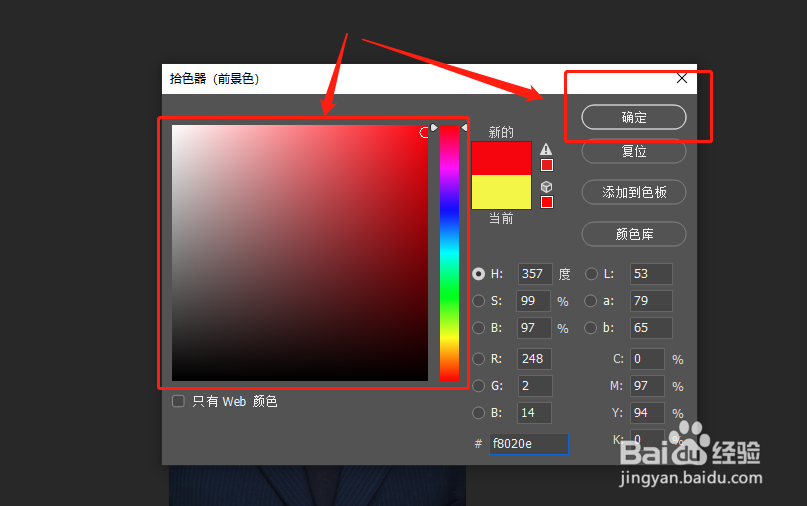
Photoshop:PS更换证件照背景色

6、最后,使用键盘上的“ALT+Bac氯短赤亻kspace”,这里的意思是填充前景色,如果是背景色,则使用快捷键“ctrl+backspace”。

Photoshop:PS更换证件照背景色
  • 如何给证件照更换背景色
  • PS如何更改证件照背景色?
  • 怎么更换证件照背景色
  • ps更换证件照背景色
  • 如何用Word更换证件照背景色
  • 热门搜索
    黄海皮卡车大全价格 秧歌曲大全 粤菜菜谱大全 北华航天工业学院怎么样 公司取名字大全 植物简笔画图片大全 鱼钩的绑法图解大全 王昭君简介 在线游戏大全 好句好段大全摘抄