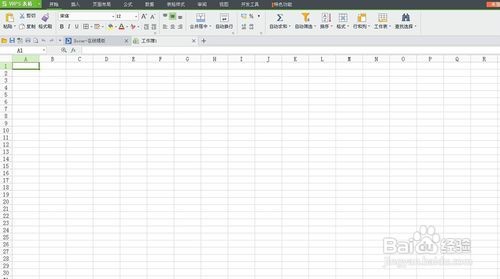
1、首先启动桌面上的excel

2、打开文档
3、输入所需要转换的月份,我们这里以全年为例,单击季度的单元格:
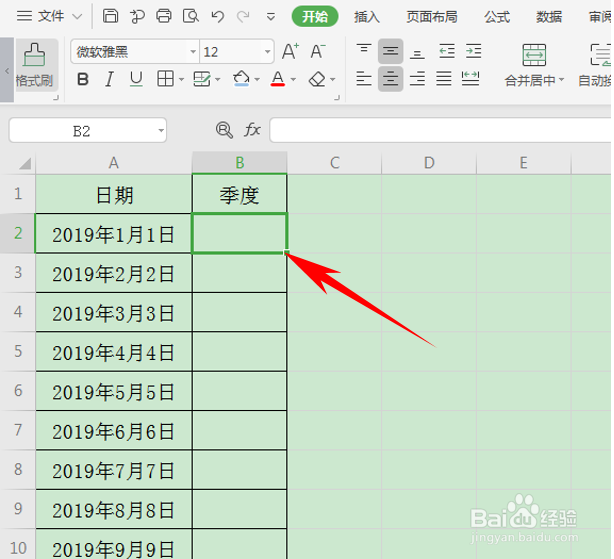
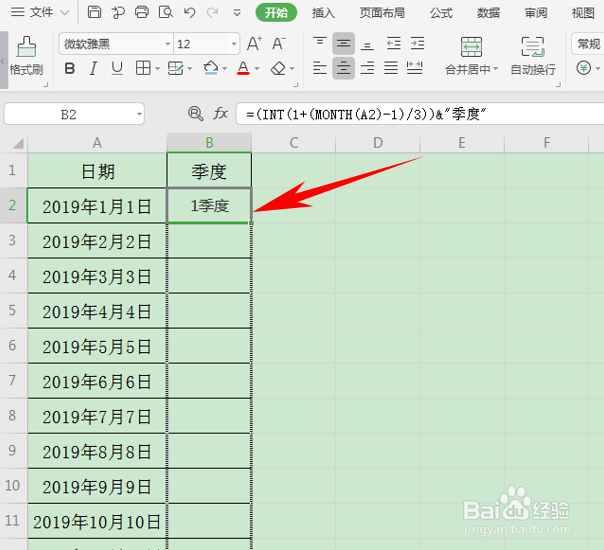
4、在季度下的单元格当中输入公式=(INT(1+(MONTH(A2)-1)/3))&”季度”,如下图所示:

5、单击回车后,我们看到单元格显示“1季度”,如果不想要季度二字,也可以在公式后面删除,单击回车即可:
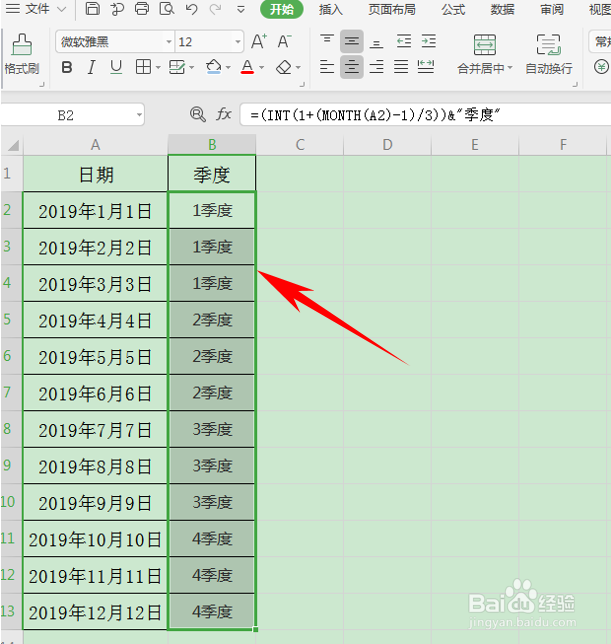
6、单击下拉填充框,完善整个表格,如下图所示,全年的日期都已经转换为相应的季度了:
时间:2026-04-24 03:18:04
1、首先启动桌面上的excel
2、打开文档
3、输入所需要转换的月份,我们这里以全年为例,单击季度的单元格:
4、在季度下的单元格当中输入公式=(INT(1+(MONTH(A2)-1)/3))&”季度”,如下图所示:
5、单击回车后,我们看到单元格显示“1季度”,如果不想要季度二字,也可以在公式后面删除,单击回车即可:
6、单击下拉填充框,完善整个表格,如下图所示,全年的日期都已经转换为相应的季度了:
