1、在操作系统桌面上,点击要设置的Word文档打开。

2、进入Word编辑界面,选中文字底下有波浪纹的信息。
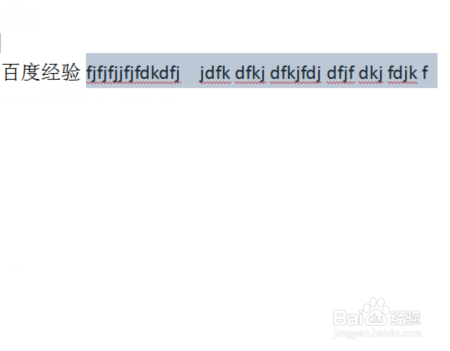
3、点击审阅菜单工栏上的语法和拼写按钮进入。

4、在弹出的拼写和语法对话框,多点几次全部忽略按钮。
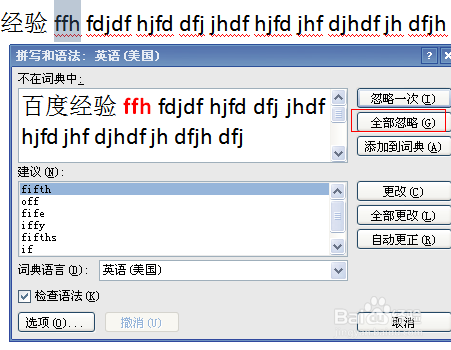
5、鼠标多点击几次全部忽略按钮,直到系统弹出提示Word已检查完所选内容字样对话框,表示已经清除完所有波浪线,然后点击是按钮。
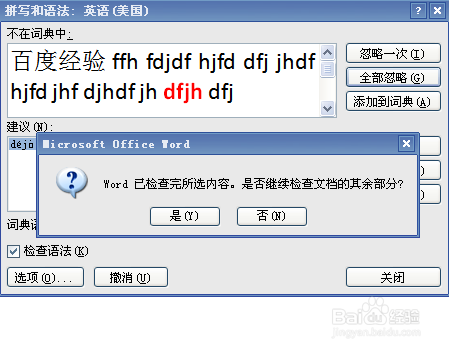
6、最后点击确定按钮即可。

时间:2026-04-23 03:13:41
1、在操作系统桌面上,点击要设置的Word文档打开。
2、进入Word编辑界面,选中文字底下有波浪纹的信息。
3、点击审阅菜单工栏上的语法和拼写按钮进入。
4、在弹出的拼写和语法对话框,多点几次全部忽略按钮。
5、鼠标多点击几次全部忽略按钮,直到系统弹出提示Word已检查完所选内容字样对话框,表示已经清除完所有波浪线,然后点击是按钮。
6、最后点击确定按钮即可。
