PS模糊画廊中的路径模糊如何使用?

 时间:2026-02-14 18:22:48

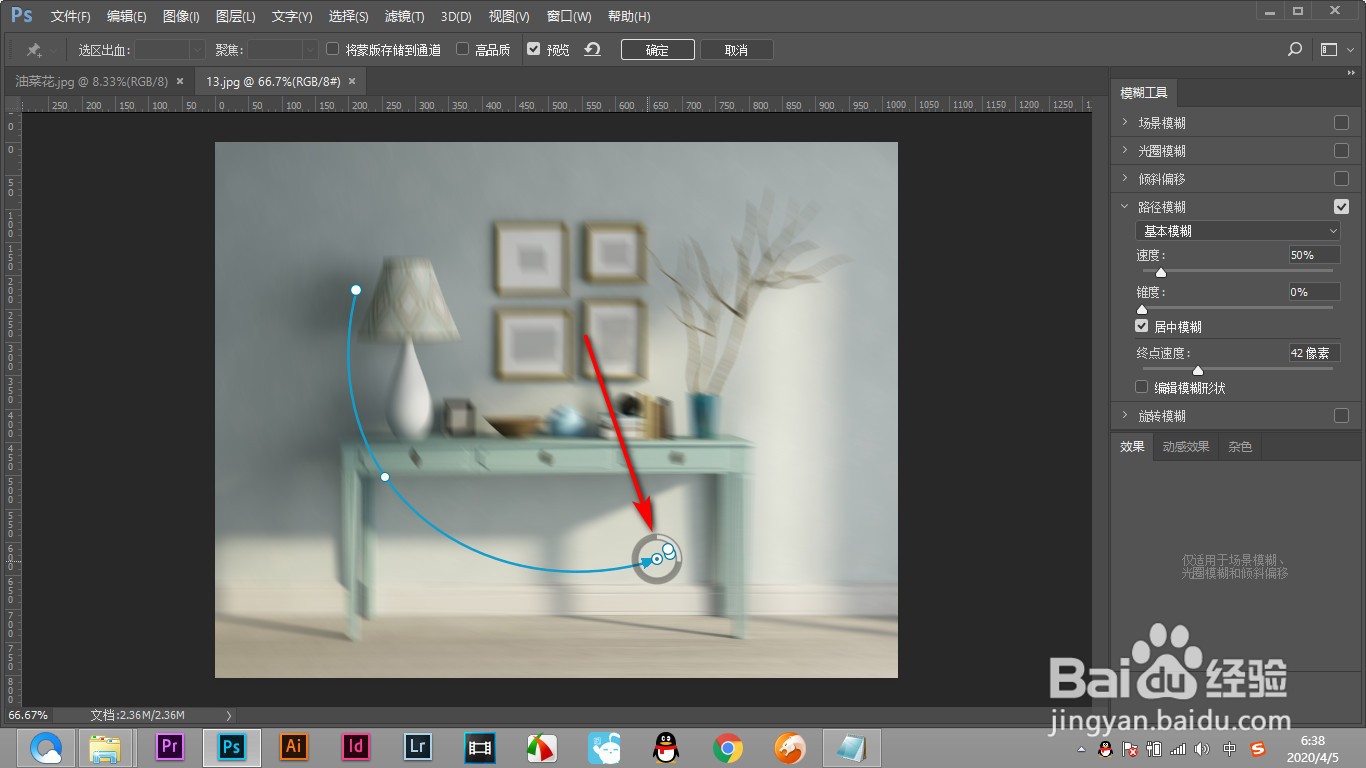
1、1.打开图片点击滤镜下方模糊画廊中的——路径模糊命令。

PS模糊画廊中的路径模糊如何使用?

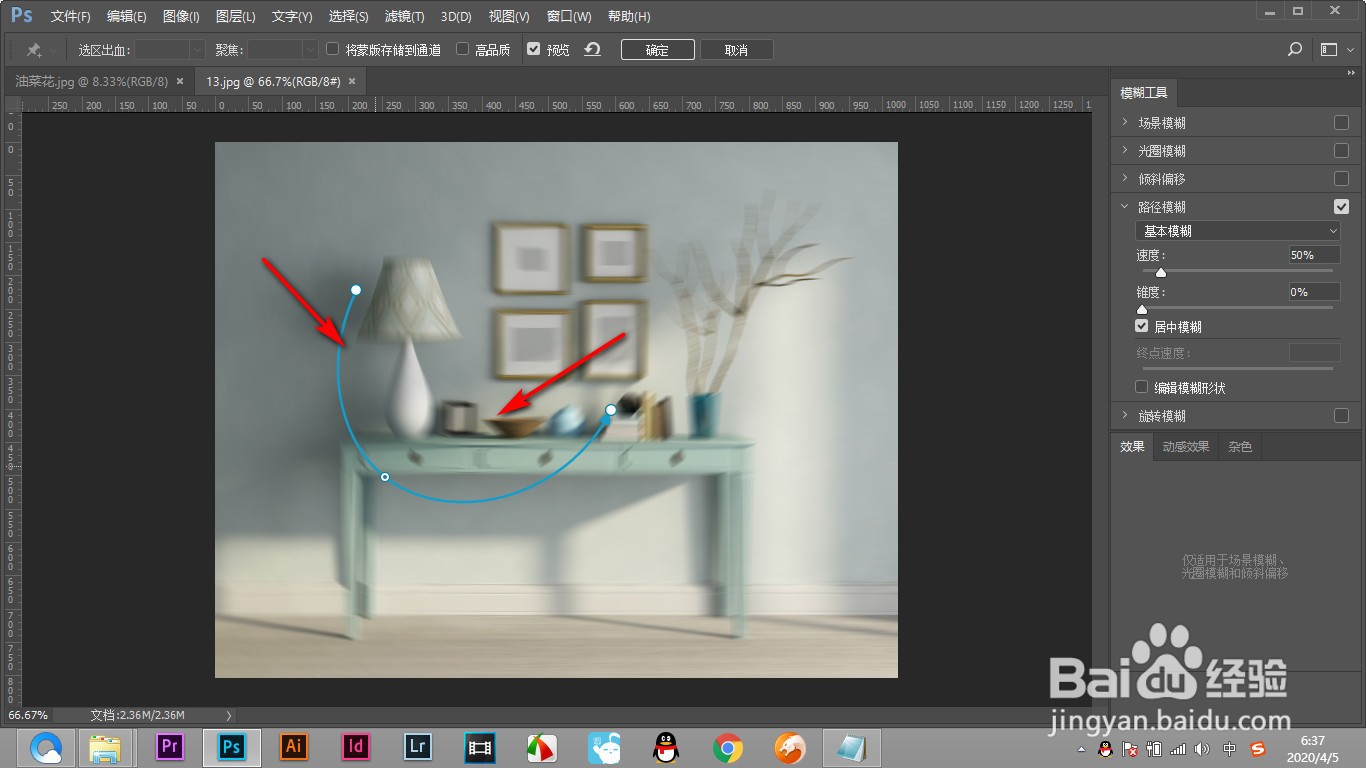
2、2.这时画面中出现一条路径,拖拽路径可变形,模糊与路径变形的方向一致。
PS模糊画廊中的路径模糊如何使用?

3、3.在路径线上有几个锚点,每个锚点都是可以调整模糊度。

PS模糊画廊中的路径模糊如何使用?

4、4.也可以选中锚点在右侧调整速度,速度值越大模糊程度越大。

PS模糊画廊中的路径模糊如何使用?

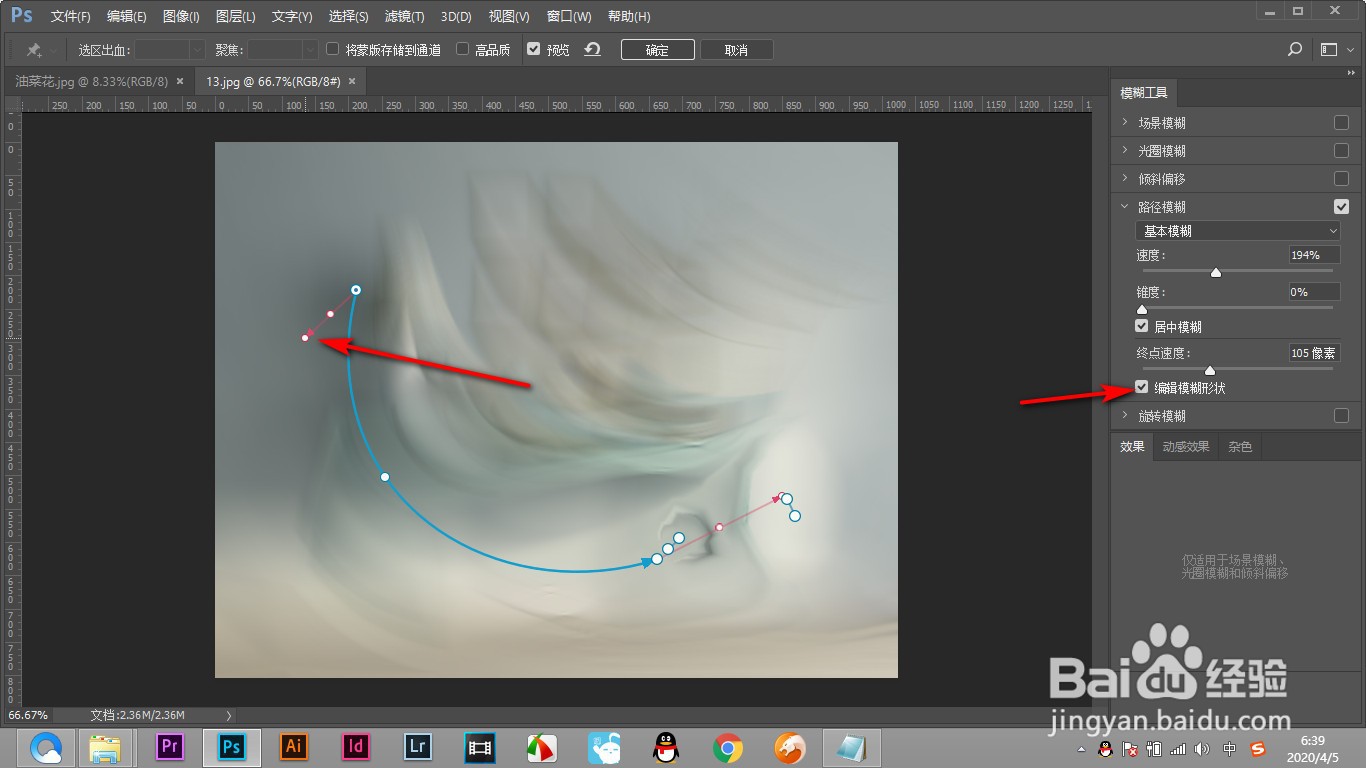
5、5.勾选下方的编辑模糊形状之后,会在锚点中出现红色的线,调整模糊方向。
PS模糊画廊中的路径模糊如何使用?

1、1.打开图片点击滤镜下方模糊画廊中的——路径模糊命令。

2.这时画面中出现一条路径,拖拽路径可变形,模糊与路径变形的方向一致。

3.在路径线上有几个锚点,每个锚点都是可以调整模糊度。

4.也可以选中锚点在右侧调整速度,速度值越大模糊程度越大。

5.勾选下方的编辑模糊形状之后,会在锚点中出现红色的线,调整模糊方向。

  • 如何应用Camera Raw插件快速给素材图片加晕影
  • 如何用PS做简约海报
  • Animate软件如何填充描边为渐变色
  • Photoshop 如何为水面添加圆形涟漪
  • CDR软件怎么设置渐变填充步长
  • 热门搜索
    蚁后是怎么产生的 长春旅游攻略必去景点 东莞旅游必去十大景点 游轮旅游 西双版纳旅游景点 玫莉蔻怎么样 国外的旅游网站 拉血是怎么回事不疼 怎么可以快速减肥 旅游照片