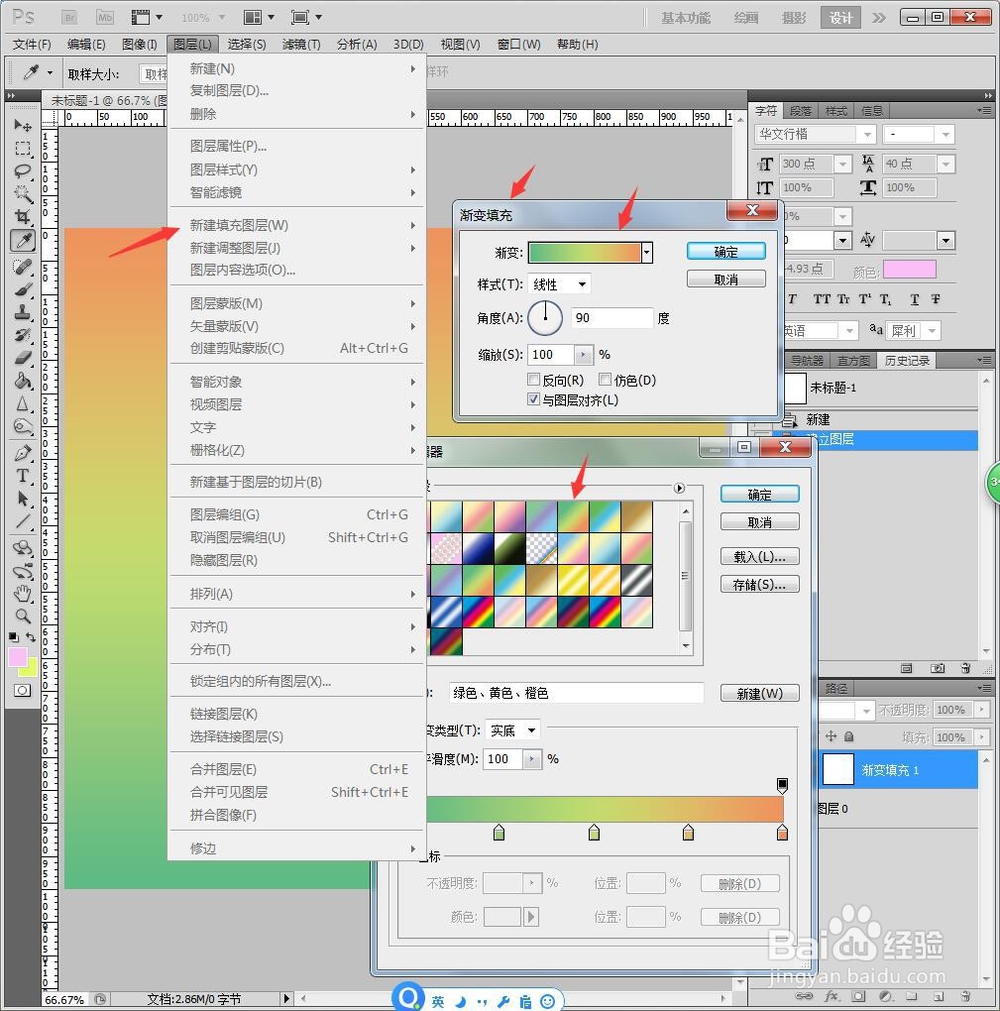
1、新建PS正方形画布,点击【图层】【新建填充图层】【橙黄绿】渐变效果。
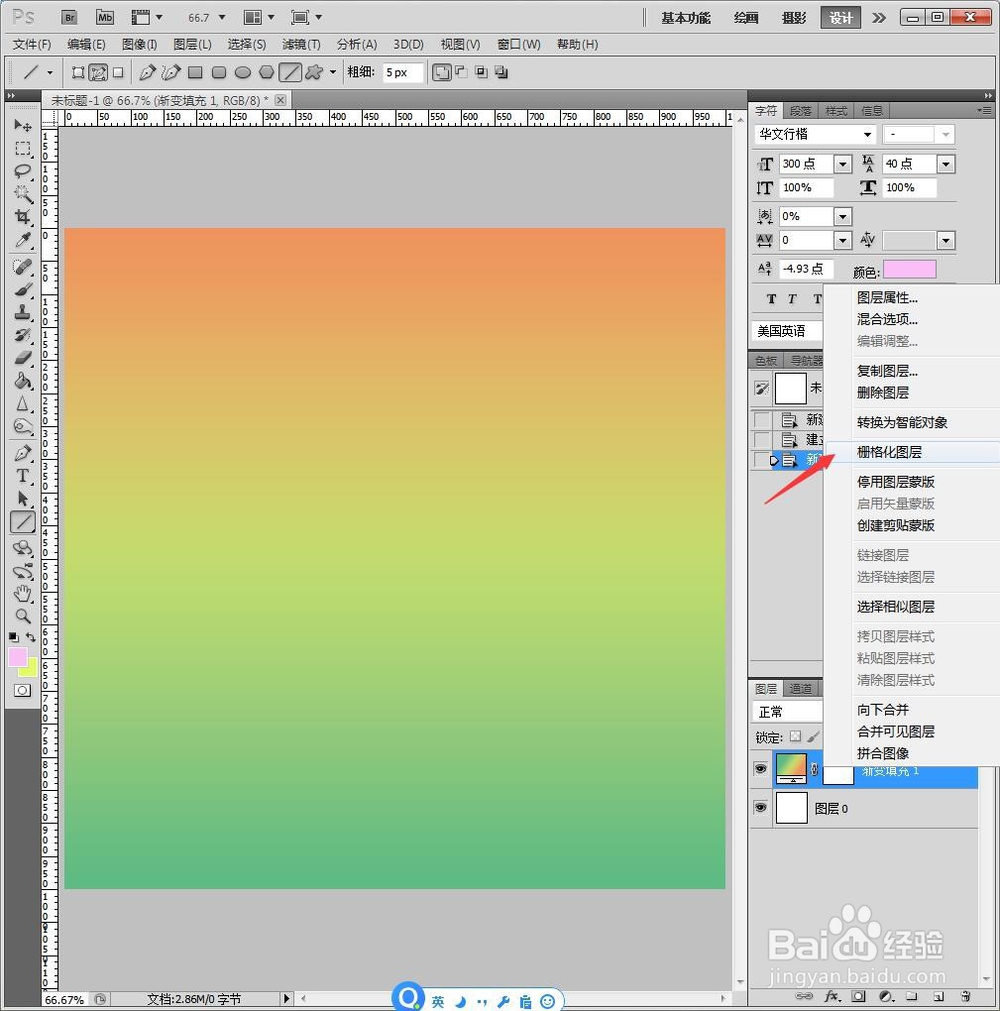
2、然后选中渐变图层,鼠标右键【格栅化图层】。
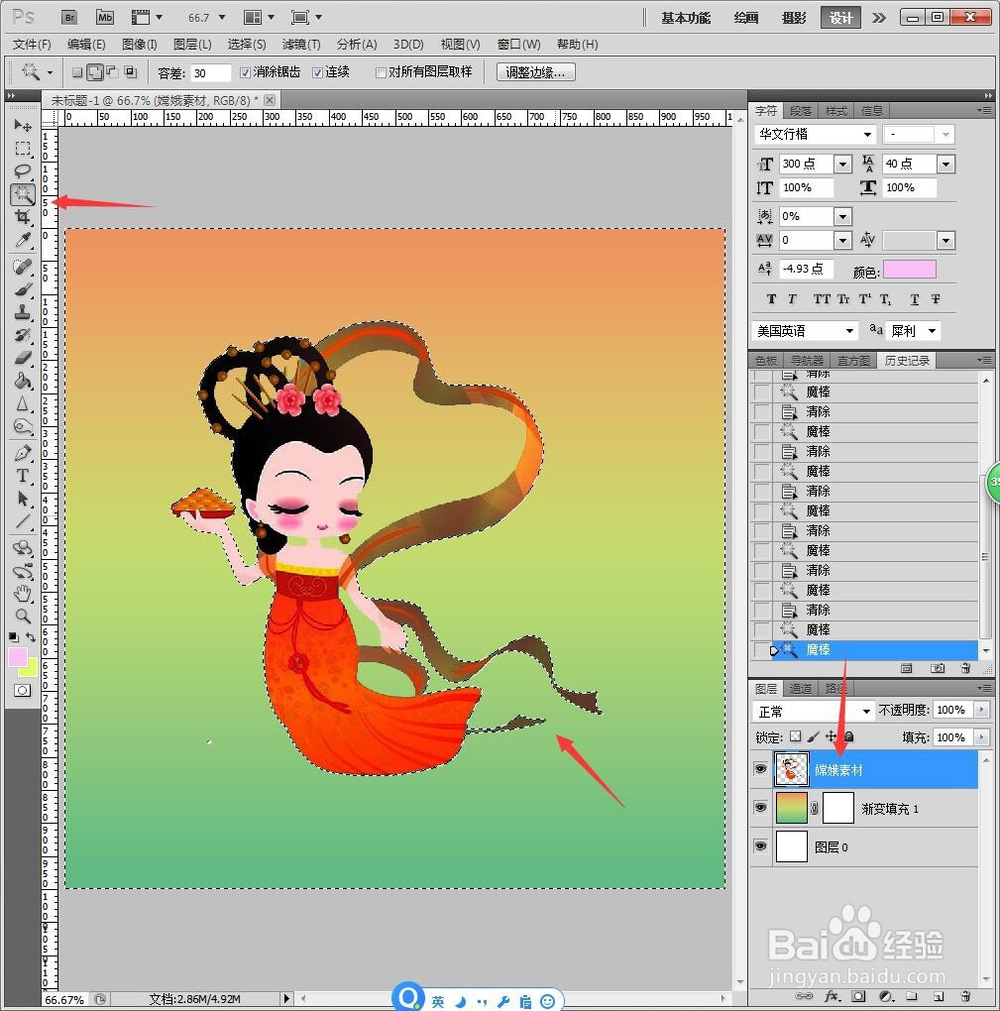
3、将嫦娥卡通素材拖入PS中,使用【魔棒】将背景扣选后删除。
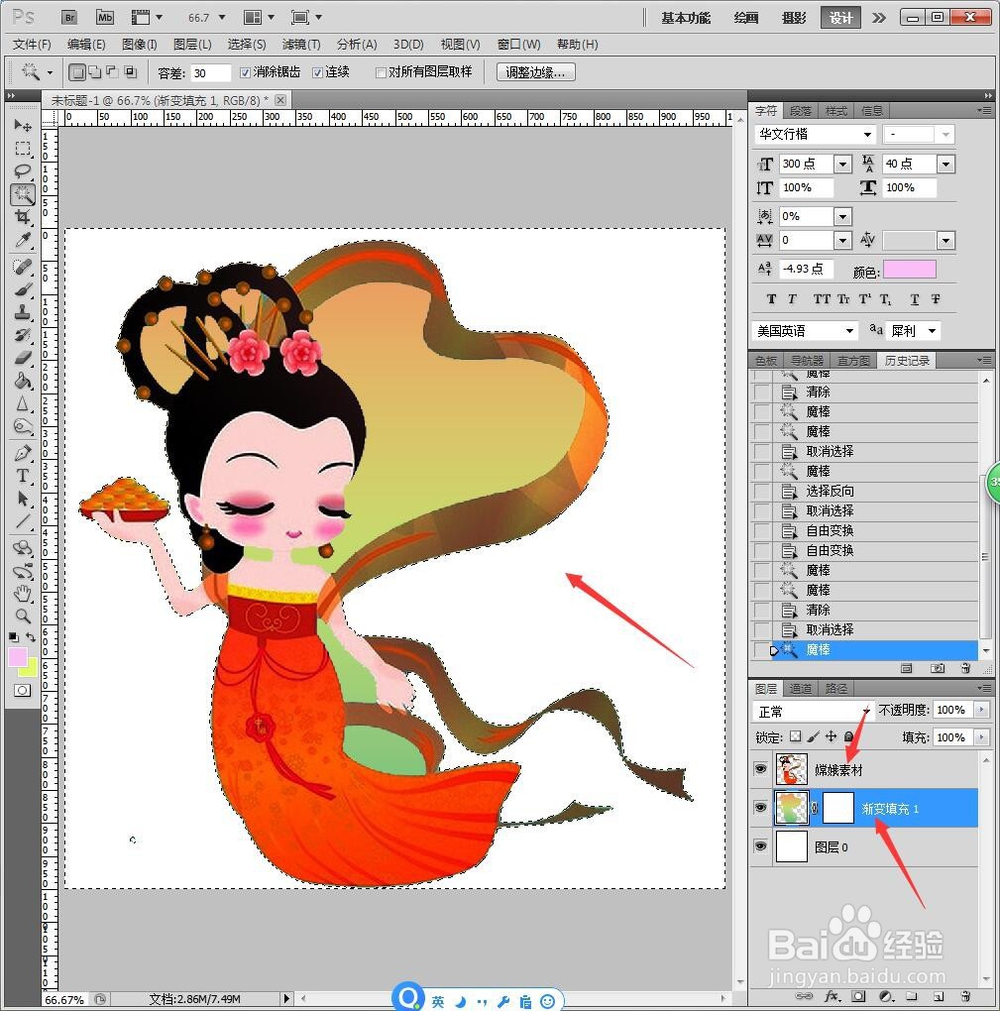
4、继续使用【魔棒】在卡通素材中选中区域后,在渐变图层中删除。
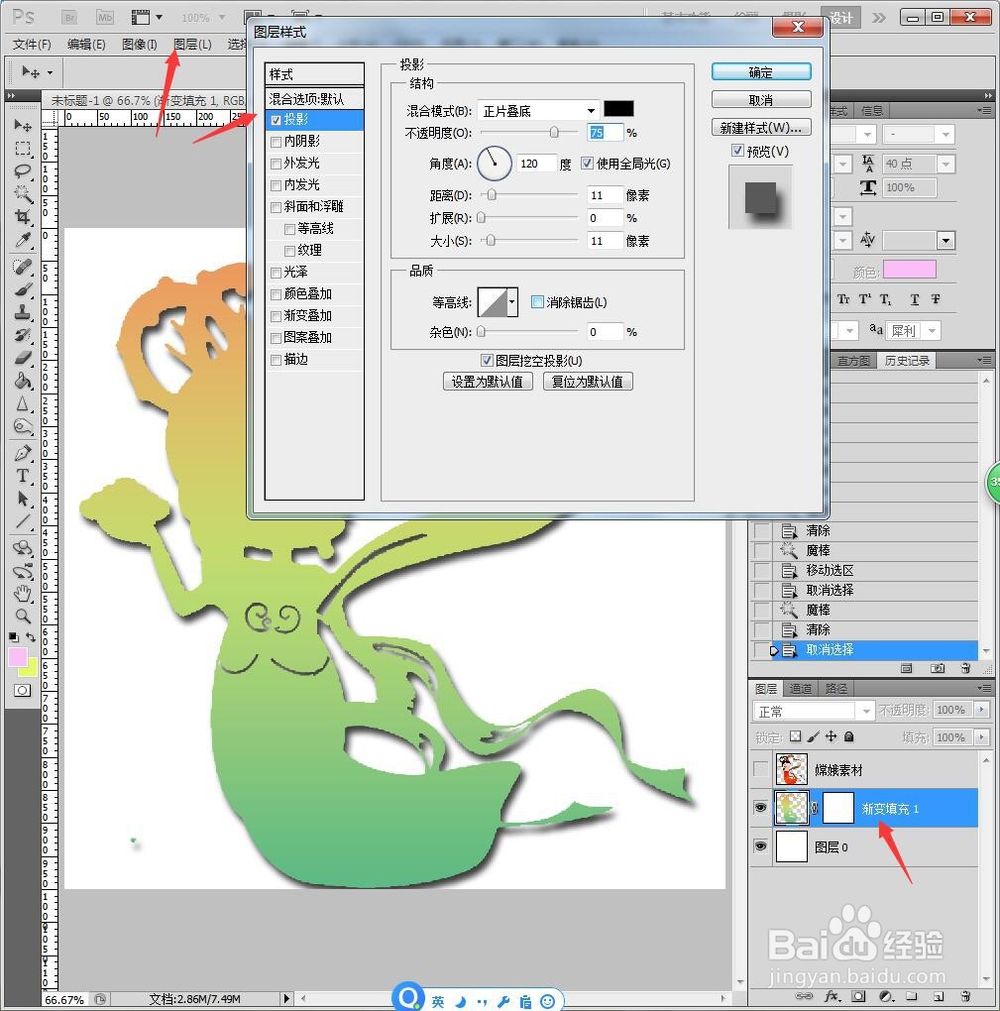
5、删除出嫦娥的轮廓后,点击【图层】【图层样式】【投影】【11像素】。
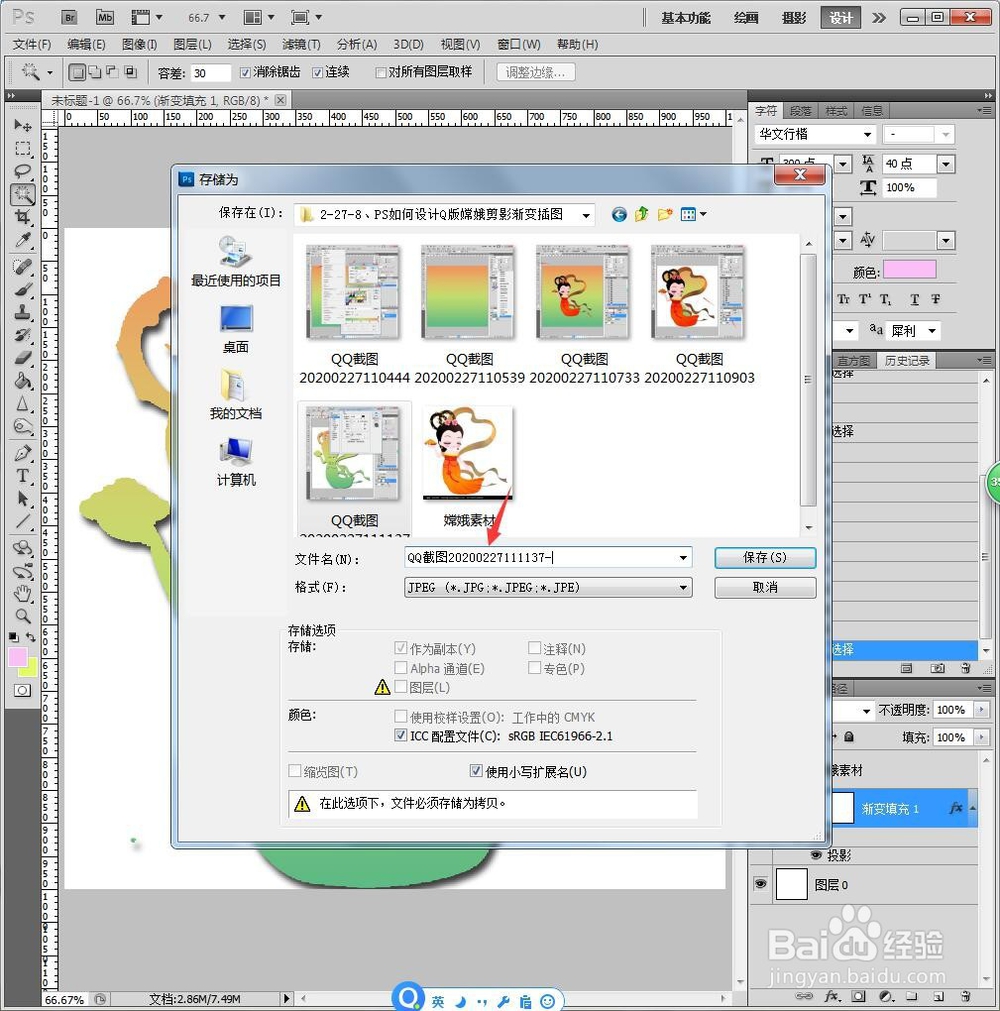
6、最后另存为JPEG格式。
7、成品图欣赏。

1、1、新建PS正方形画布,点击【图层】【新建填充图层】【橙黄绿】渐变效果。
2、然后选中渐变图层,鼠标右键【格栅化图层】。
3、将嫦娥卡通素材拖入PS中,使用【魔棒】将背景扣选后删除。
4、继续使用【魔棒】在卡通素材中选中区域后,在渐变图层中删除。
5、删除出嫦娥的轮廓后,点击【图层】【图层样式】【投影】【11像素】。
6、最后另存为JPEG格式。
7、成品图欣赏。
