升职加薪必备—Excel图表标题如何自动生成

 时间:2024-10-15 03:39:35

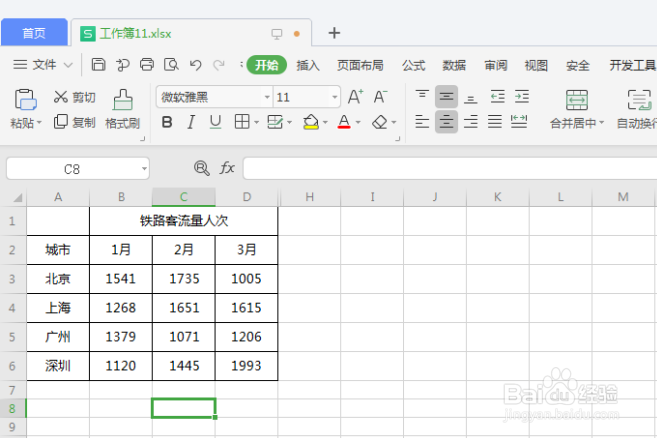
1、一、先让我们打开桌面上的Excel办公软件,制作一份图表,以下图表格的数据为例。
升职加薪必备—Excel图表标题如何自动生成

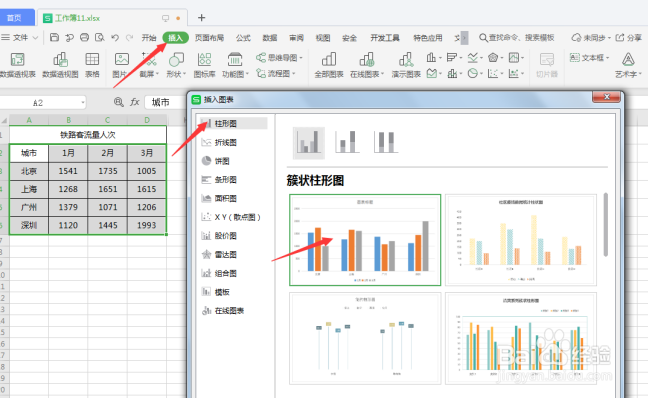
2、二、选取单元格区域,然后点击“插入”,在弹出的界面内选择“柱形图”,然后选择“簇状柱形图”的第一个图表,点击“插入”。
升职加薪必备—Excel图表标题如何自动生成

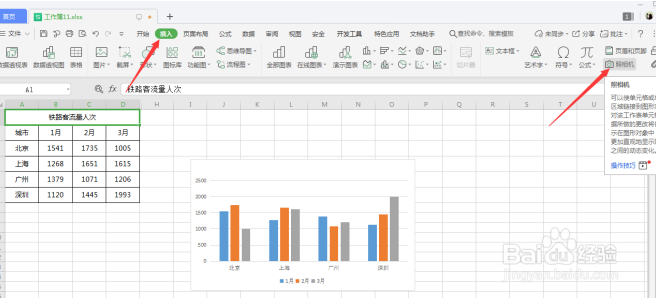
3、三、这时候我们看到的图表还是没标题的,在菜单栏中选择“插入”,再点击“照相机”。
升职加薪必备—Excel图表标题如何自动生成

4、四、将光标移动至图表标题位置,再点击鼠标左键就能直接显示标题了。

升职加薪必备—Excel图表标题如何自动生成

5、五、此时,在单元格内修改标题,图表内的标题也会随之改变。

升职加薪必备—Excel图表标题如何自动生成

6、六、最后,按Ctrl键同时选中图表与图表标题,依次点击“图片工具”-“组合”,将图表标题与图表组合在一起就可以了。

升职加薪必备—Excel图表标题如何自动生成
  • 根据条件查询提取对应内容方法
  • Excel数据透视表的使用方法及拓展
  • excel数据透视表如何合并单元格并调整字段
  • Excel如何用条件格式标识重复值?
  • Excel如何同时显示分项数据和百分比数据?
  • 热门搜索
    中秋节是怎么来的 字体怎么变大 另外用英语怎么说 韩束怎么样 广州白云山怎么去 空格怎么打 超高度近视怎么办 徐晃怎么死的 附件炎是怎么引起的 玉怎么分好坏