如何使用PS制作个性边框

 时间:2024-10-12 20:40:23

1、首先我们需要在网上找到一种叫做蒙版素材的资源,它们的形状大概类似这样。

如何使用PS制作个性边框

2、然后将蒙版素材以及原来的照片所在同时导入到ps当中。

如何使用PS制作个性边框

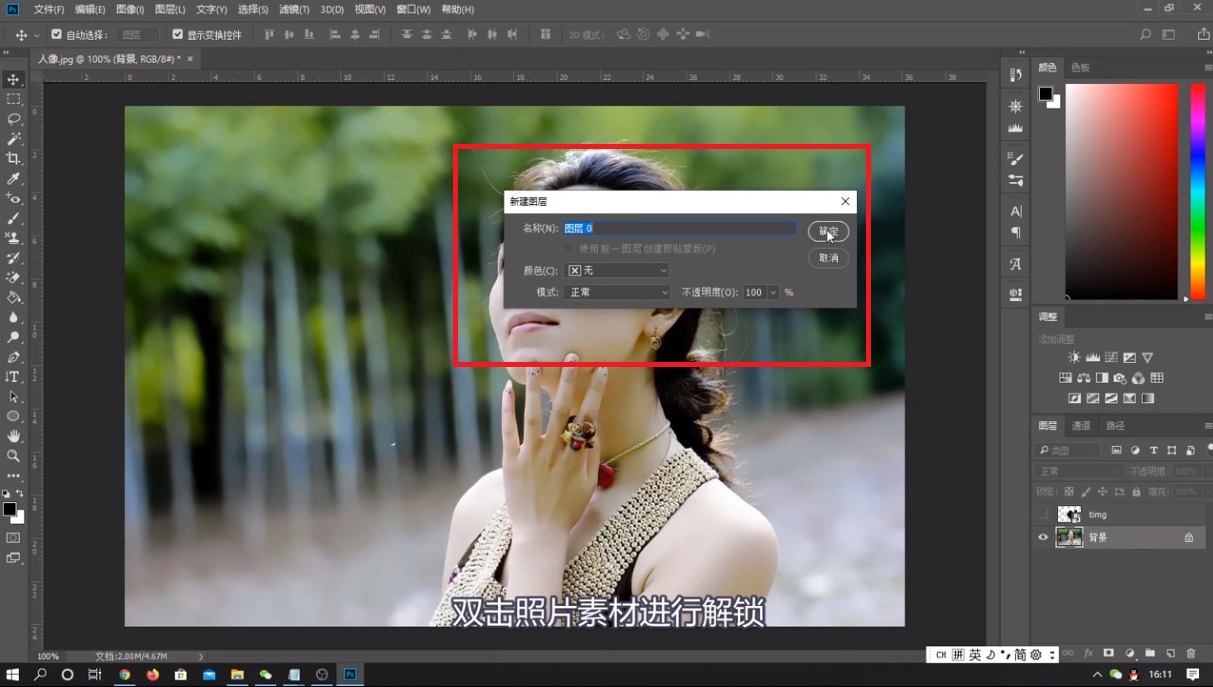
3、双击照片素材进行解锁。

如何使用PS制作个性边框

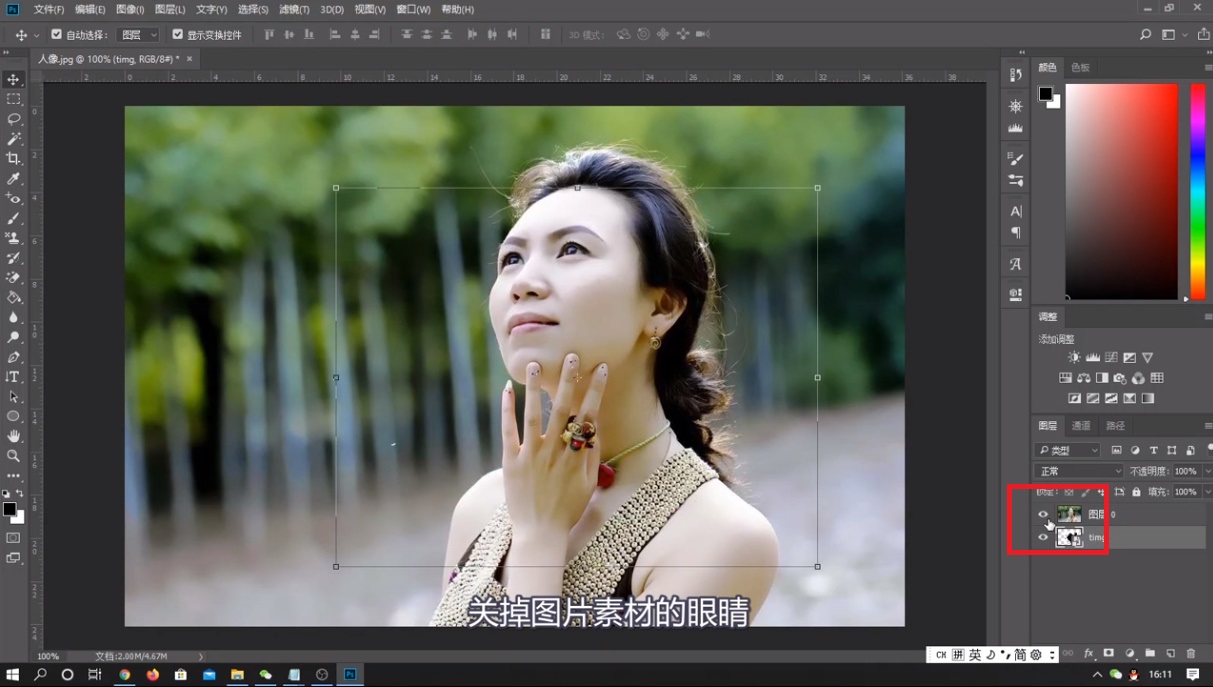
4、然后将刚刚的蒙版素材移到图层素材下面,关掉图片素材的眼睛。

如何使用PS制作个性边框

5、然后在蒙版素材上用魔棒按钮。

如何使用PS制作个性边框

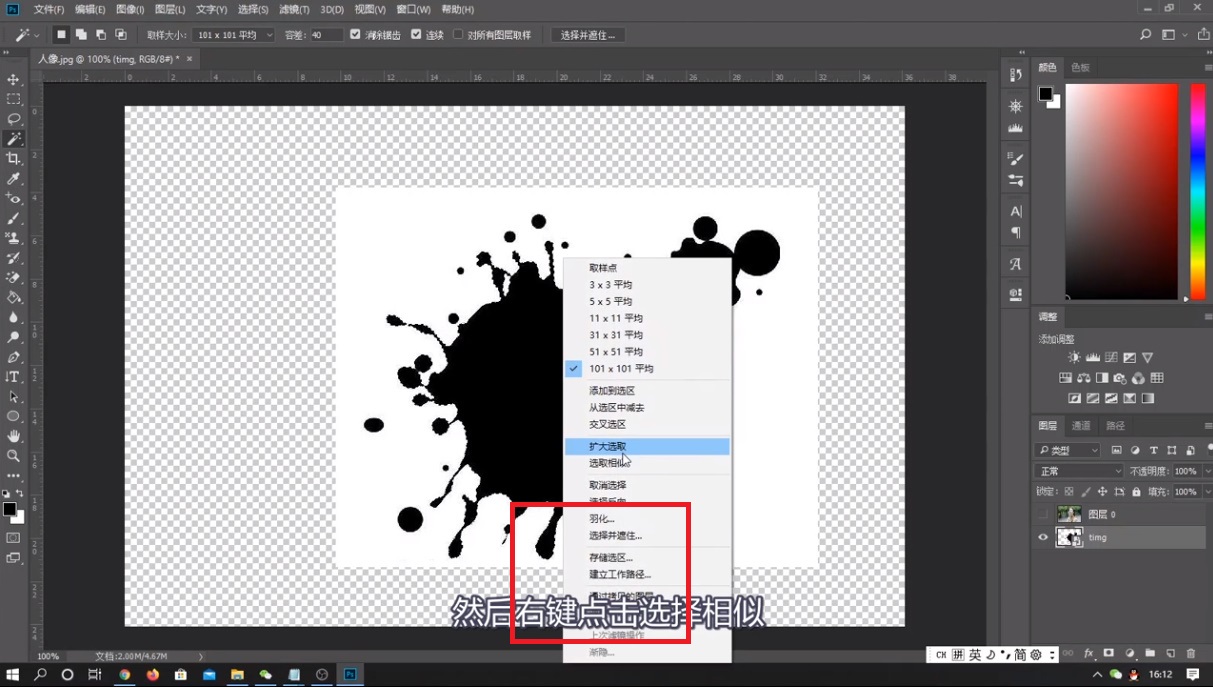
6、点选黑色的部分,然后右键点击选择相似。

如何使用PS制作个性边框

7、然后选择右键,通过拷贝的图层。

如何使用PS制作个性边框

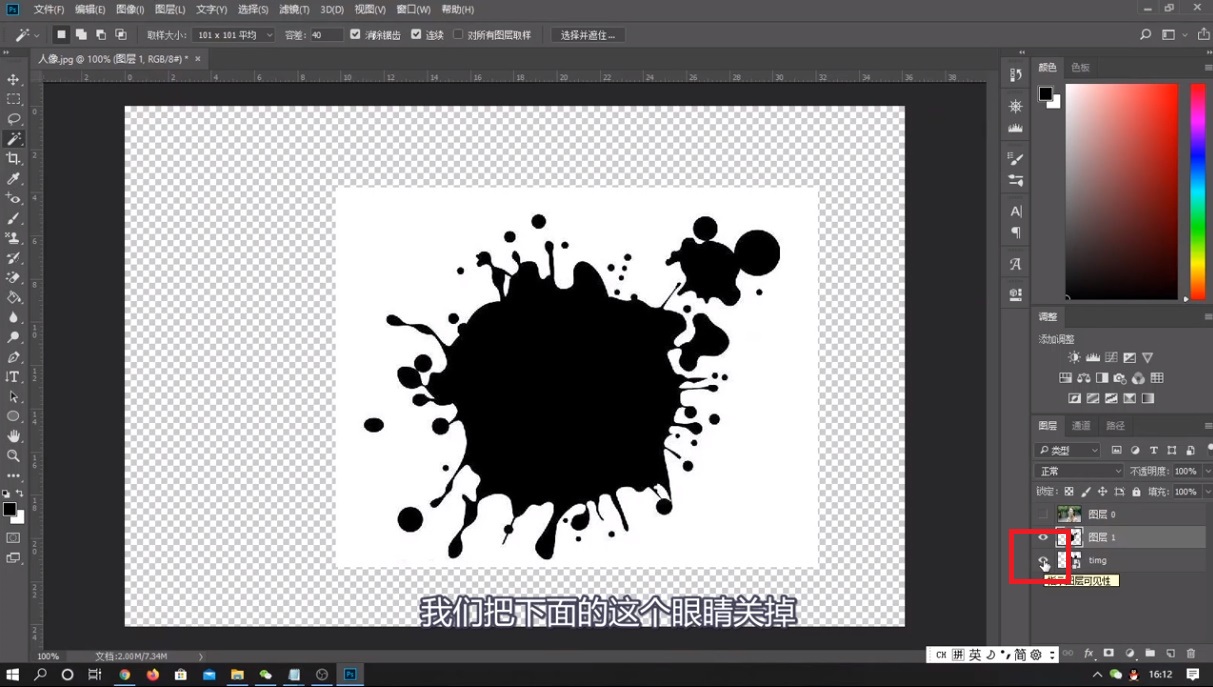
8、把下面眼睛关掉。

如何使用PS制作个性边框

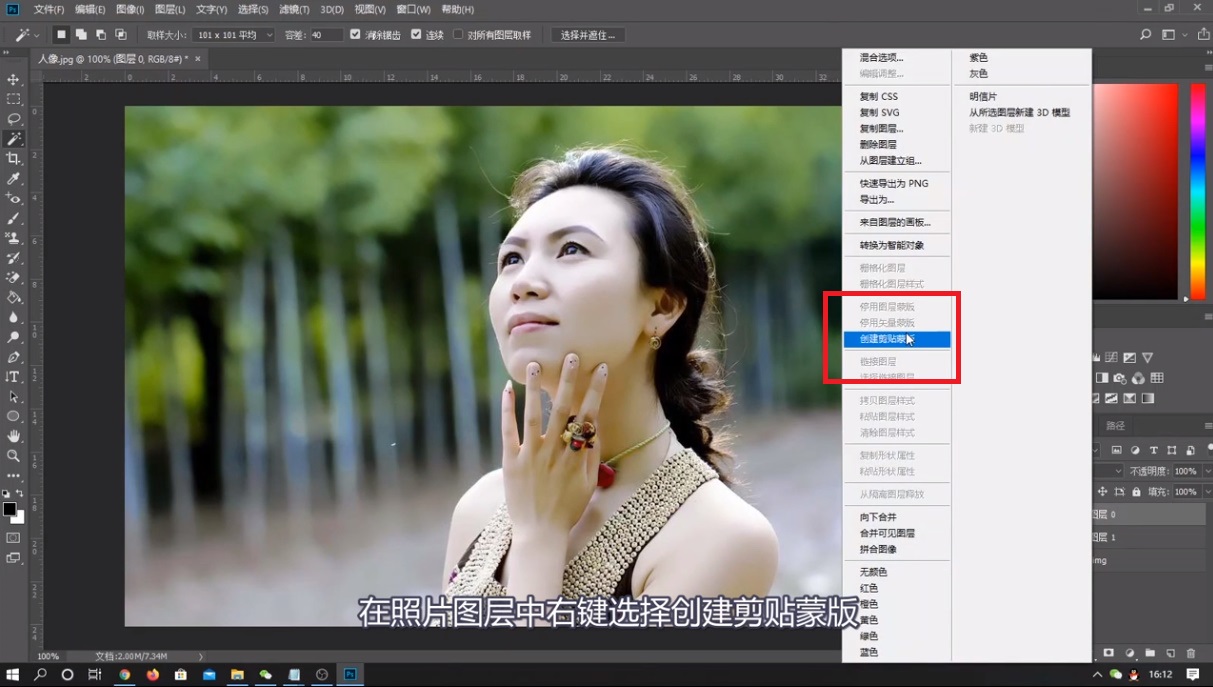
9、然后我们打开原来照片图层的眼睛,在照片图层中右键选择创建剪贴蒙版。

如何使用PS制作个性边框

10、这个时候发现这个位置不合适,我们将鼠标点选到我们刚刚的复制出来的图层,按住“CTRL+T”进行拖动。

如何使用PS制作个性边框

11、然后双击鼠标提交更改。

如何使用PS制作个性边框

12、这样我们一个边框就制作完毕了。

如何使用PS制作个性边框
  • ps边框怎么弄出来
  • ps如何边框制作
  • PS中如何快速制作立体边框效果
  • ps怎么给图片加上好看的边框
  • ps怎么给图片添加花边边框效果
  • 热门搜索
    银饰怎么清洗 怎么把照片做成视频 薇姿的护肤品怎么样 动态图片怎么制作 泡打粉怎么用 乳腺增生怎么治疗 黑豆怎么吃最补肾 word目录怎么做 均线怎么看 耳膜破了怎么办