Hostgator主机网络磁盘安装教程

 时间:2026-02-14 06:07:17

1、登陆后台,在“文件”栏目组内找到“网络磁盘”选项,
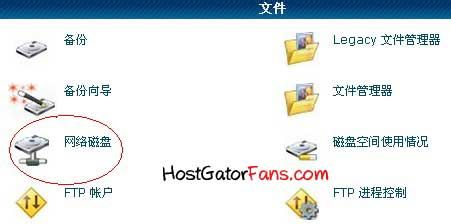
Hostgator主机网络磁盘安装教程

2、点击进入后,首先创建一个专属的文件夹账户,点击“生成邮件列表”:

Hostgator主机网络磁盘安装教程

3、然后返回到网络磁盘界面,在界面最下方可以看到登陆链接,点击“访问网络磁盘”进入磁盘设置页面:

Hostgator主机网络磁盘安装教程

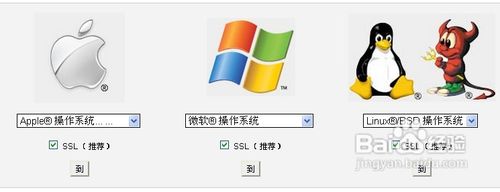
4、根据自己的系统,选择不同的地址进入设置:

Hostgator主机网络磁盘安装教程

5、本机是windows XP,所以就以XP为例进行讲解了,因为设置比较简单,WIN7已经其他系统的用户可以参考下面的方法设置!

首先保存VBS文件到本地,注意杀毒软件以及安全卫士会误识别其为木马,可忽略!然后双击打开下载打来的文件,输入后台账号和密码,就可以在浏览器中访问管理目录了!

Hostgator主机网络磁盘安装教程

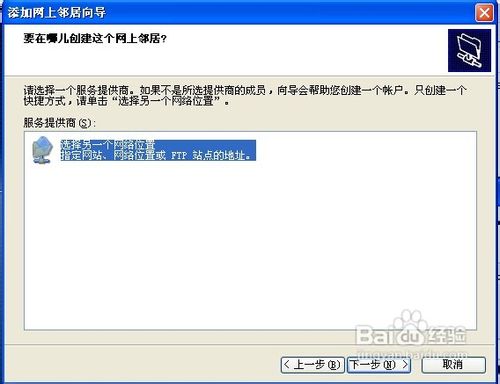
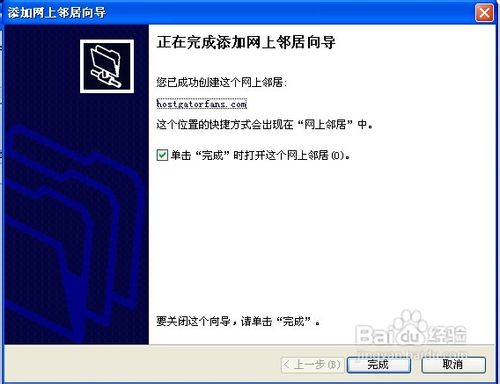
6、此外还可以设置在网上邻居中访问,登陆网上邻居,在左侧“网络任务”中添加一个网上邻居:

Hostgator主机网络磁盘安装教程

Hostgator主机网络磁盘安装教程

Hostgator主机网络磁盘安装教程

Hostgator主机网络磁盘安装教程

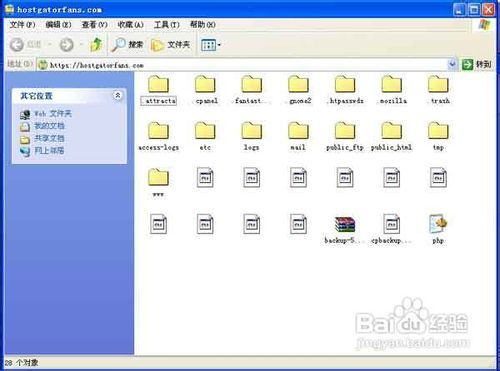
7、添加完毕后,可以在网上邻居中直接访问网络磁盘了!

Hostgator主机网络磁盘安装教程

  • 制作多引导,多系统U盘,
  • System x 服务器刷新主板微码
  • 用诊断卡维修电脑 诊断卡的含义
  • ES4封装win7系统的详细步骤
  • 用Ghost实现网络硬盘克隆
  • 热门搜索
    打卤面的家常做法 铁蛋白高是怎么回事 瘦肉的做法 酱板鸭的做法 拔丝地瓜的做法 上海生煎包的做法 煲仔饭的做法大全 welcome怎么读 麻辣小龙虾做法 清汤牛肉的做法