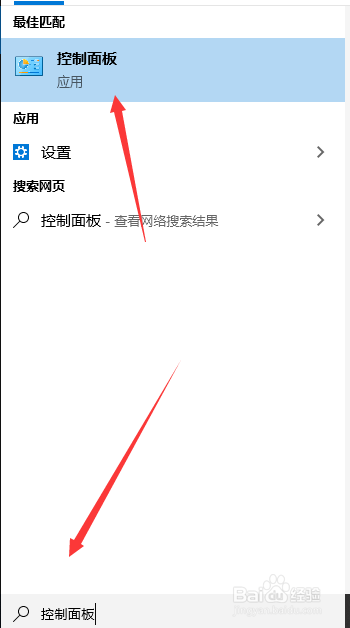
1、第一:进入电脑左下角点击输入【控制面板】进入。
2、第二:进入控制面板点击下方的【设备管理器】选项。

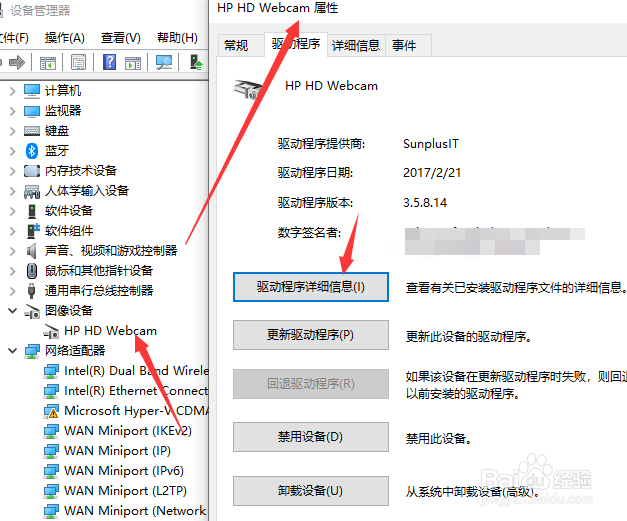
3、第三:进入设备管理器栏目点击下方的【图像设备】选项。

4、第四:点击摄像头【检查驱动程序并更新驱动程序】关闭设备管理器。
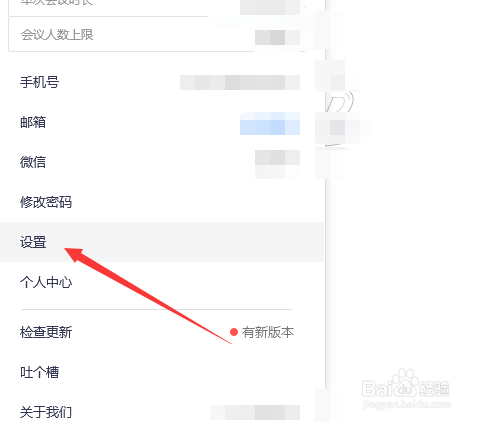
5、第五:登录腾讯会议点击【头像】选择【设置】选项按钮。
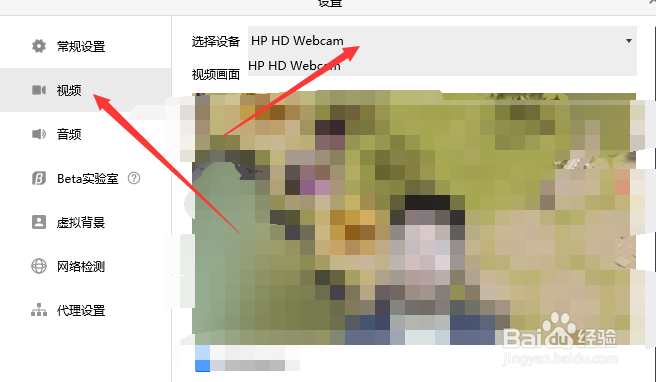
6、第六;在设置中点击【视频】选项选择【更新的设备驱动】操作完成。
1、第一:进入电脑左下角点击输入【控制面板】进入。
第二:进入控制面板点击下方的【设备管理器】选项。
第三:进入设备管理器栏目点击下方的【图像设备】选项。
第四:点击摄像头【检查驱动程序并更新驱动程序】关闭设备管理器。
第五:登录腾讯会议点击【头像】选择【设置】选项按钮。
第六;在设置中点击【视频】选项选择【更新的设备驱动】操作完成。
