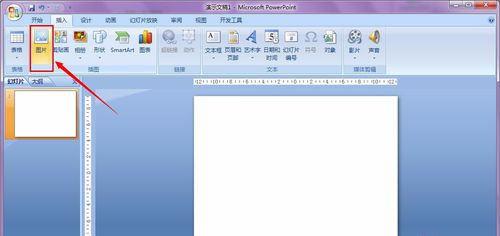
1、首先打开我们所用的PPT软件,在工具栏中找到“插入”选项,然后选择“图片”。
2、然后在插入图片对话框中选要插入的图片路径,找到用的图片。选择已经导入的两张图片,把图片放到合适的位置。
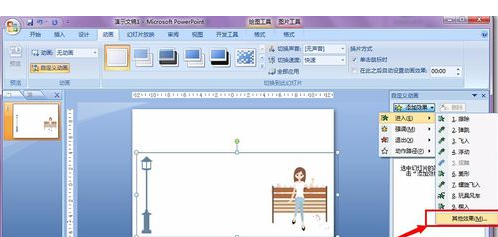
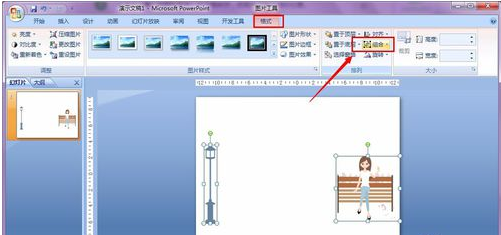
3、选中两张图片,在工具栏中的“格式”排列分块中“组合”。然后再选择“动画—自定义动画—进入—其它效果”。
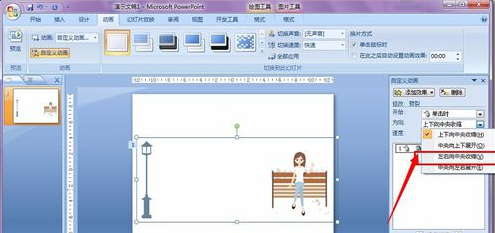
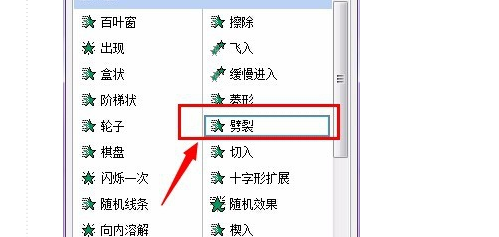
4、在“添加进入效果”的对话框中选择“劈裂”,方向选择“左右向中间收缩”,根据自己的需要可以调节图片的位置及速度。
1、打开PPT软件,在工具栏中找到“插入”选项,然后选择“图片”。选要插入的图片路径,找到用的图片。选择已经导入的两张图片,把图片放到合适的位置。
2、选中两张图片,在工具栏中的“格式”排列分块中“组合”。然后再选择“动画—自定义动画—进入—其它效果”。
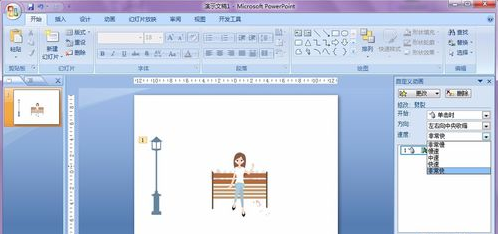
3、在“添加进入效果”的对话框中选择“劈裂”,方向选择“左右向中间收缩”,根据自己的需要可以调节图片的位置及速度。
