1、下载JDK1.8 Win7 64版本的

2、下载之后双击运行安装
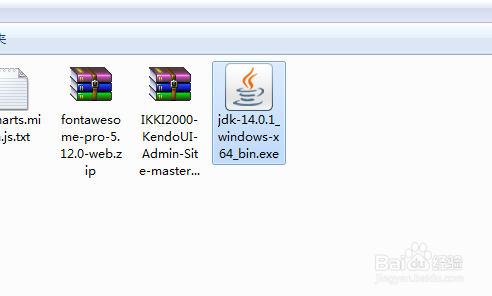
3、直接下一步到安装完成

4、然后点我的电脑,属性,高级系统设置
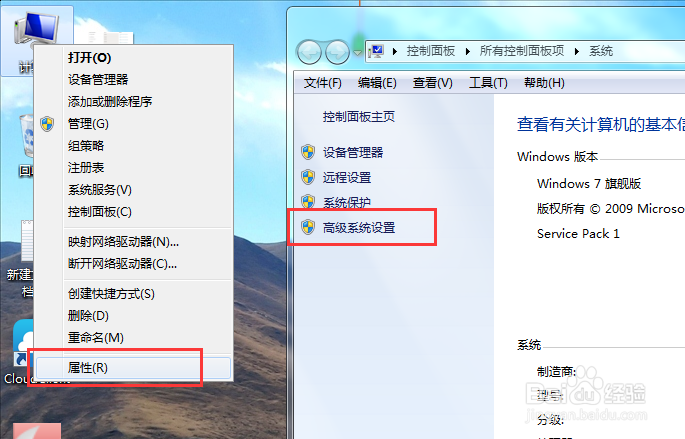
5、选择高级-环境变量

6、然后新建一个HOME_JAVA,地址指向安装地址

7、然后双击path输入:%HOME_JAVA%\bin;

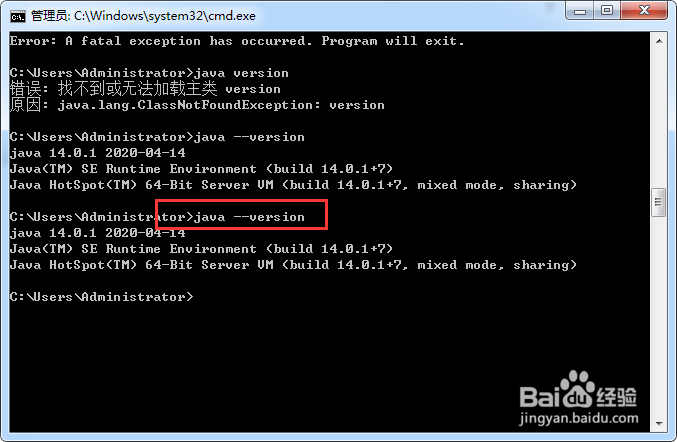
8、然后CMD命令输入:java --Version查看安装情况
时间:2026-04-22 10:12:04
1、下载JDK1.8 Win7 64版本的
2、下载之后双击运行安装
3、直接下一步到安装完成
4、然后点我的电脑,属性,高级系统设置
5、选择高级-环境变量
6、然后新建一个HOME_JAVA,地址指向安装地址
7、然后双击path输入:%HOME_JAVA%\bin;
8、然后CMD命令输入:java --Version查看安装情况
