ps照片转素描手绘详细教程

 时间:2026-04-24 06:35:06

1、首先我们在软件中打开一张用于制作手绘的照片或图片。

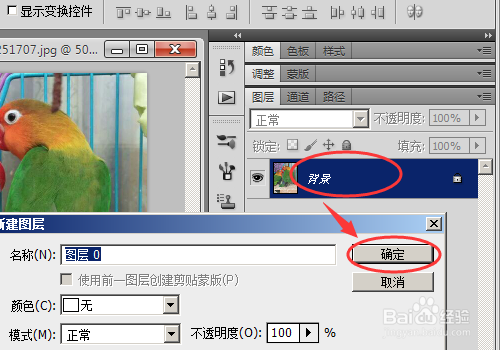
然后我们双击解锁图层。
ps照片转素描手绘详细教程

2、然后我们点击菜单栏中的图像然后选择调整然后点击黑白。

ps照片转素描手绘详细教程

3、在弹出的黑白窗口中点击确定。

ps照片转素描手绘详细教程

4、在图层上点击右键然后选择复制图层即可。

ps照片转素描手绘详细教程

5、选择复制的图层然后点击选择颜色减淡。

ps照片转素描手绘详细教程

6、然后我们点击图像选择调整然后点击反相。

ps照片转素描手绘详细教程

7、点击滤镜选择其他中的最小值。

ps照片转素描手绘详细教程

8、在弹出的窗口中设置合适的像素然后点击确定。

ps照片转素描手绘详细教程

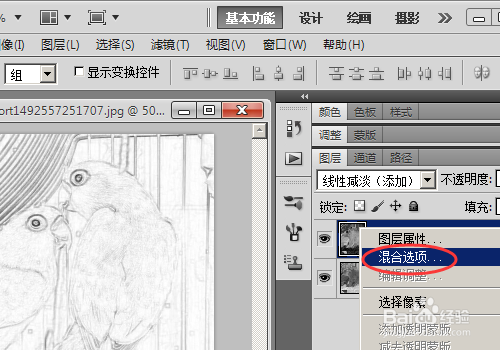
9、在图层上点击右键选择混合属性。

ps照片转素描手绘详细教程

10、在图层样式中设置不透明度为70%然后点击确定。

ps照片转素描手绘详细教程

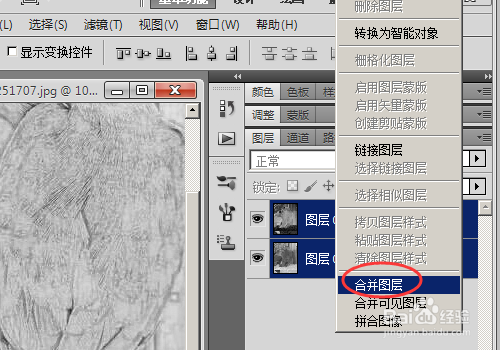
11、选择两个图层然后合并。

ps照片转素描手绘详细教程

12、点击滤镜选择模糊中的动感模糊。

ps照片转素描手绘详细教程

13、在动感模糊中设置角度为45度,像素为5左右然后点击确定。

ps照片转素描手绘详细教程

14、这是制作好的效果。

ps照片转素描手绘详细教程

  • 如何批量的给PS以及电脑安装字体?
  • 轿车加油相关的五个小常识
  • 用户体验是从哪里体现出来的
  • 自学ps之混合颜色带
  • 在Photoshop上面怎么使用仿制图章
  • 热门搜索
    strict是什么意思 大大咧咧是什么意思 商砼是什么意思 胃出血有什么症状表现 营长是什么军衔 春节有什么习俗 什么时候是安全期 wind是什么意思 天玑820相当于骁龙什么处理器 什么专业就业前景好