如何用PS制作具有素描效果的图片

 时间:2026-02-15 15:31:51

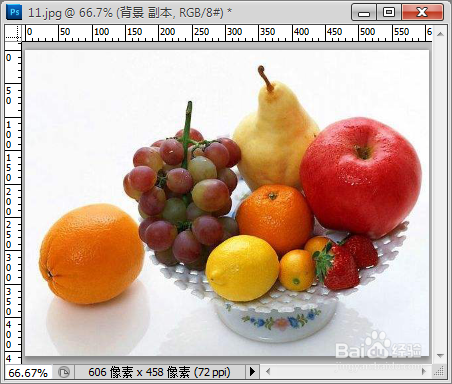
1、在PS中打开一张要处理的图片,这里以水果图片为例。

打开之后创建一个副本。
如何用PS制作具有素描效果的图片

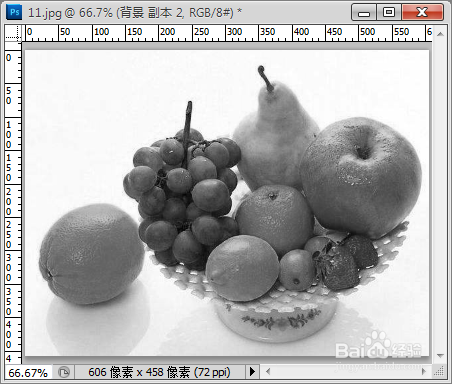
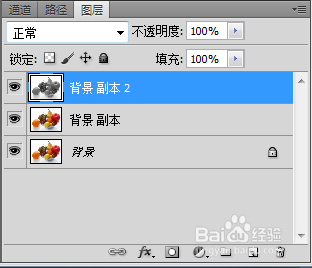
2、将副本层复制,得到一个副本2,对副本2使用去色命令:图像→调整→去色,或者快捷键shift+ctrl+U。

得到如下图片。
如何用PS制作具有素描效果的图片

如何用PS制作具有素描效果的图片

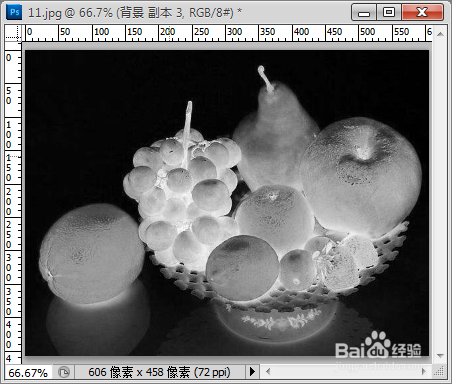
3、将副本2复制,得到一个副本3。

将副本3反相处理:图像→调整→反相,或者快捷键ctrl+I。

如何用PS制作具有素描效果的图片

如何用PS制作具有素描效果的图片

4、将副本3的图层混合模式改为“颜色减淡”,这时图片会变成一片空白。

如何用PS制作具有素描效果的图片

如何用PS制作具有素描效果的图片

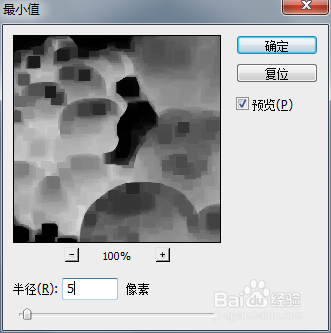
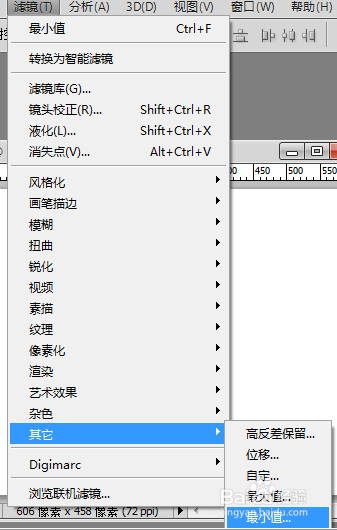
5、对副本3图层应用“滤镜→其它→最小值”命令,在弹出的对话框中设置一个合适的半径值,这里设置的是5。
如何用PS制作具有素描效果的图片

如何用PS制作具有素描效果的图片

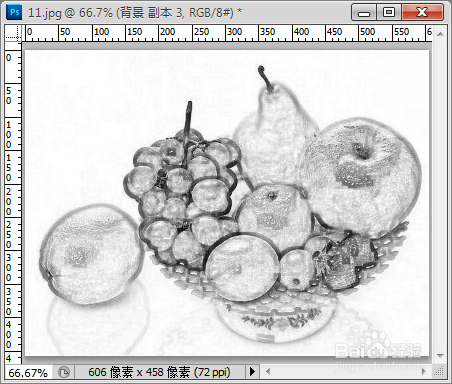
6、即可得到具有素描效果的图片。

如何用PS制作具有素描效果的图片

  • 怎么用PS制作素描效果
  • 快速制作Ps素描效果
  • ps如何制作图片的黑色素描效果?
  • 素描人物画像是怎么画
  • 素描眼睛的画法图解
  • 热门搜索
    电镐什么牌子好 橘红的功效与作用 附庸风雅什么意思 鹌鹑蛋的作用以及功能 月嫂知识 公路养护知识 480分能上什么大学 527什么意思 酵母片的作用与功效 养什么赚钱