教你使用拍大师软件剪掉视频的中间的某个片段

 时间:2026-04-25 17:44:19

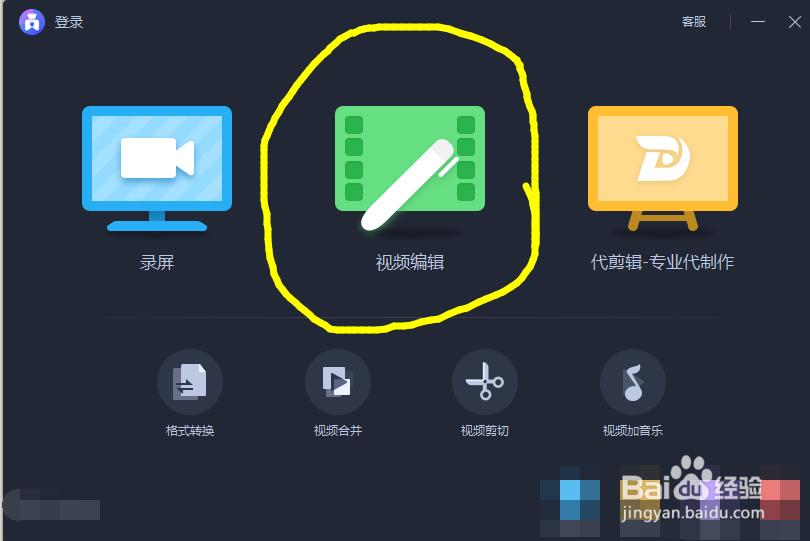
1、点击电脑上安装好的拍大师软件,

教你使用拍大师软件剪掉视频的中间的某个片段

2、然后点击视频编辑,

教你使用拍大师软件剪掉视频的中间的某个片段

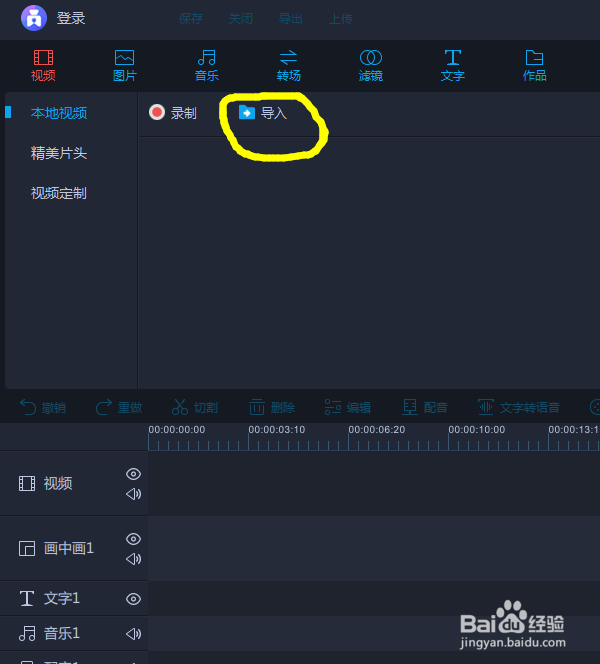
3、进入,然后点击导入,

教你使用拍大师软件剪掉视频的中间的某个片段

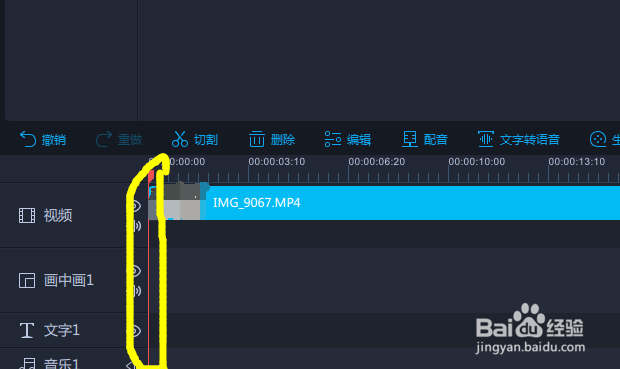
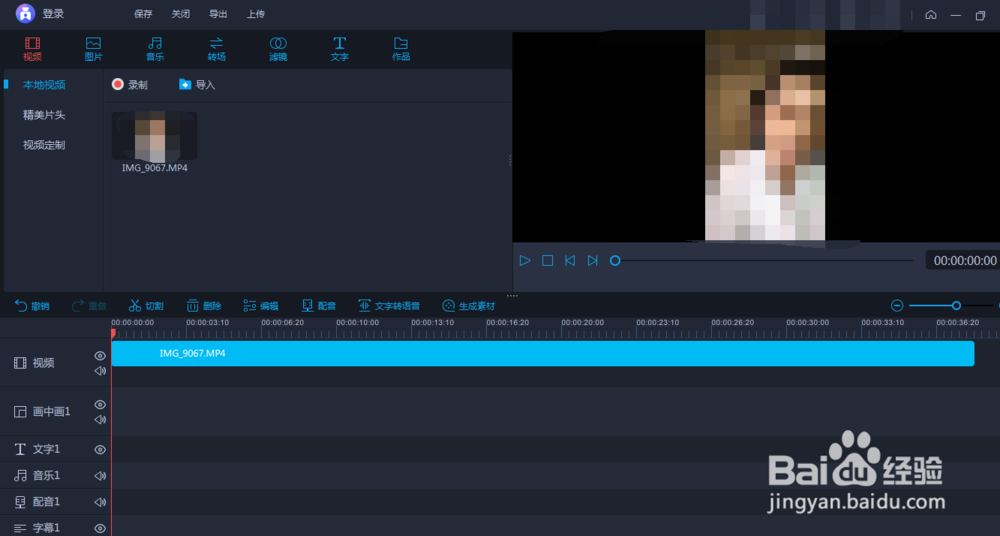
4、鼠标轻轻地放在这里,然后就会出现一个加号,点击“+加号”,然后就可以把视频添加到下面这里去,然后下面就会出现长长的蓝条即视频的占到的时间维度,
教你使用拍大师软件剪掉视频的中间的某个片段

5、然后做最左边把红色这条往右拉动,拉到你想要剪掉的某个中间部分的开头,

教你使用拍大师软件剪掉视频的中间的某个片段

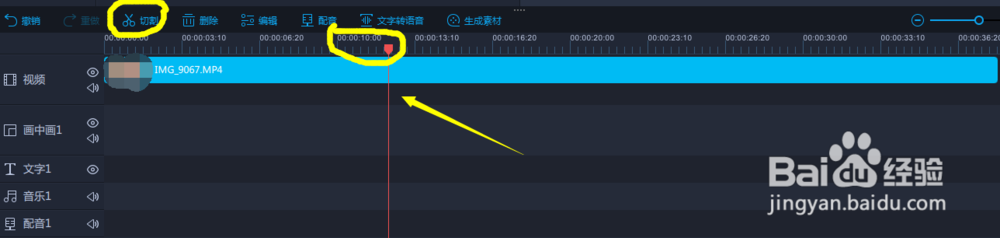
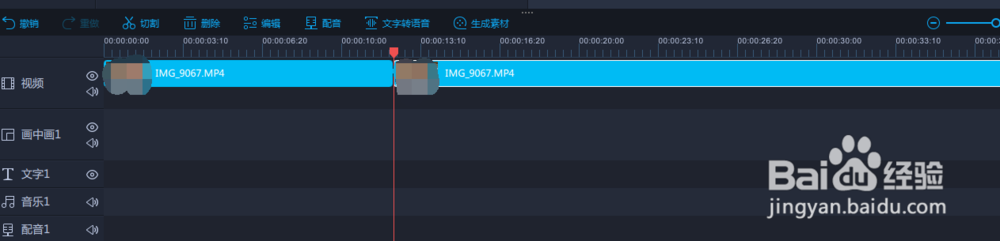
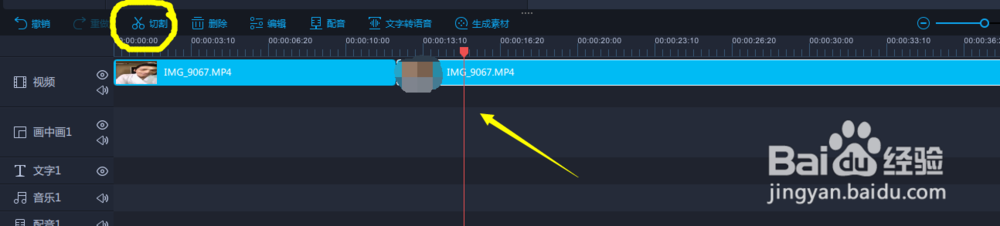
6、然后点击一下切割,

教你使用拍大师软件剪掉视频的中间的某个片段

7、就把视频分成两部分了,

教你使用拍大师软件剪掉视频的中间的某个片段

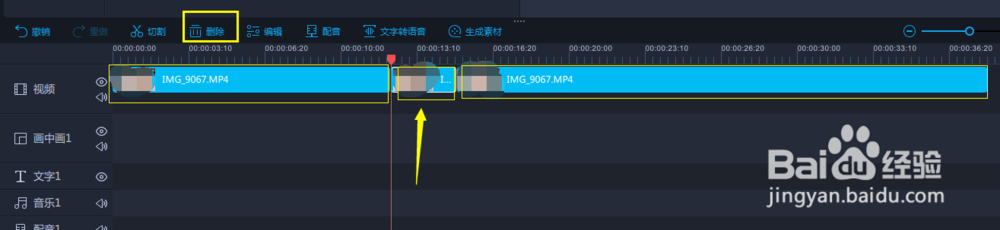
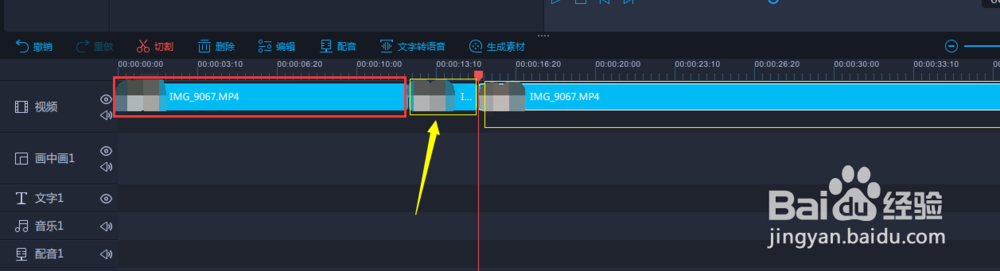
8、再次拖动这红色的线,拖动到你想要剪掉的某个中间部分的结尾,然后再次点击切割,就把视频分成三部分了,
教你使用拍大师软件剪掉视频的中间的某个片段

教你使用拍大师软件剪掉视频的中间的某个片段

9、然后点击第三部分即你想剪掉的这一中间部分,然后再点击删除,即可删除掉这中间的某部分片段,
教你使用拍大师软件剪掉视频的中间的某个片段

教你使用拍大师软件剪掉视频的中间的某个片段

教你使用拍大师软件剪掉视频的中间的某个片段

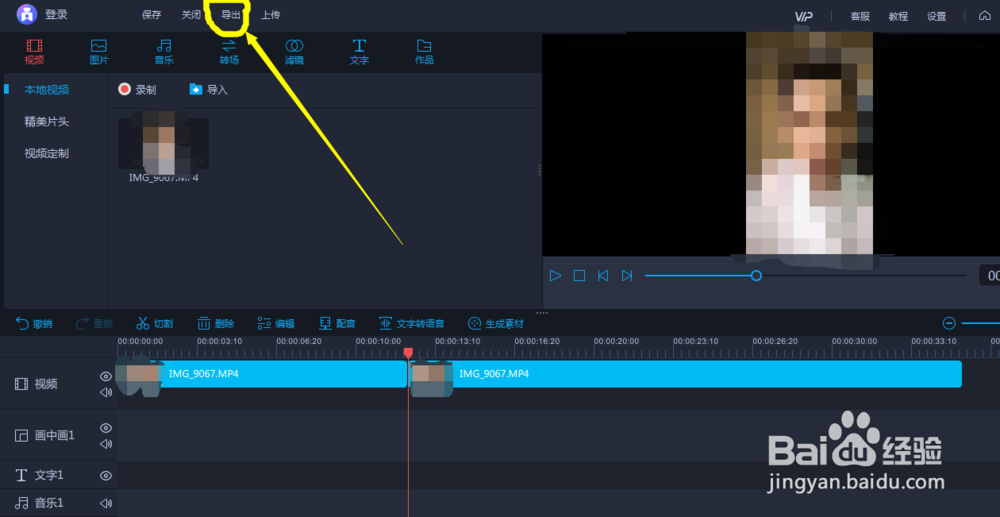
10、然后点击导出,

教你使用拍大师软件剪掉视频的中间的某个片段

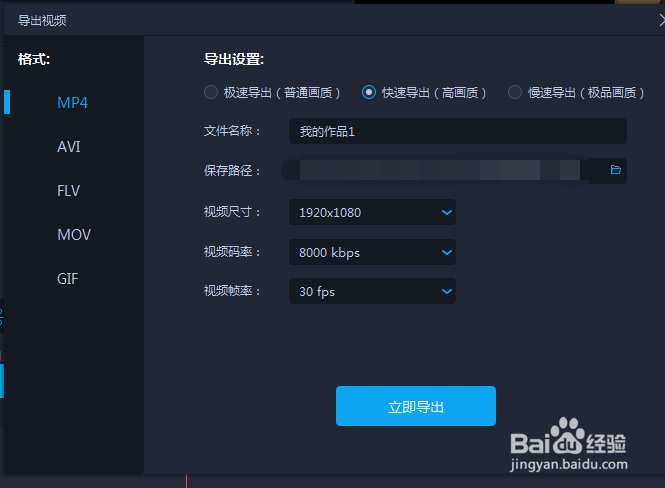
11、导出设置这里你可以根据自己情况设置,也可以默认,

教你使用拍大师软件剪掉视频的中间的某个片段

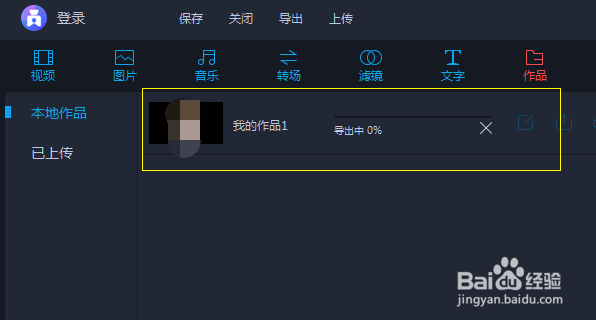
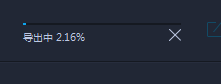
12、然后开始导出进行中,

教你使用拍大师软件剪掉视频的中间的某个片段

教你使用拍大师软件剪掉视频的中间的某个片段

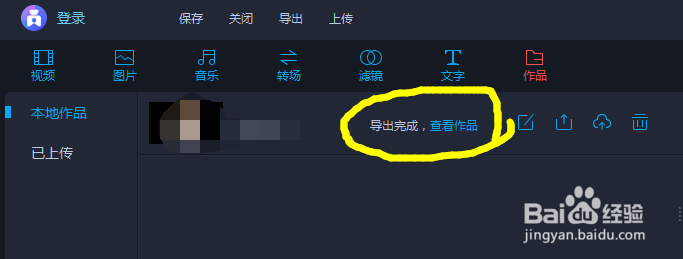
13、导出成功,点击查看这个编辑过的视频即可。

教你使用拍大师软件剪掉视频的中间的某个片段

  • 会声会影如何剪切并删除视频片段
  • 爱剪辑怎么删除视频片段
  • 爱剪辑怎样减小视频和音频的声音
  • 视频中怎么调正logo
  • 爱剪辑怎么导出视频变小
  • 热门搜索
    优盘写保护怎么解除 手写板怎么安装 微信公众平台怎么做 如何教育幼儿 幻境7下8怎么走 高考如何填报志愿 怎么看电脑内存大小 done是什么意思 生活需要微笑议论文 2021年是什么生肖年