如何使用PS的高斯模糊滤镜美化人物的皮肤

 时间:2024-10-14 22:22:35

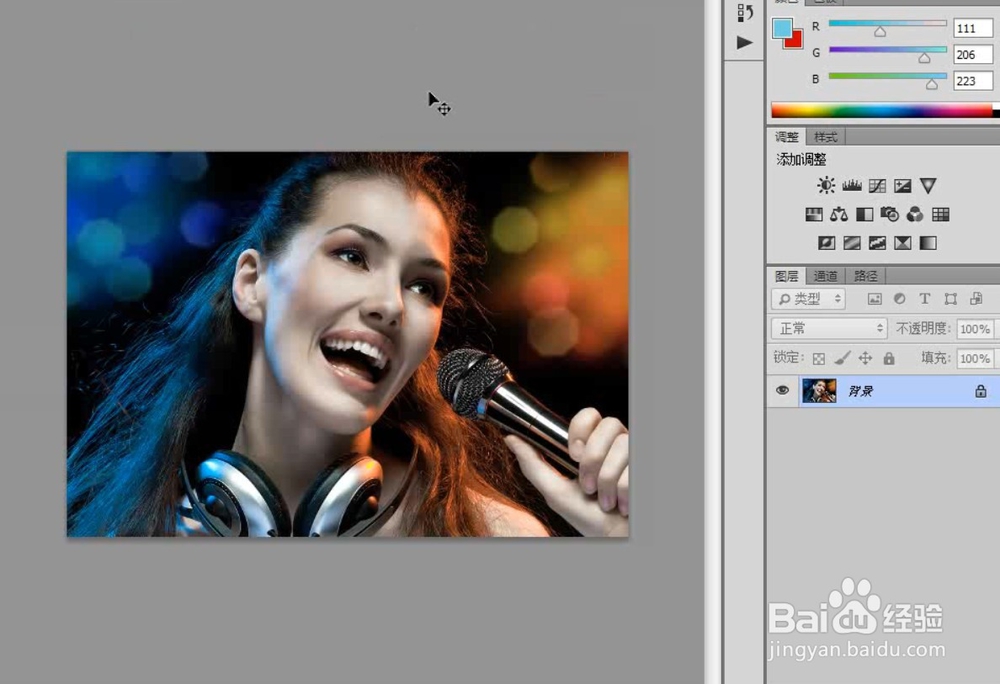
1、打开PS,在菜单栏中执行:文件-打开,命令,打开需要制作填美化人物的皮肤的素材图片。
如何使用PS的高斯模糊滤镜美化人物的皮肤

2、创建一个“曲线”调整图层,然后在“属性”面板中将曲线调节成如下图所示的形状,效果如下图所示。

如何使用PS的高斯模糊滤镜美化人物的皮肤

3、按Shift+Ctrl+Alt+E组合键将可见图层盖印到一个“美化”图层中,然后按Ctrl+J组合键拷贝一个“美化拷贝”图层。

如何使用PS的高斯模糊滤镜美化人物的皮肤

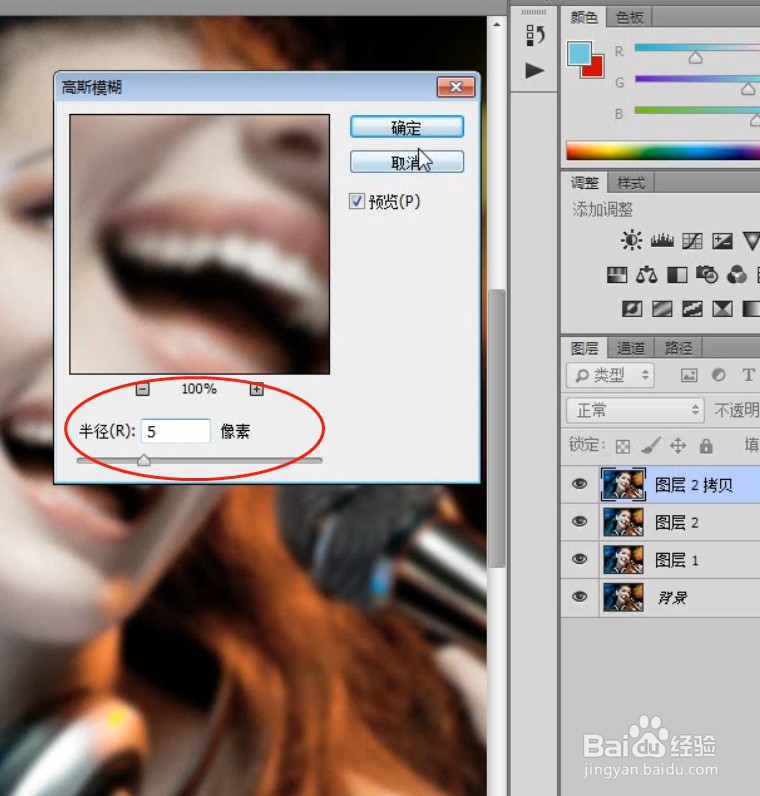
4、在菜单栏中,执行“滤镜-模糊-高斯模糊”菜单命令,最后在弹出的“高斯模糊”对话框中设置“半径”为5像素,效果如下图所示。

如何使用PS的高斯模糊滤镜美化人物的皮肤如何使用PS的高斯模糊滤镜美化人物的皮肤

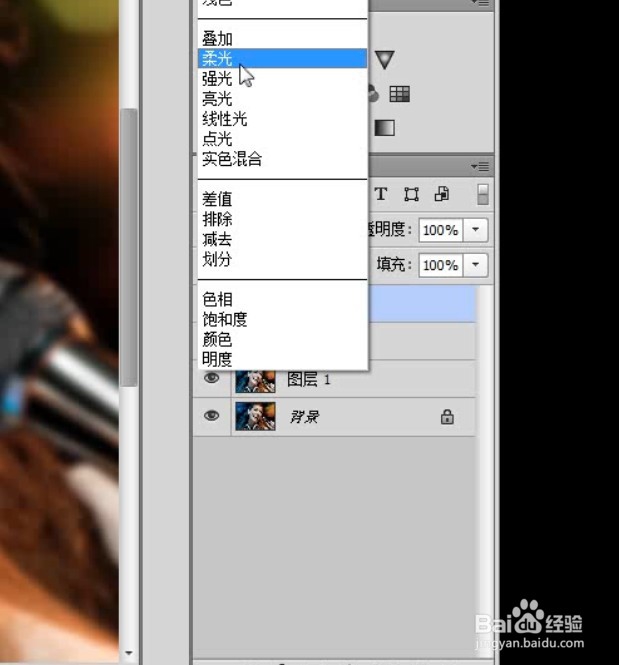
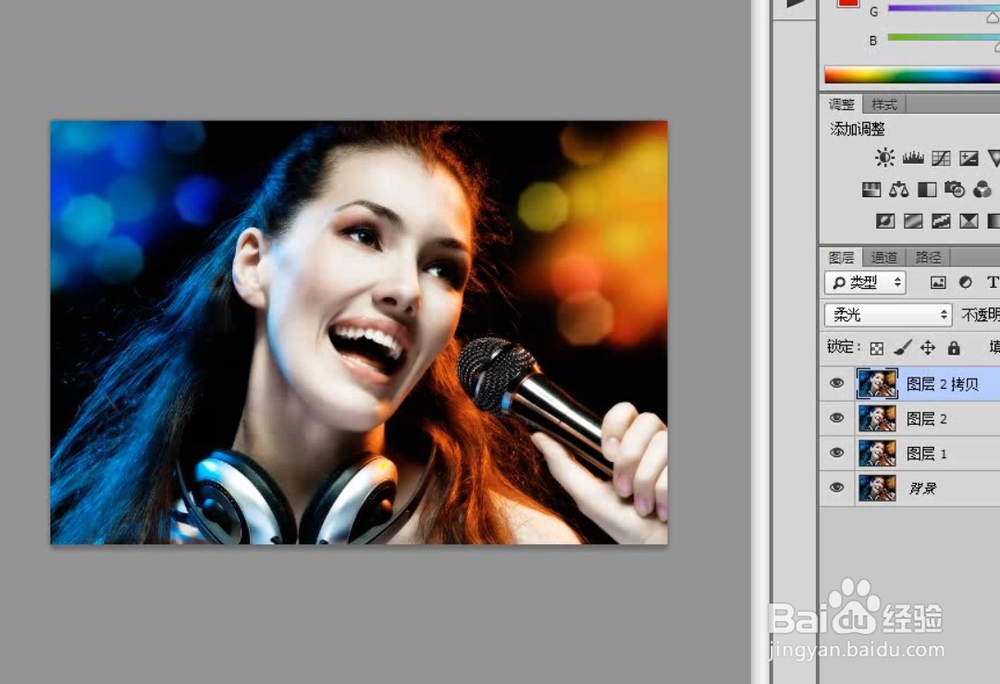
5、设置“美化拷贝”图层的“混合模式”为“柔光”,最终效果如下图所示。
如何使用PS的高斯模糊滤镜美化人物的皮肤如何使用PS的高斯模糊滤镜美化人物的皮肤
  • photoshop安装详细步骤
  • 用PS怎么制作放射字
  • Photoshop软件中如何设置图片的阴影/高光效果?
  • 怎么在ps中画边框
  • ps如何改变物体的颜色,替换颜色(一)
  • 热门搜索
    苹果手机通话怎么录音 排骨炖豆角的家常做法 珺怎么读 红烧大虾的做法 白菜炖豆腐的做法 干炸黄花鱼的做法 胎盘怎么处理 麻辣烫的做法及配方 寿司的做法视频 干豆皮的做法大全